Avec NoBadge, vous pointez votre arrivée et votre départ depuis votre téléphone, vous consultez vos heures, vous demandez des congés et des absences, vous signalez un pointage oublié et vous retrouvez vos documents, comme vos bulletins de paie. Ce guide suit votre journée : d'abord la première connexion, puis le pointage, enfin tout le reste.
Dans les exemples, l'entreprise est Hôtel Belvédère SARL, l'établissement est Hôtel Belvédère Lyon et la salariée est Camille Martin, réceptionniste. Dans votre application, vous verrez les noms de votre entreprise, et certaines rubriques (par exemple Notes de frais ou Demandes de pointage manqué) n'apparaissent que si votre entreprise les a activées.
1. L'essentiel
| Ce que vous voulez faire | Où |
|---|---|
| Pointer l'arrivée et le départ | Accueil, le grand bouton |
| Voir vos heures du mois | Accueil, le calendrier sous le bouton |
| Lire les communications de l'entreprise | Accueil en haut, ou Communications dans le menu |
| Demander des congés ou une absence | Congés |
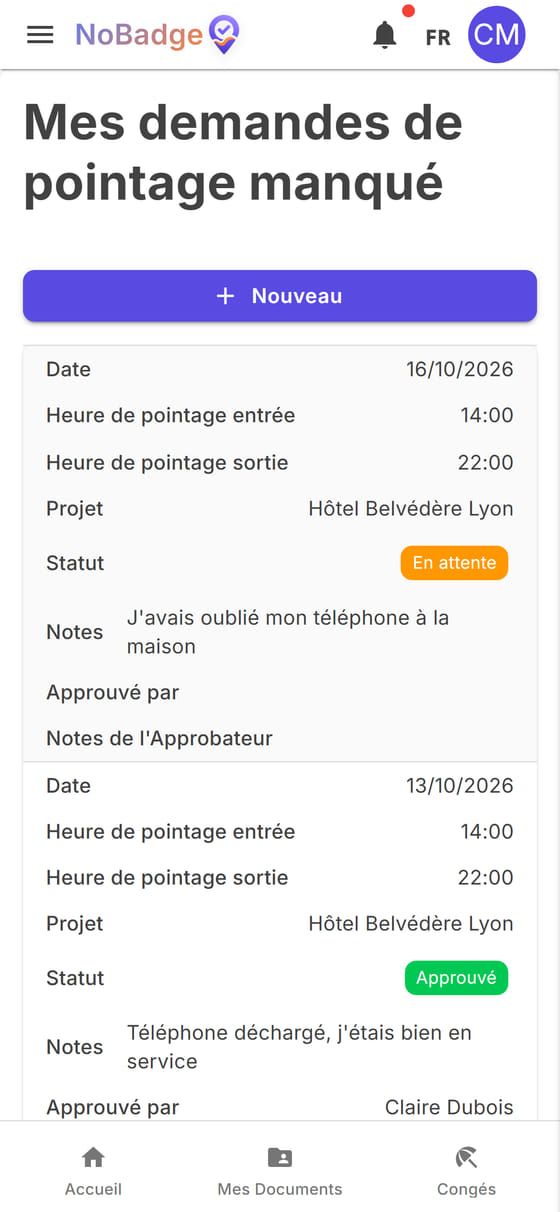
| Signaler un pointage oublié | Demandes de pointage manqué dans le menu |
| Télécharger bulletins de paie et documents | Mes Documents |
| Demander le remboursement d'une dépense | Notes de frais dans le menu |
| Voir les notifications | la cloche en haut |
2. La première connexion
L'invitation
Vous recevez un e-mail de NoBadge avec le nom de votre entreprise (l'invitation arrive parfois par WhatsApp, avec le même lien). Appuyez sur Accepter l'invitation et commencer (1). Si vous ne trouvez pas l'e-mail, regardez dans les courriers indésirables ; si le lien a expiré, demandez-en un nouveau à votre responsable.
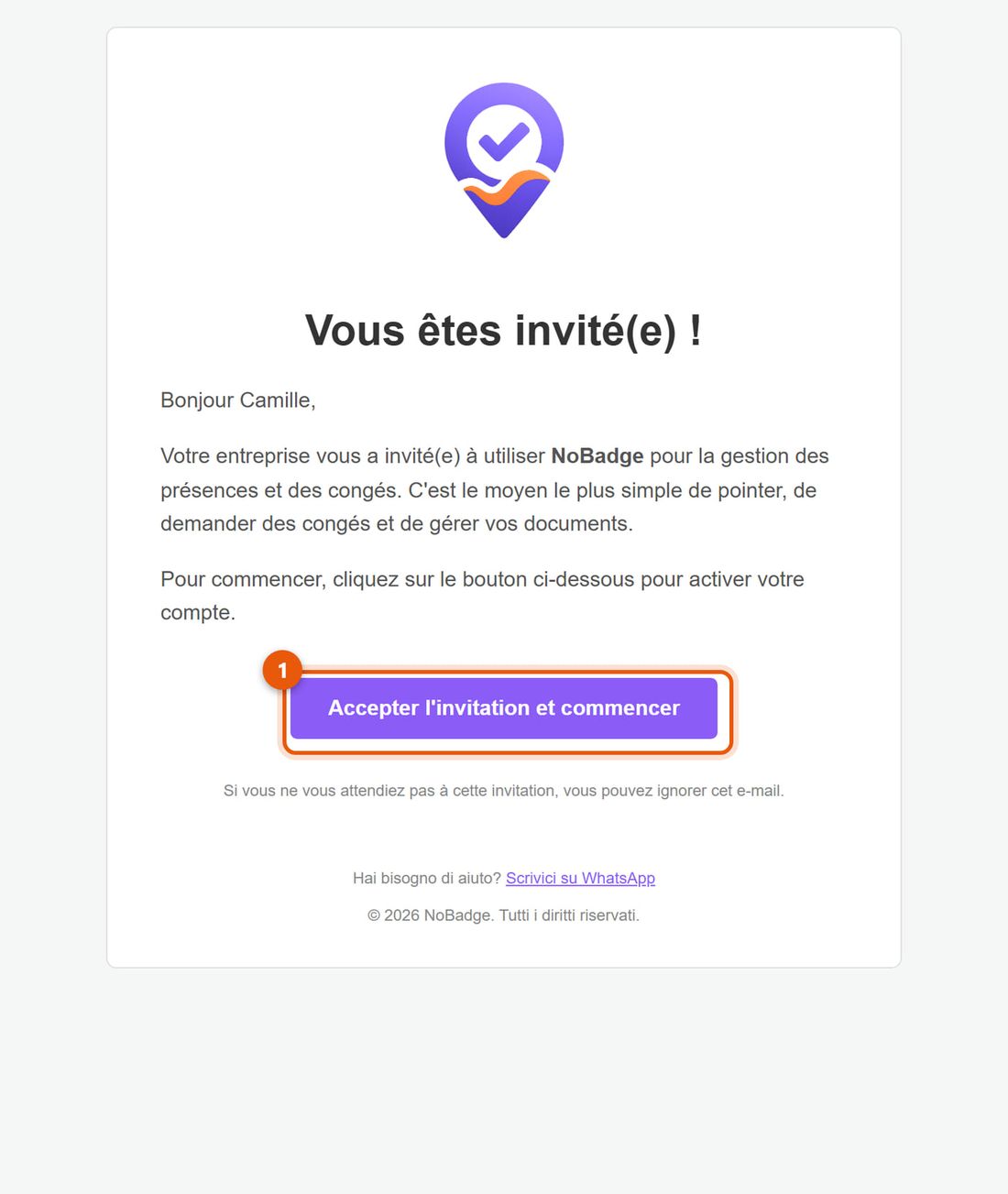
E-mail d'invitation avec le bouton Accepter l'invitation et commencer La page de bienvenue
NoBadge vous reconnaît grâce au lien et vous salue par votre nom. Appuyez sur Définir le mot de passe (1) pour choisir votre mot de passe : il vous servira à vous reconnecter si vous vous déconnectez ou changez de téléphone. Sur Android, vous pouvez aussi commencer tout de suite avec Aller à la page d'accueil (2) et choisir le mot de passe plus tard ; sur iPhone, il faut le choisir maintenant, car l'application installée le demande.
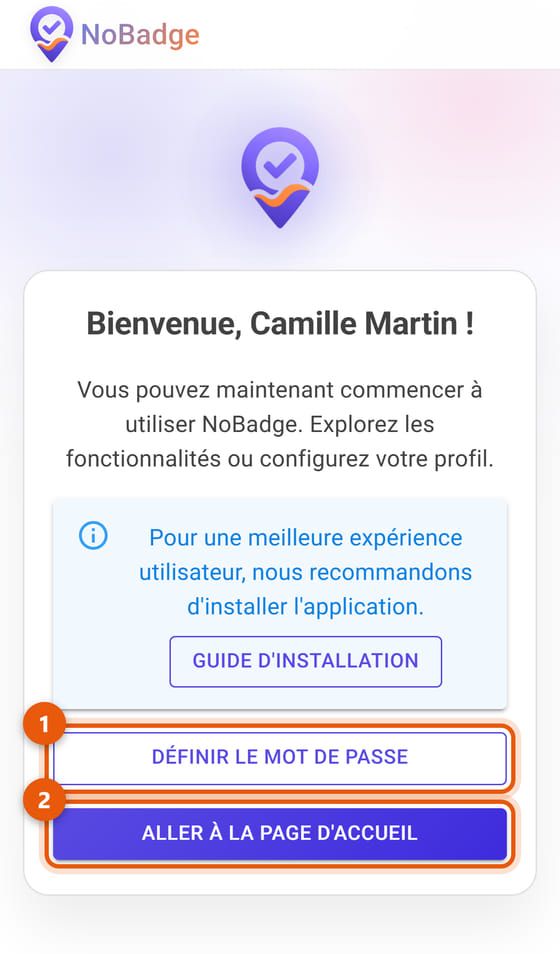
Page de bienvenue avec Définir le mot de passe et Aller à la page d'accueil Le mot de passe
Saisissez-le deux fois et appuyez sur Définir le mot de passe (1). Il doit comporter au moins 8 caractères, dont une majuscule, un chiffre et un symbole (par exemple
Belvedere!2026). Vous arrivez ensuite sur votre page d'accueil.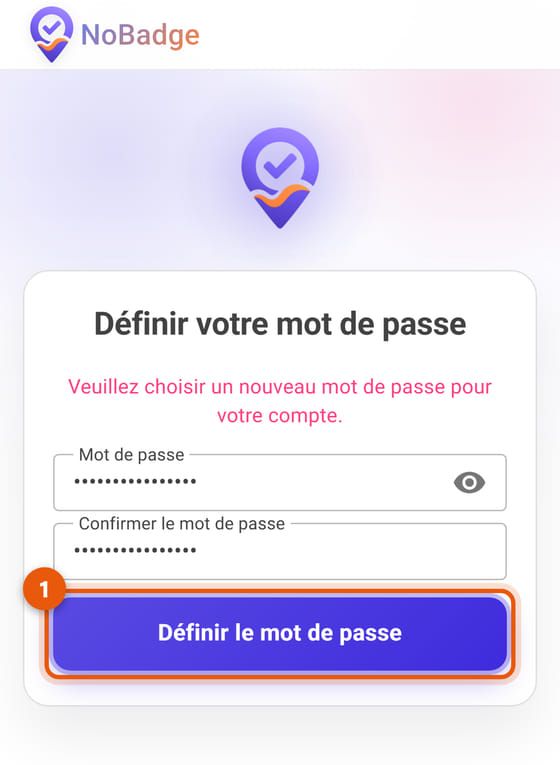
Page de choix du mot de passe
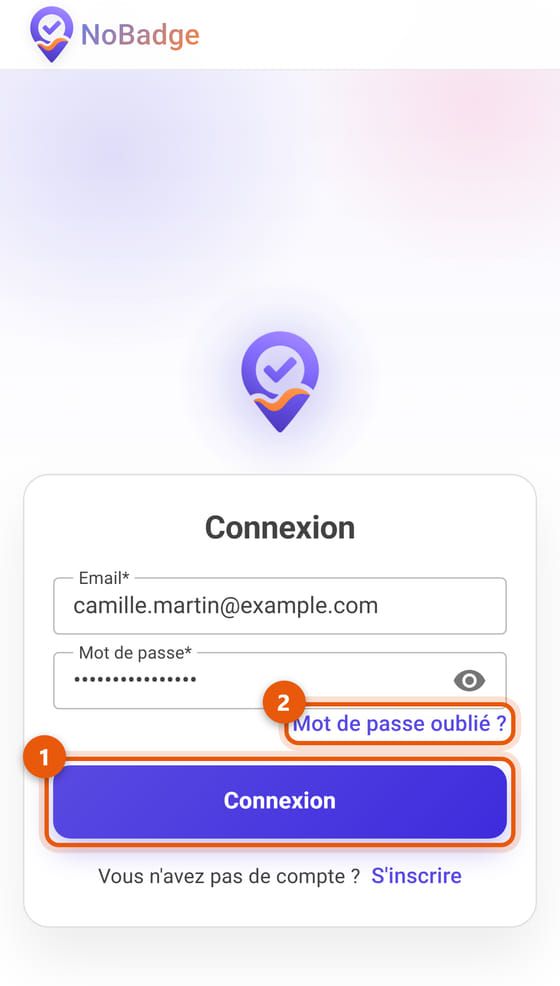
Les fois suivantes, NoBadge vous garde connecté : ouvrez l'application et vous êtes déjà sur l'accueil. S'il vous demande de vous connecter, saisissez votre e-mail et votre mot de passe et appuyez sur Connexion (1). Si vous avez oublié votre mot de passe, utilisez Mot de passe oublié ? (2) : vous recevrez un e-mail pour en choisir un nouveau.
Installer l'application sur le téléphone
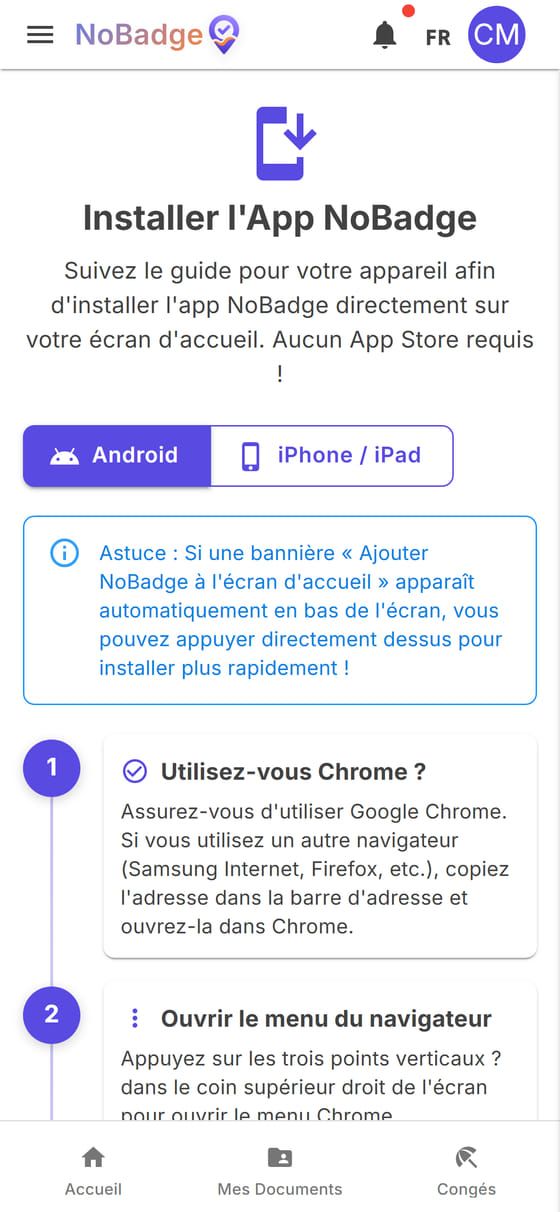
NoBadge ne se télécharge pas depuis un store : il s'installe depuis le navigateur, puis s'ouvre avec une icône, comme les autres applications. Dans le menu, ouvrez Installer l'application, choisissez Android ou iPhone / iPad et suivez les étapes. Sur iPhone, cela se fait depuis Safari, avec Partager › Sur l'écran d'accueil.
3. Pointer l'arrivée et le départ
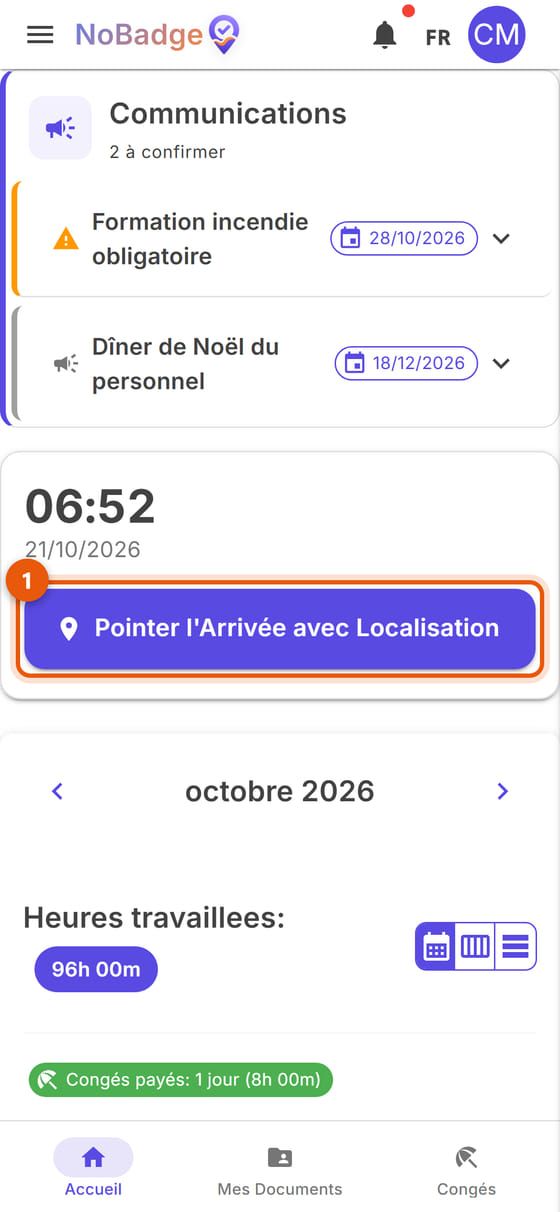
Une fois sur place, ouvrez NoBadge. En haut s'affichent l'heure et la date ; en dessous, le bouton Pointer l'Arrivée avec Localisation (1). Appuyez dessus : le téléphone vérifie que vous êtes dans la zone de l'établissement et enregistre votre arrivée. Si le téléphone demande l'autorisation d'utiliser votre position, répondez Autoriser.
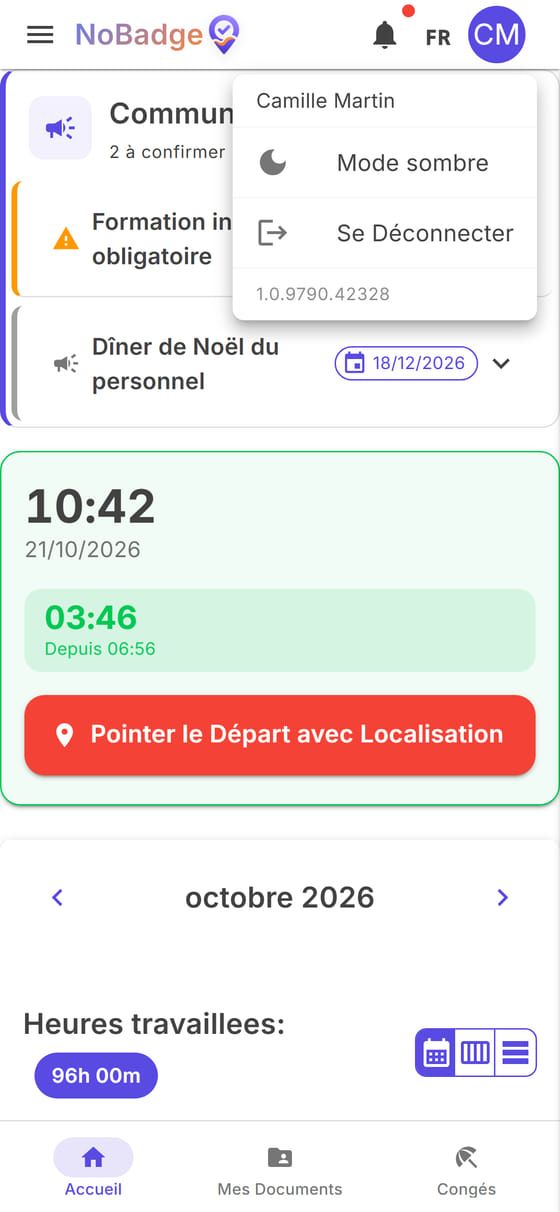
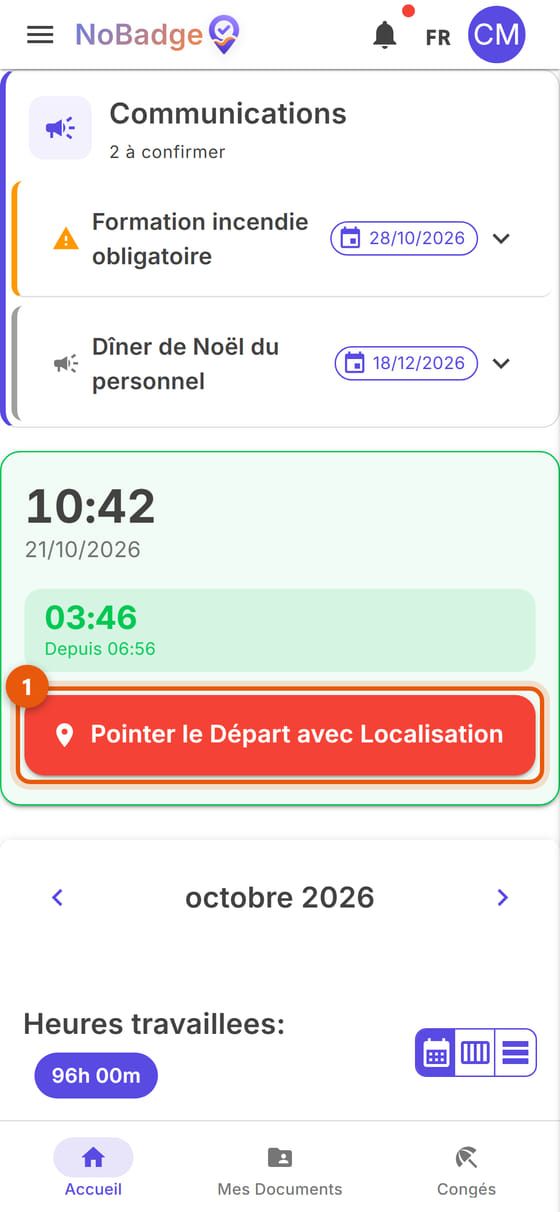
À partir de là, le cadre devient vert : vous voyez depuis combien de temps vous travaillez (03:46) et depuis quelle heure (06:56). En fin de poste, appuyez sur Pointer le Départ avec Localisation (1). Une fenêtre peut apparaître pour ajouter une note sur la journée : écrivez-la ou passez.
Au-dessus du bouton apparaît le choix de l'établissement : sélectionnez celui où vous vous trouvez avant de pointer.
Si le pointage est refusé
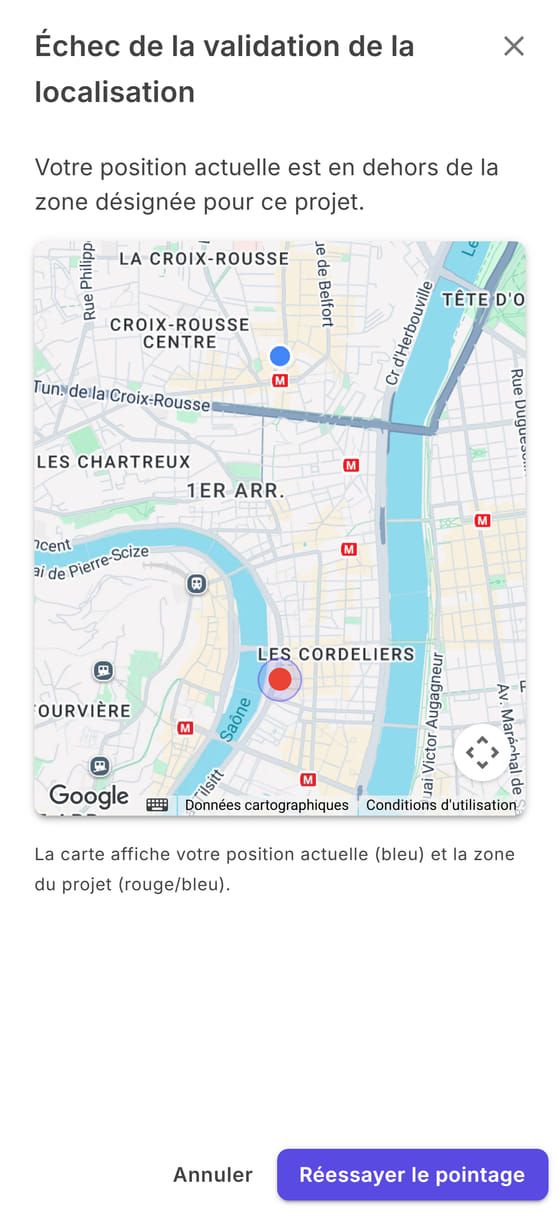
Si le téléphone semble être hors de la zone de l'établissement, vous voyez Échec de la validation de la localisation avec la carte : le point bleu, c'est vous ; le cercle, c'est la zone de l'établissement. Rapprochez-vous de l'entrée ou sortez à l'extérieur, activez la position précise du téléphone et appuyez sur Réessayer le pointage. Si cela arrive souvent alors que vous êtes au travail, signalez-le à votre responsable, qui peut vérifier l'adresse de l'établissement ou agrandir la zone.
Sans connexion
Si le téléphone n'a pas de réseau, le pointage est enregistré sur le téléphone avec la bonne heure et envoyé automatiquement dès que la connexion revient (ou avec Synchroniser maintenant, dans la barre qui apparaît en haut). Il faut avoir ouvert l'application au moins une fois avec une connexion.
4. Vos heures
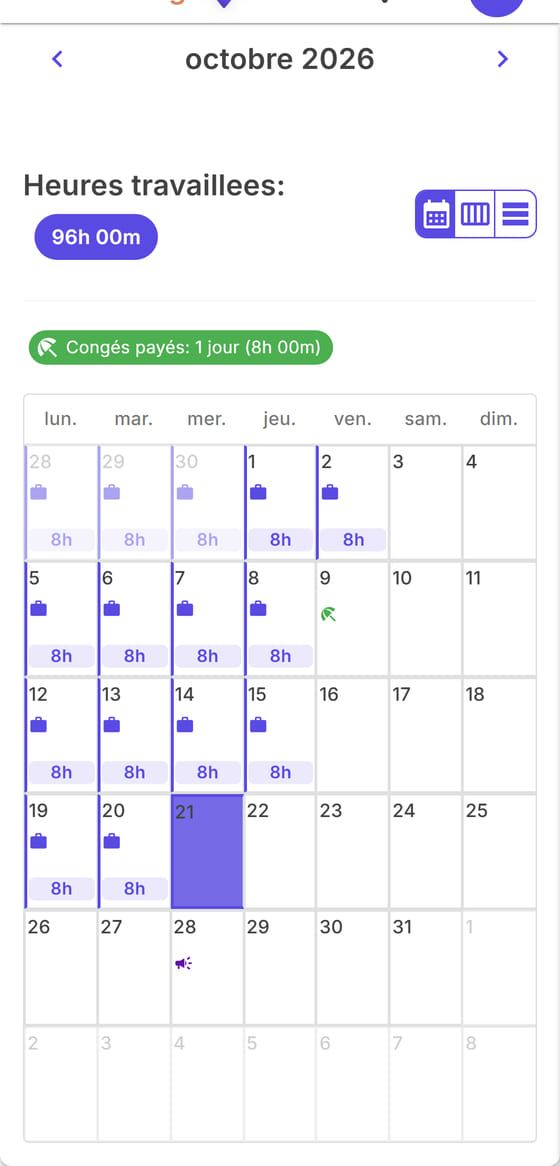
Sous le bouton se trouve le calendrier du mois : pour chaque jour, les heures reconnues, avec les icônes des congés et des jours avec un événement. En haut figure le total du mois (Heures travaillées) et, en dessous, le récapitulatif des congés et absences. Les flèches changent de mois ; les icônes à droite passent à la vue par semaine ou en liste. Dans l'exemple, le 9 octobre est un jour de congé et le 16 est vide : c'est le pointage oublié dont parle la section 7.
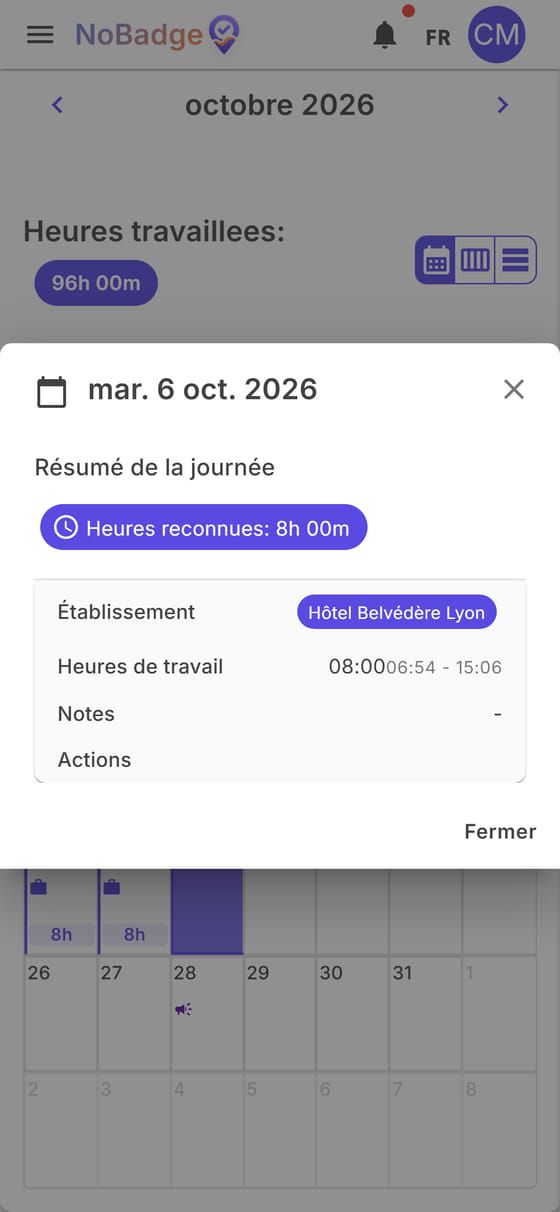
Touchez un jour pour voir le détail : l'établissement, les Heures reconnues, l'horaire de travail, les heures réelles d'arrivée et de départ, et les éventuelles notes. Les heures reconnues peuvent différer de quelques minutes des heures réelles, car l'entreprise applique ses arrondis. Le détail est en lecture seule : si quelque chose ne va pas, parlez-en à votre responsable ou signalez un pointage oublié.
5. Communications
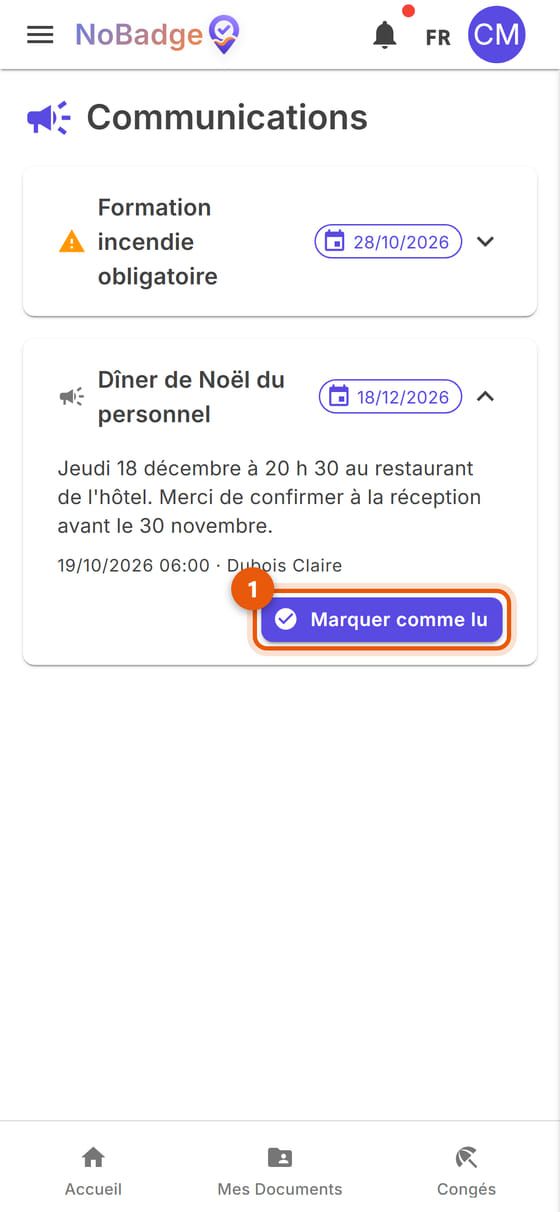
Les communications de l'entreprise (plannings, formations, avis) apparaissent en haut de l'accueil et dans la rubrique Communications du menu. Touchez une communication pour l'ouvrir ; une fois lue, appuyez sur Marquer comme lu (1) : votre responsable voit qui l'a lue. Le triangle orange signale une communication importante, la date à droite le jour de l'événement.
6. Congés et absences
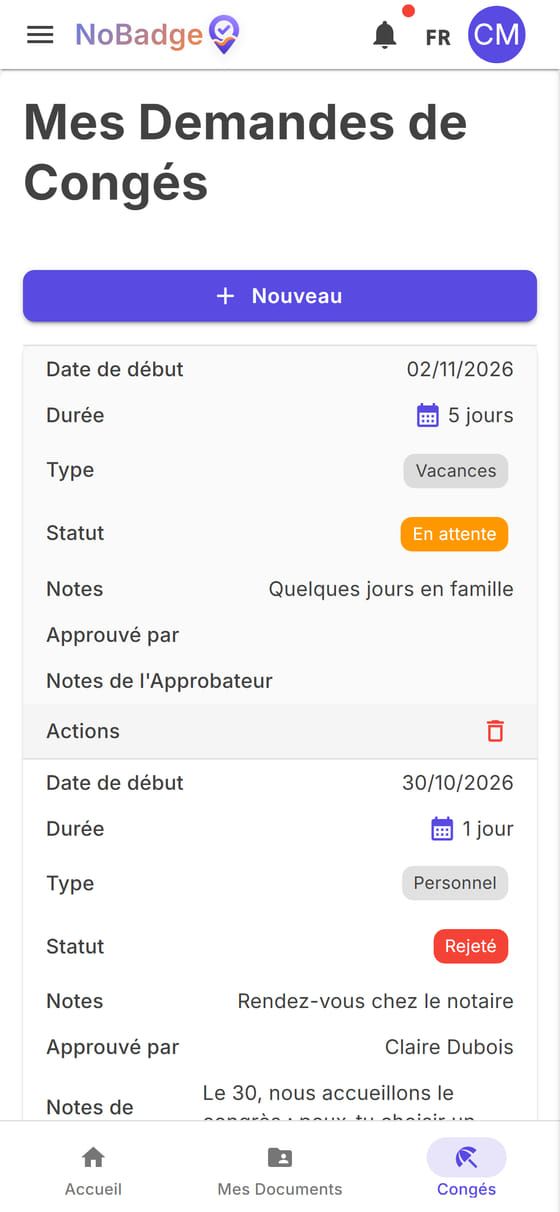
Ouvrez Congés depuis la barre du bas. La page Mes Demandes de Congés liste toutes vos demandes avec leur état :
| État | Signification |
|---|---|
| En attente | Votre responsable n'a pas encore répondu |
| Approuvé | Confirmée : les jours apparaissent dans votre calendrier |
| Rejeté | Non confirmée : le motif figure dans Notes de l'Approbateur |
Dans l'exemple, l'absence du 30 octobre a été refusée avec la note « Le 30, nous accueillons le congrès : peux-tu choisir un autre jour ? », tandis que les congés du 2 au 6 novembre sont encore en attente. Une demande en attente peut être annulée depuis son cadre.
Demander un ou plusieurs jours
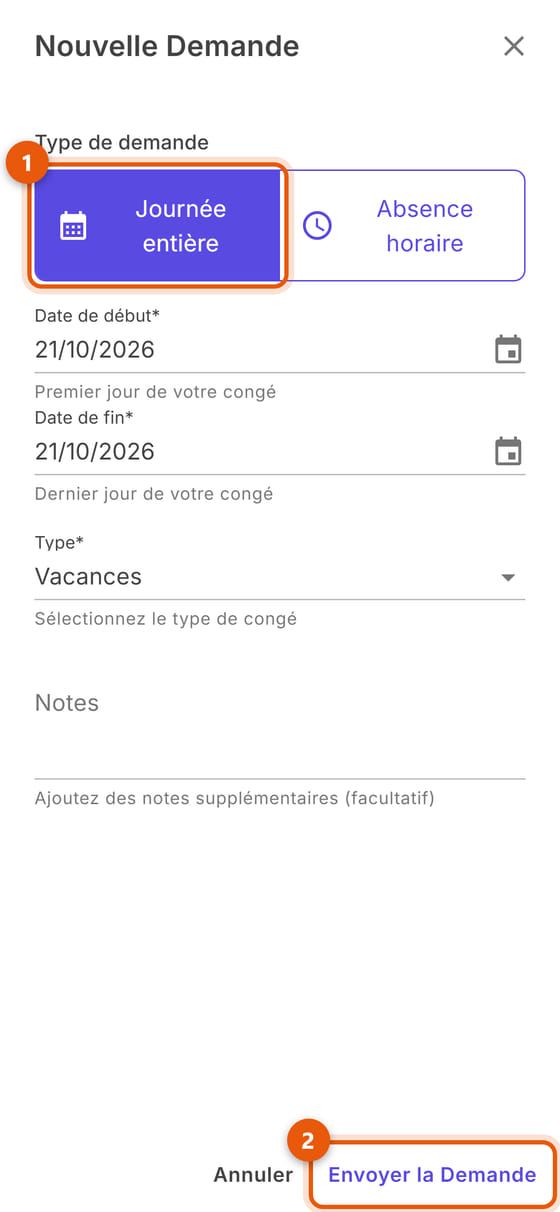
Appuyez sur Nouveau. Laissez Journée entière (1), choisissez la Date de début et la Date de fin, le Type (Congés payés, Congé maladie...), ajoutez une note si besoin et appuyez sur Envoyer la Demande (2).
Demander quelques heures
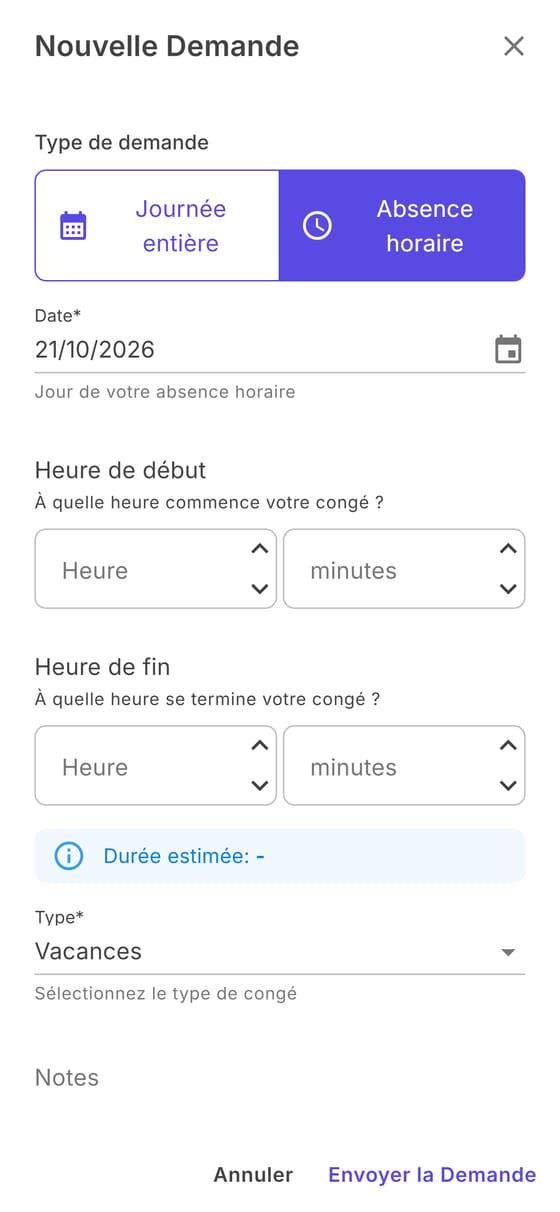
Choisissez Absence horaire : indiquez la date, l'heure de début et de fin ; en dessous s'affiche la durée estimée. Puis Envoyer la Demande. Quand votre responsable répond, vous recevez une notification sous la cloche.
7. Vous avez oublié de pointer ?
Si vous n'avez pas pointé un jour (batterie vide, téléphone oublié...), ouvrez Demandes de pointage manqué dans le menu et appuyez sur Nouveau. Indiquez l'établissement, le jour, l'heure d'arrivée et de départ, écrivez une note qui explique ce qui s'est passé et appuyez sur Envoyer la Demande.
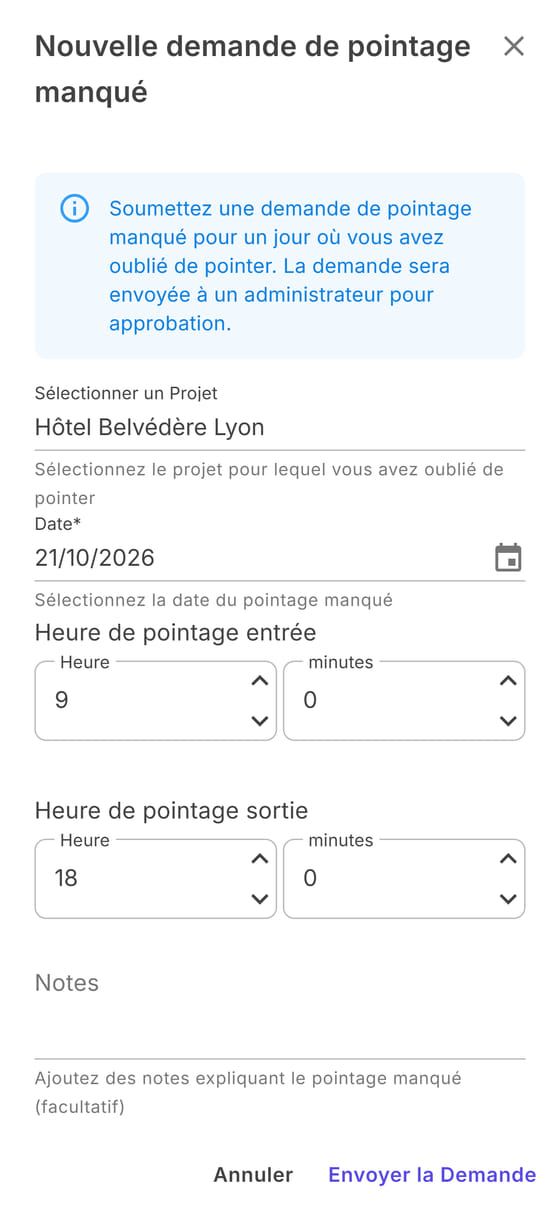
La demande reste En attente jusqu'à ce que votre responsable l'approuve ; une fois approuvée, la journée apparaît dans le calendrier avec ses heures. Dans l'exemple, la demande du 13 octobre est approuvée (« Confirmé par le chef d'équipe »), celle du 16 est en attente.
8. Vos documents
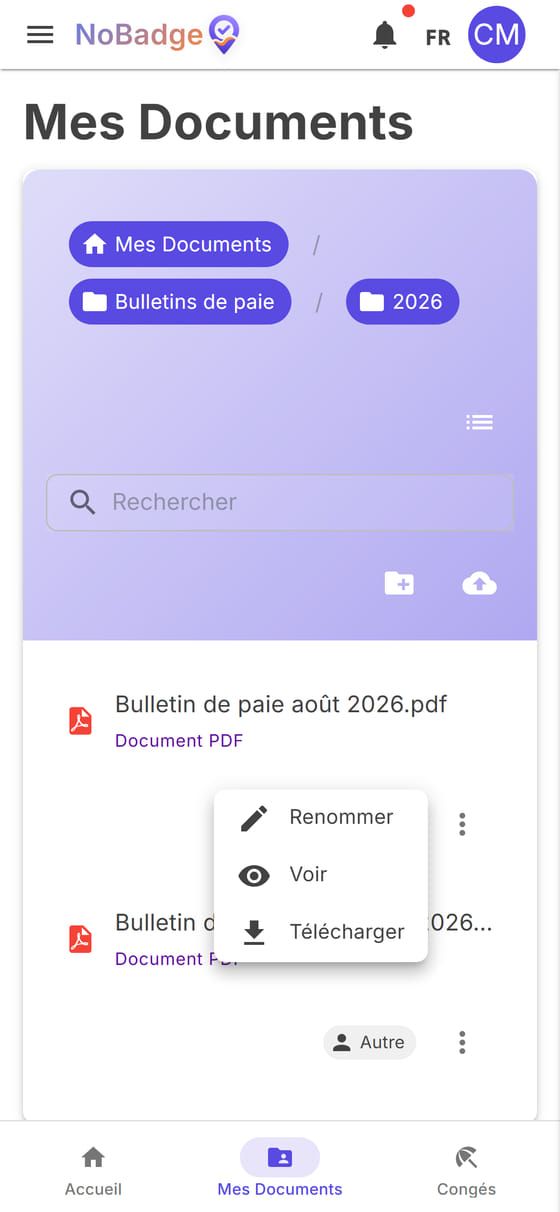
Dans Mes Documents (barre du bas), vous trouvez les fichiers que l'entreprise met à votre disposition : bulletins de paie, contrat, règlement intérieur. Les bulletins de paie sont en général dans un dossier classé par année.
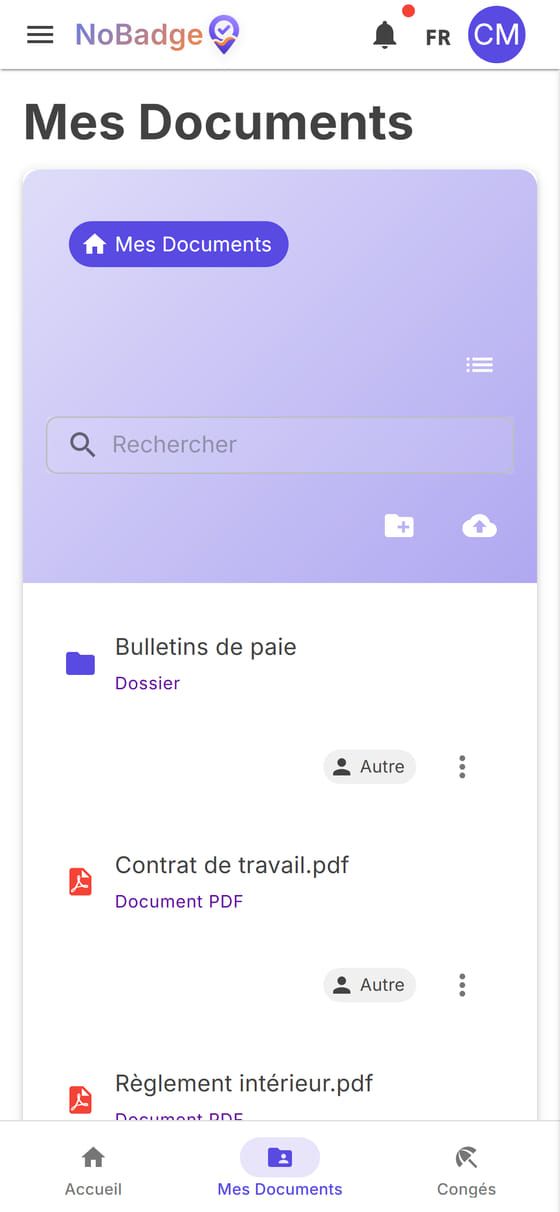
Touchez un dossier pour l'ouvrir ; les noms en haut vous ramènent en arrière. Avec les trois points à côté d'un fichier, vous pouvez le Voir sur le téléphone ou le Télécharger. Vous pouvez aussi ajouter vos propres fichiers avec le nuage et créer des dossiers ; les fichiers déposés par l'entreprise ne peuvent pas être supprimés.
9. Notes de frais
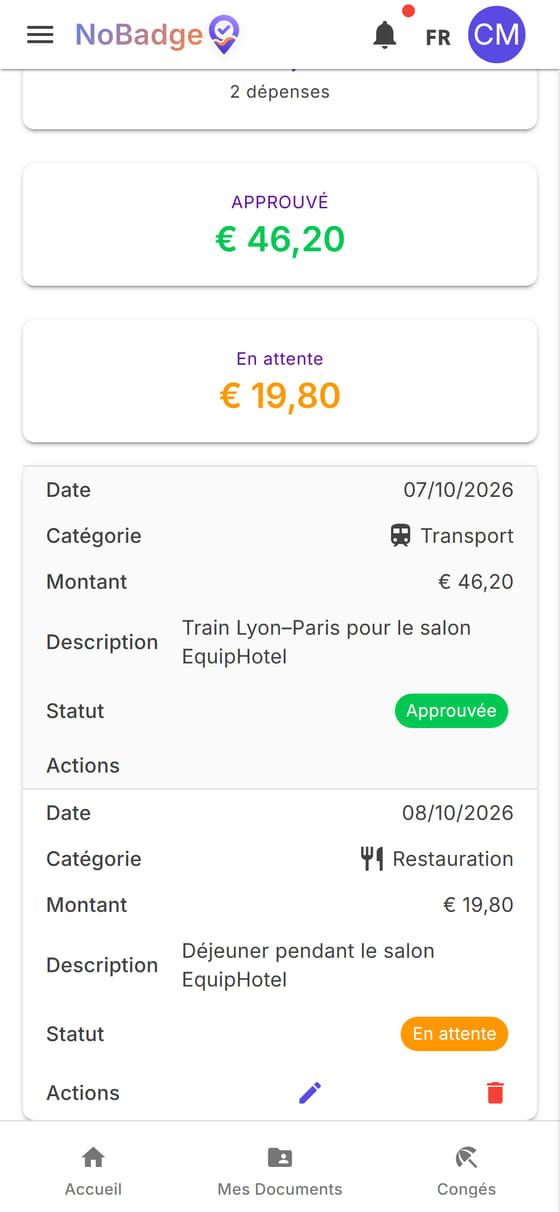
Si vous avez avancé une dépense pour le travail (un billet de train, un déjeuner pendant un déplacement), ouvrez Notes de frais dans le menu. En haut, choisissez le mois et l'année ; en dessous, vous voyez le total du mois, ce qui est déjà approuvé et ce qui est en attente.
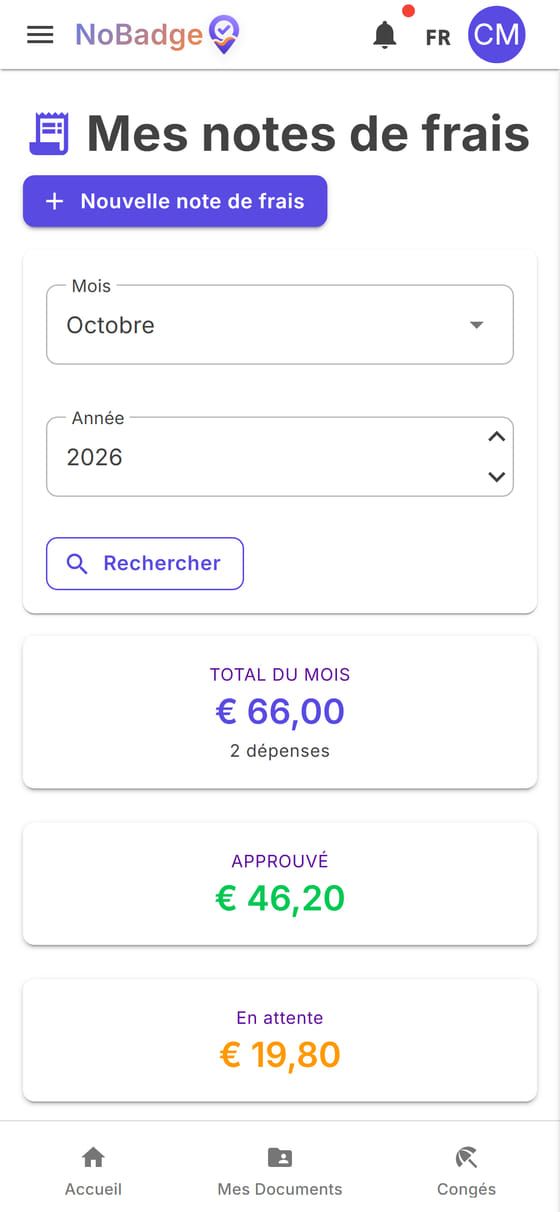
Plus bas se trouve la liste des dépenses, chacune avec la date, la catégorie, le montant, la description et l'état. Tant qu'elle est en attente, vous pouvez la corriger avec le crayon ou la supprimer avec la corbeille.
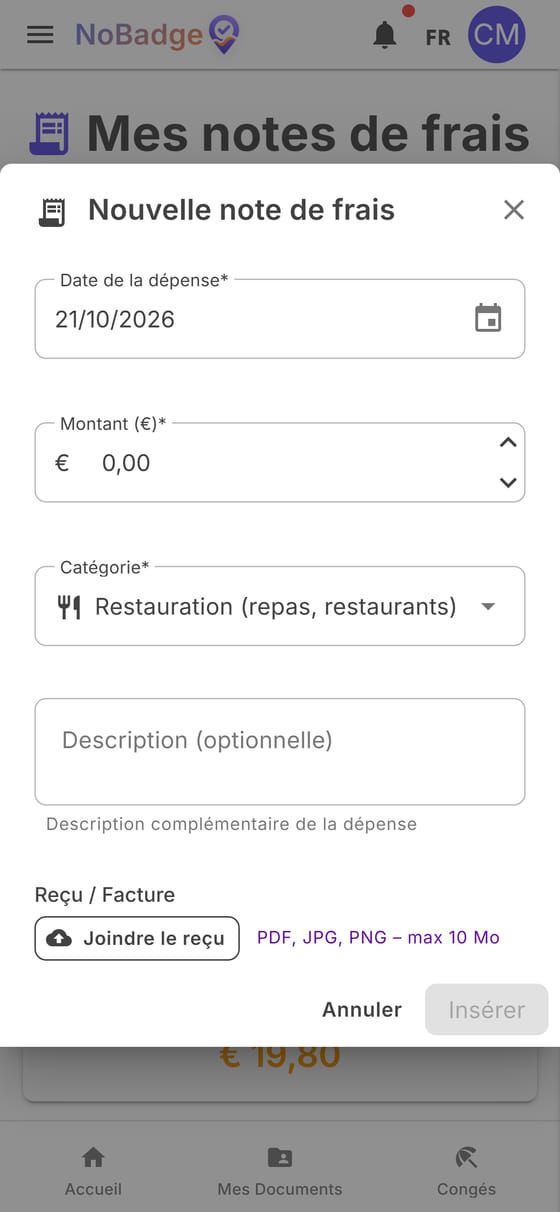
Pour une nouvelle dépense, appuyez sur Nouvelle note de frais : date, montant, catégorie et une description. Avec Joindre le reçu, ajoutez la photo du ticket ou un PDF (10 Mo maximum). Puis Insérer.
10. Notifications, menu, langue
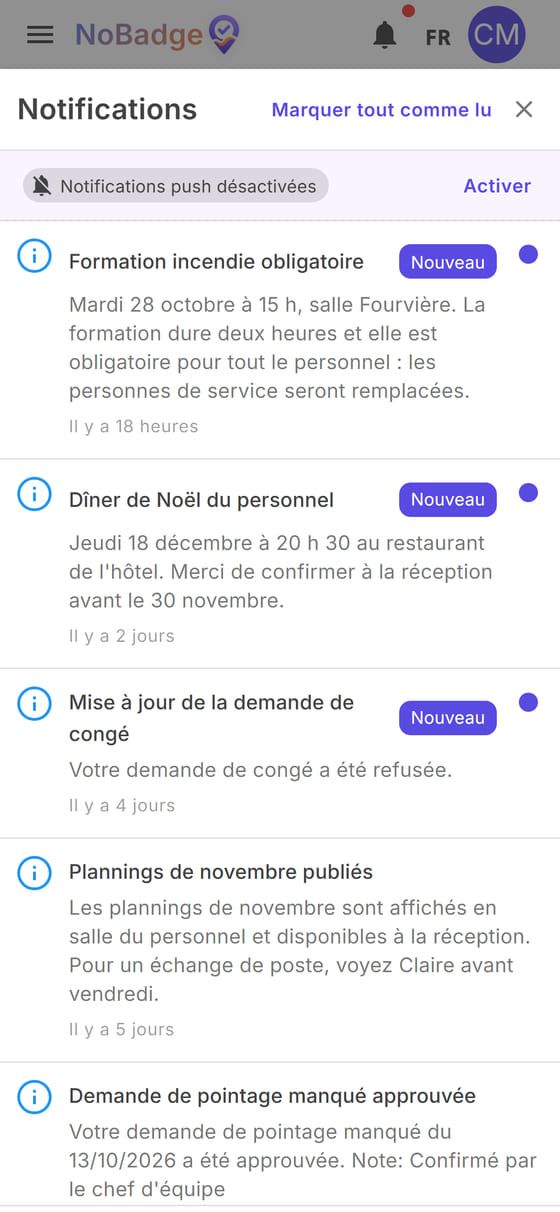
La cloche en haut rassemble les notifications : les réponses à vos demandes et les nouvelles communications. La pastille indique celles qui ne sont pas lues ; Marquer tout comme lu les remet à zéro. Avec Activer, vous recevez aussi les notifications sur le téléphone, application fermée.
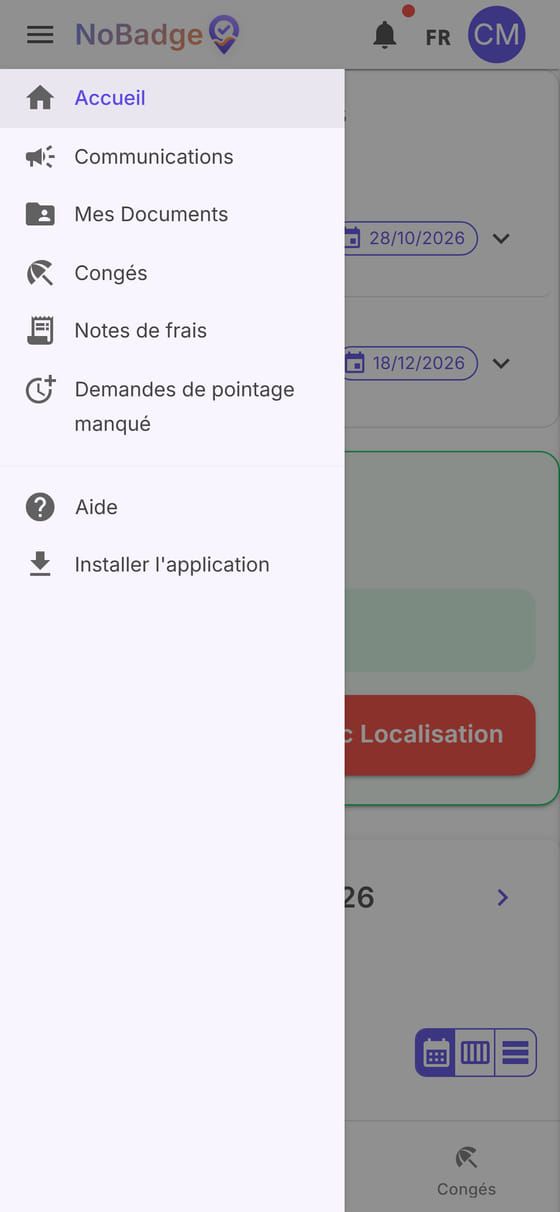
Le menu (les trois traits en haut à gauche) contient toutes les rubriques : Accueil, Communications, Mes Documents, Congés, Notes de frais, Demandes de pointage manqué, Aide et Installer l'application.
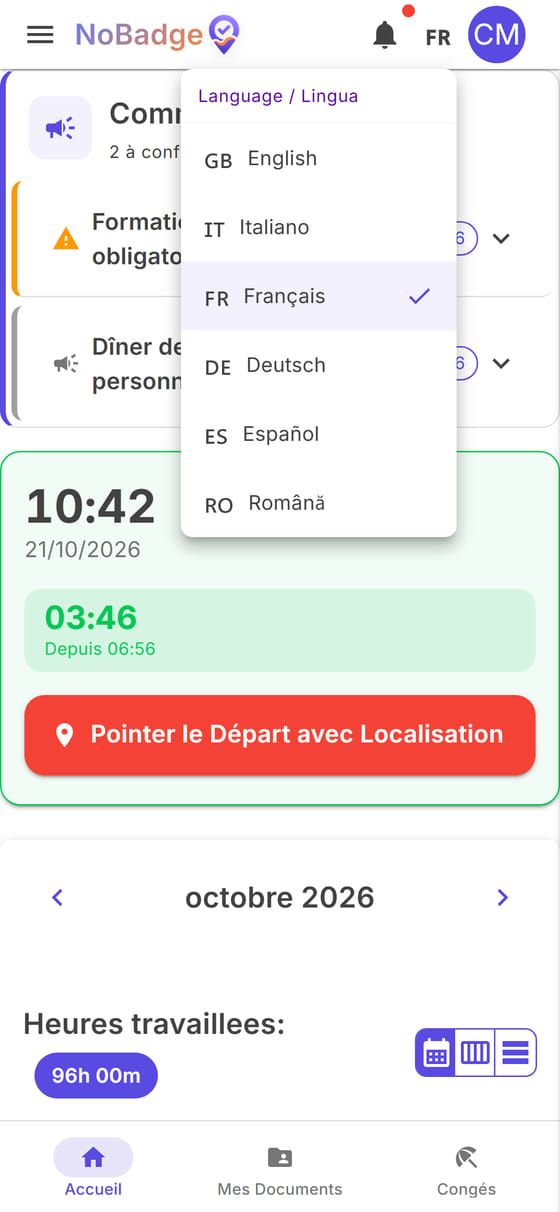
La langue se change avec le bouton à côté de la cloche (un drapeau ou le code de la langue) : choisissez entre English, Italiano, Français, Deutsch, Español et Română.
Vos initiales, en haut à droite, ouvrent le menu avec votre nom, Mode sombre (ou clair) et Se Déconnecter.