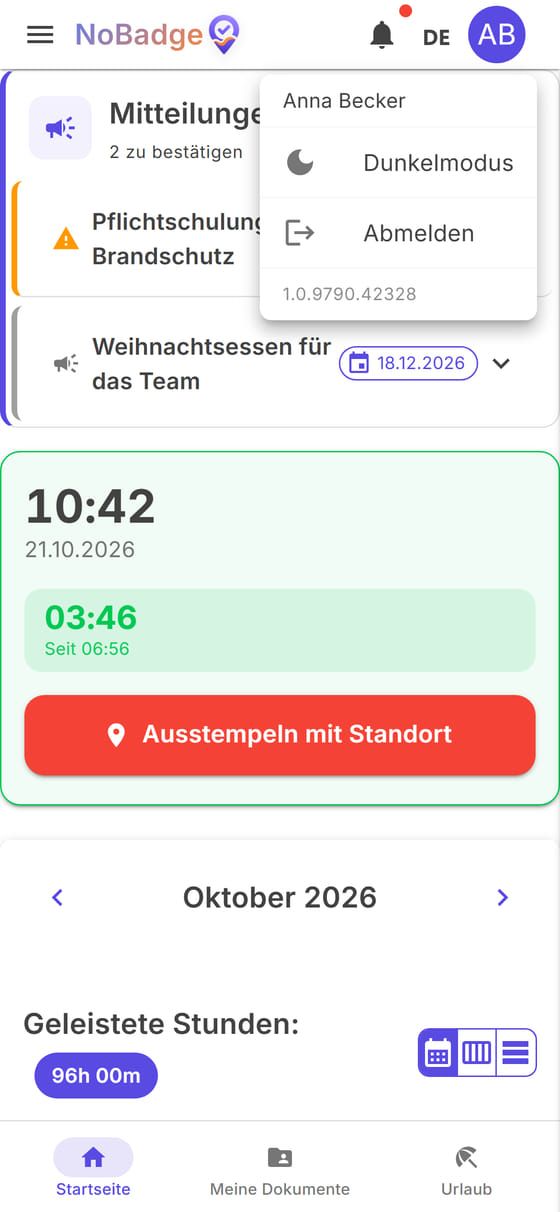
Mit NoBadge stempeln Sie sich mit dem Handy ein und aus, prüfen Ihre Stunden, beantragen Urlaub und Abwesenheiten, melden eine vergessene Stempelung und finden Ihre Dokumente, zum Beispiel Ihre Gehaltsabrechnungen. Die Anleitung folgt Ihrem Arbeitstag: zuerst die erste Anmeldung, dann das Stempeln, zum Schluss alles andere.
In den Beispielen ist das Unternehmen Hotel Bergblick GmbH, der Arbeitsort Hotel Bergblick München und die Mitarbeiterin Anna Becker, Rezeptionistin. In Ihrer App stehen die Namen Ihres Unternehmens, und manche Bereiche (zum Beispiel Spesenabrechnung oder Nachträgliche Zeiterfassungsanträge) erscheinen nur, wenn Ihr Unternehmen sie eingeschaltet hat.
1. Auf einen Blick
| Was Sie tun möchten | Wo |
|---|---|
| Ein- und ausstempeln | Startseite, die große Schaltfläche |
| Ihre Stunden im Monat sehen | Startseite, der Kalender unter der Schaltfläche |
| Mitteilungen des Unternehmens lesen | Startseite oben, oder Mitteilungen im Menü |
| Urlaub oder eine Abwesenheit beantragen | Urlaub |
| Eine vergessene Stempelung melden | Nachträgliche Zeiterfassungsanträge im Menü |
| Gehaltsabrechnungen und Dokumente herunterladen | Meine Dokumente |
| Eine Ausgabe erstatten lassen | Spesenabrechnung im Menü |
| Benachrichtigungen sehen | die Glocke oben |
2. Die erste Anmeldung
Die Einladung
Sie bekommen eine E-Mail von NoBadge mit dem Namen Ihres Unternehmens (manchmal kommt die Einladung über WhatsApp, mit demselben Link). Tippen Sie auf Einladung annehmen & loslegen (1). Wenn Sie die E-Mail nicht finden, schauen Sie im Spam-Ordner nach; ist der Link abgelaufen, bitten Sie Ihre Führungskraft um einen neuen.
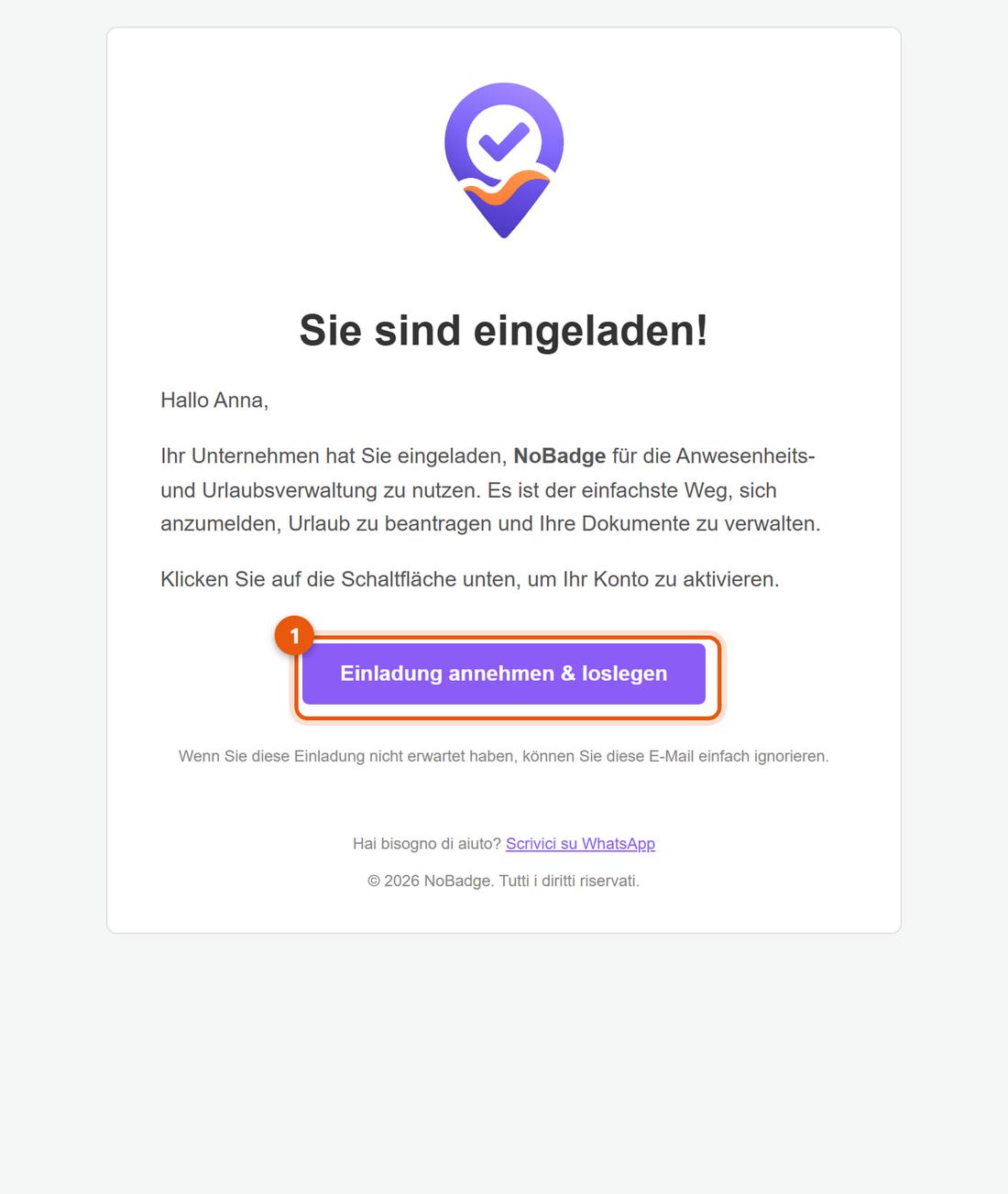
Einladungs-E-Mail mit der Schaltfläche Einladung annehmen & loslegen Die Begrüßung
NoBadge erkennt Sie am Link und begrüßt Sie mit Ihrem Namen. Tippen Sie auf Passwort festlegen (1), um Ihr Passwort zu wählen: Sie brauchen es, um sich wieder anzumelden, wenn Sie sich abmelden oder das Handy wechseln. Unter Android können Sie auch sofort mit Zur Startseite (2) loslegen und das Passwort später wählen; auf dem iPhone müssen Sie es jetzt wählen, weil die installierte App danach fragt.
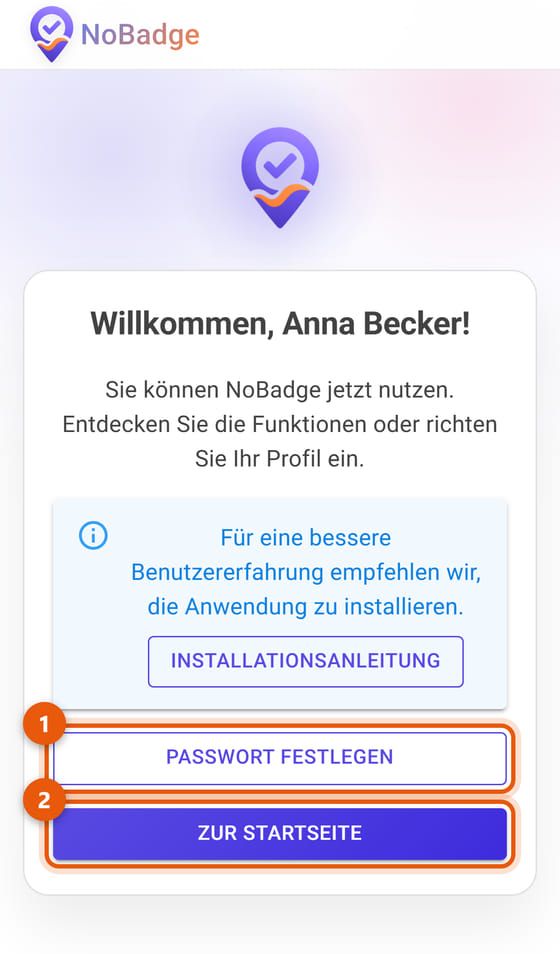
Begrüßungsseite mit Passwort festlegen und Zur Startseite Das Passwort
Geben Sie es zweimal ein und tippen Sie auf Passwort festlegen (1). Es braucht mindestens 8 Zeichen, darunter einen Großbuchstaben, eine Zahl und ein Sonderzeichen (zum Beispiel
Bergblick!2026). Gleich danach sind Sie auf Ihrer Startseite.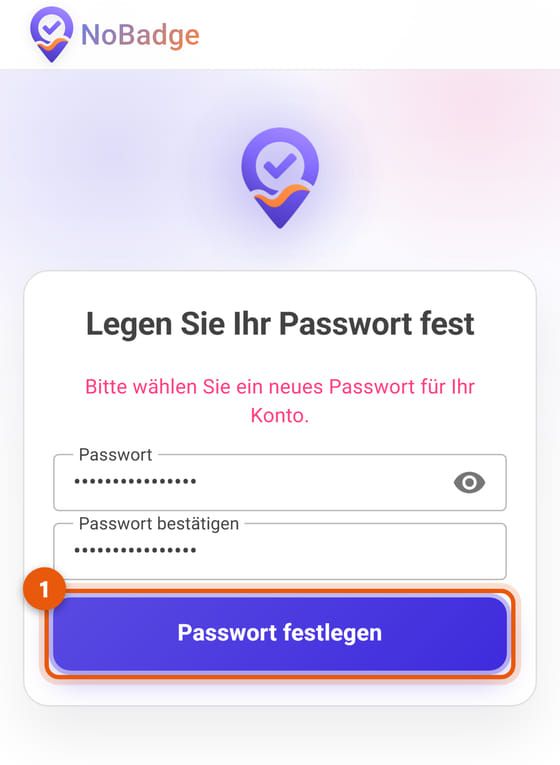
Seite zum Festlegen des Passworts
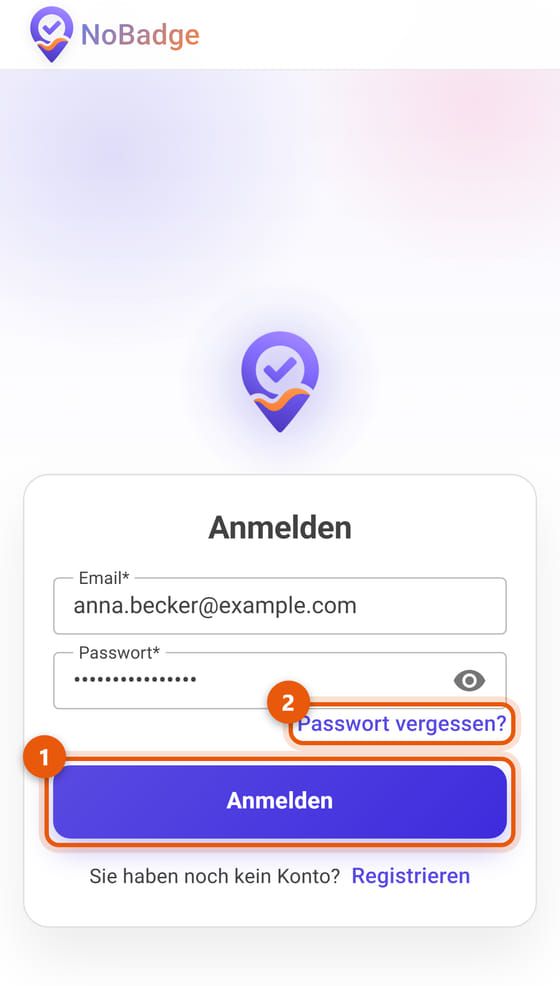
Beim nächsten Mal bleiben Sie bei NoBadge angemeldet: App öffnen, und Sie sind schon auf der Startseite. Wenn Sie sich anmelden sollen, geben Sie E-Mail und Passwort ein und tippen auf Anmelden (1). Haben Sie Ihr Passwort vergessen, nutzen Sie Passwort vergessen? (2): Sie bekommen eine E-Mail, um ein neues zu wählen.
Die App auf dem Handy installieren
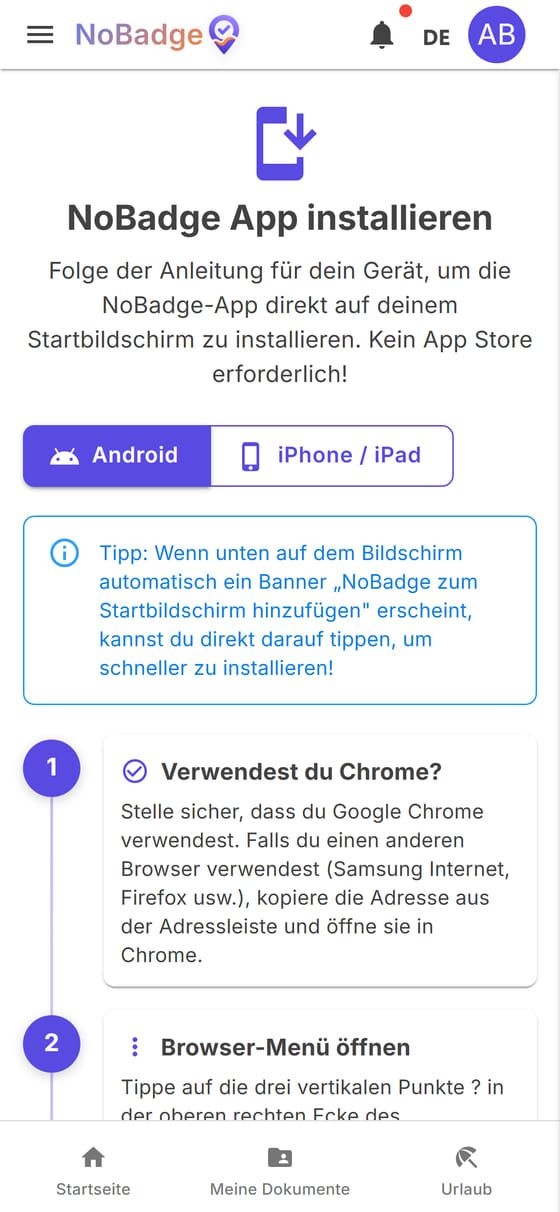
NoBadge laden Sie nicht aus einem App Store herunter: Sie installieren es über den Browser und öffnen es dann über ein Symbol, wie jede andere App. Öffnen Sie im Menü App installieren, wählen Sie Android oder iPhone / iPad und folgen Sie den Schritten. Auf dem iPhone geht das in Safari über Teilen › Zum Home-Bildschirm.
3. Ein- und ausstempeln
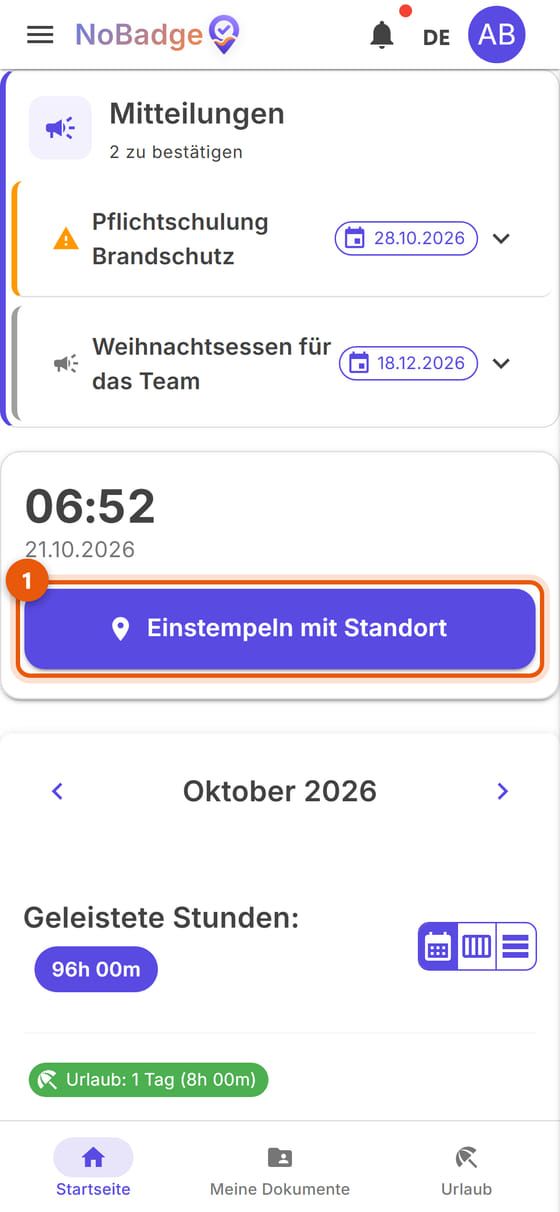
Wenn Sie am Arbeitsort ankommen, öffnen Sie NoBadge. Oben sehen Sie Uhrzeit und Datum, darunter die Schaltfläche Einstempeln mit Standort (1). Tippen Sie darauf: Das Handy prüft, ob Sie im Bereich des Arbeitsorts sind, und erfasst Ihren Arbeitsbeginn. Fragt das Handy nach der Erlaubnis, Ihren Standort zu verwenden, antworten Sie mit Zulassen.
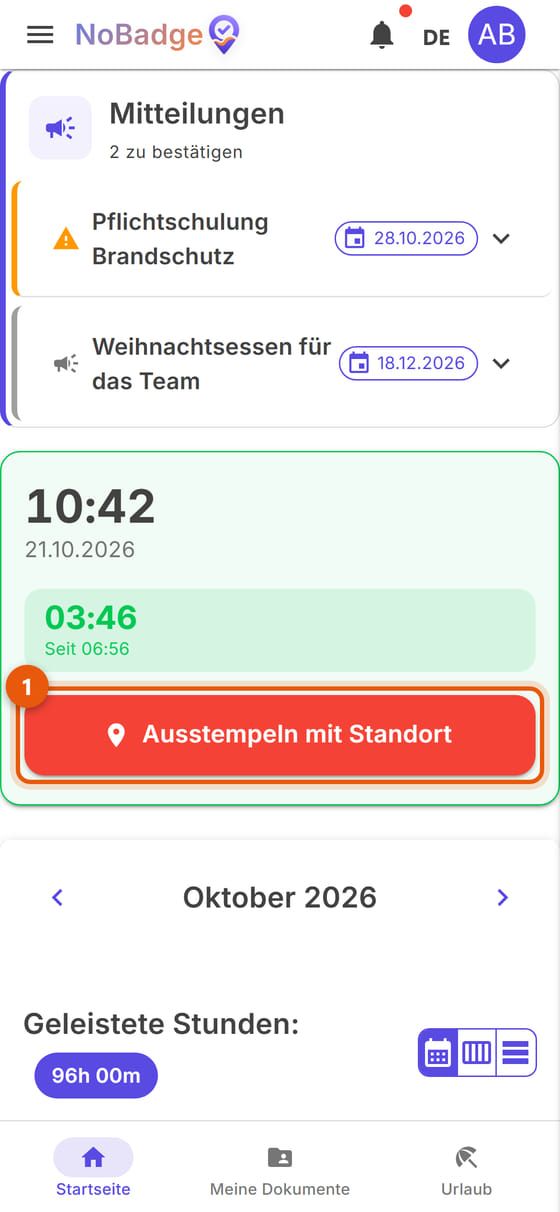
Ab jetzt ist der Kasten grün: Sie sehen, wie lange Sie schon arbeiten (03:46) und seit wann (06:56). Am Schichtende tippen Sie auf Ausstempeln mit Standort (1). Es kann ein Fenster erscheinen, in dem Sie eine Notiz zum Tag eingeben können: Schreiben Sie sie oder überspringen Sie sie.
Über der Schaltfläche erscheint die Auswahl des Arbeitsorts: Wählen Sie vor dem Stempeln den Ort, an dem Sie gerade sind.
Wenn die Stempelung abgelehnt wird
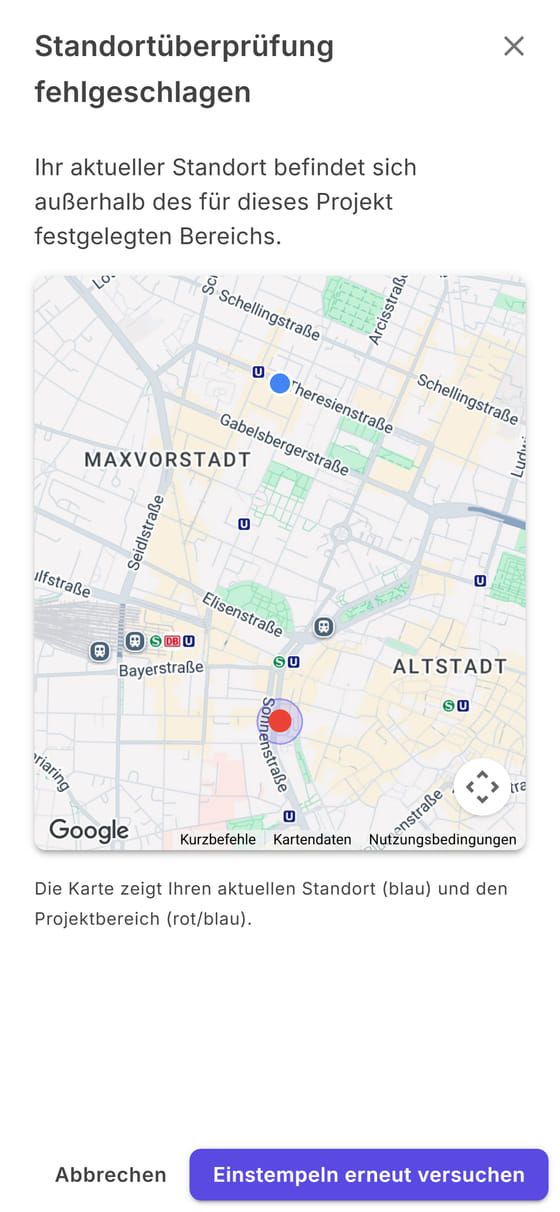
Liegt das Handy scheinbar außerhalb des Bereichs, sehen Sie Standortüberprüfung fehlgeschlagen mit der Karte: Der blaue Punkt sind Sie, der Kreis ist der Bereich des Arbeitsorts. Gehen Sie näher zum Eingang oder ins Freie, schalten Sie den genauen Standort des Handys ein und tippen Sie auf Einstempeln erneut versuchen. Passiert das oft, obwohl Sie bei der Arbeit sind, sagen Sie es Ihrer Führungskraft: Sie kann die Adresse des Arbeitsorts prüfen oder den Bereich vergrößern. Wie der Stempelbereich funktioniert, erklärt die Seite GPS-Zeiterfassung.
Ohne Verbindung
Hat das Handy kein Netz, wird die Stempelung mit der richtigen Uhrzeit auf dem Handy gespeichert und automatisch gesendet, sobald die Verbindung zurück ist (oder mit Jetzt synchronisieren in der Leiste, die oben erscheint). Dafür müssen Sie die App mindestens einmal mit Verbindung geöffnet haben.
4. Ihre Stunden
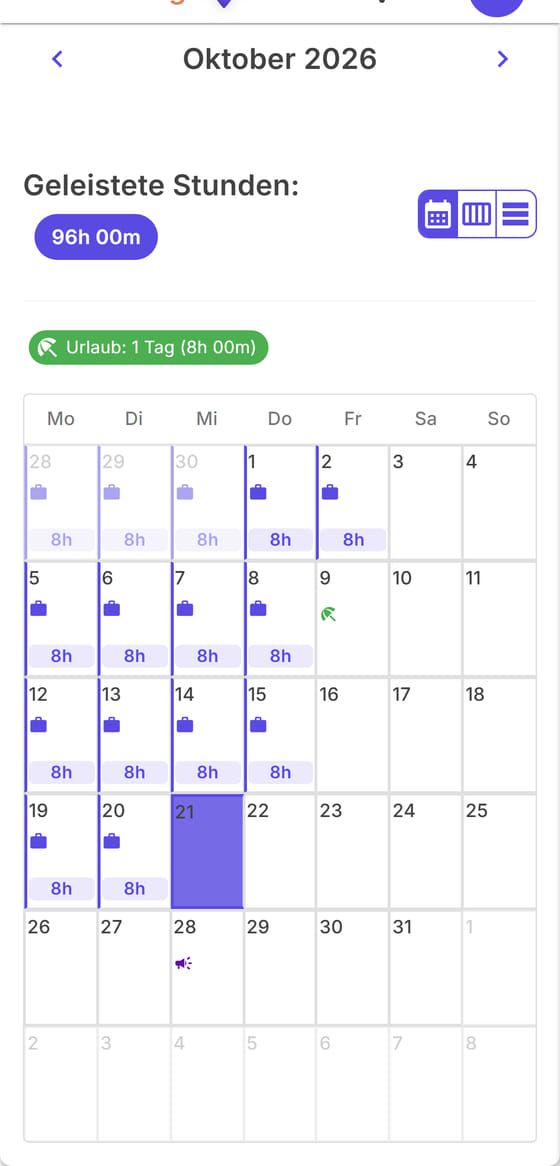
Unter der Schaltfläche steht der Kalender des Monats: für jeden Tag die anerkannten Stunden, mit Symbolen für Urlaub und für Tage mit einem Termin. Oben steht die Summe des Monats (Geleistete Stunden) und darunter die Übersicht über Urlaub und Abwesenheiten. Mit den Pfeilen wechseln Sie den Monat; die Symbole rechts schalten auf die Wochen- oder Listenansicht um. Im Beispiel ist der 9. Oktober ein Urlaubstag und der 16. ist leer: Das ist die vergessene Stempelung aus Abschnitt 7.
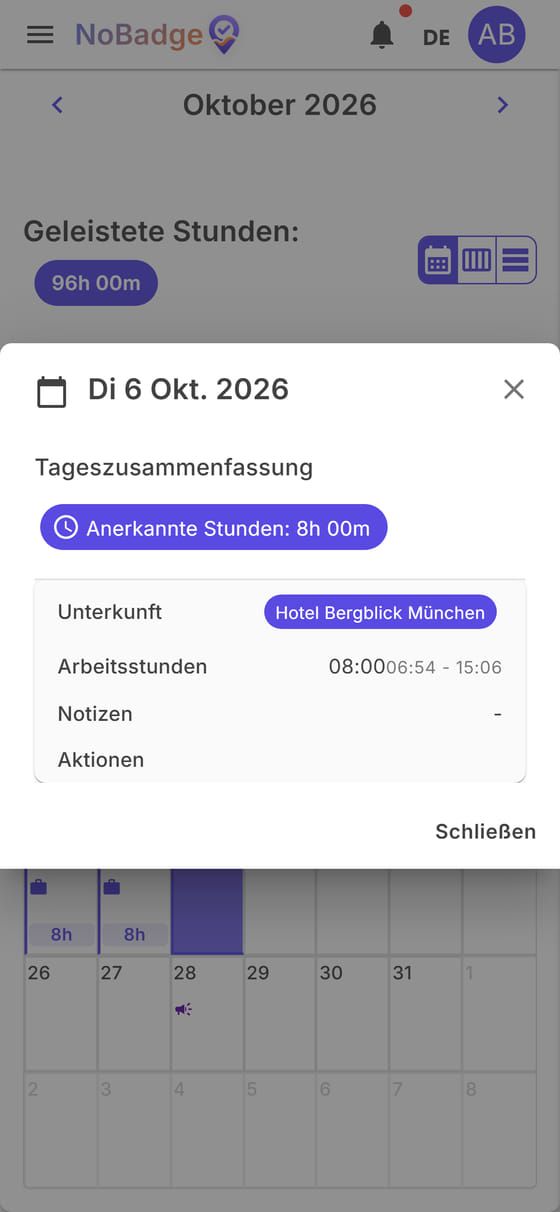
Tippen Sie auf einen Tag, um die Details zu sehen: den Arbeitsort, die Anerkannten Stunden, die Arbeitszeit, die tatsächlichen Ein- und Ausstempelzeiten und eventuelle Notizen. Die anerkannten Stunden können um einige Minuten von den tatsächlichen Zeiten abweichen, weil das Unternehmen seine Rundungen anwendet. Die Details können Sie nur lesen: Wenn etwas nicht stimmt, sprechen Sie mit Ihrer Führungskraft oder melden Sie eine vergessene Stempelung.
5. Mitteilungen
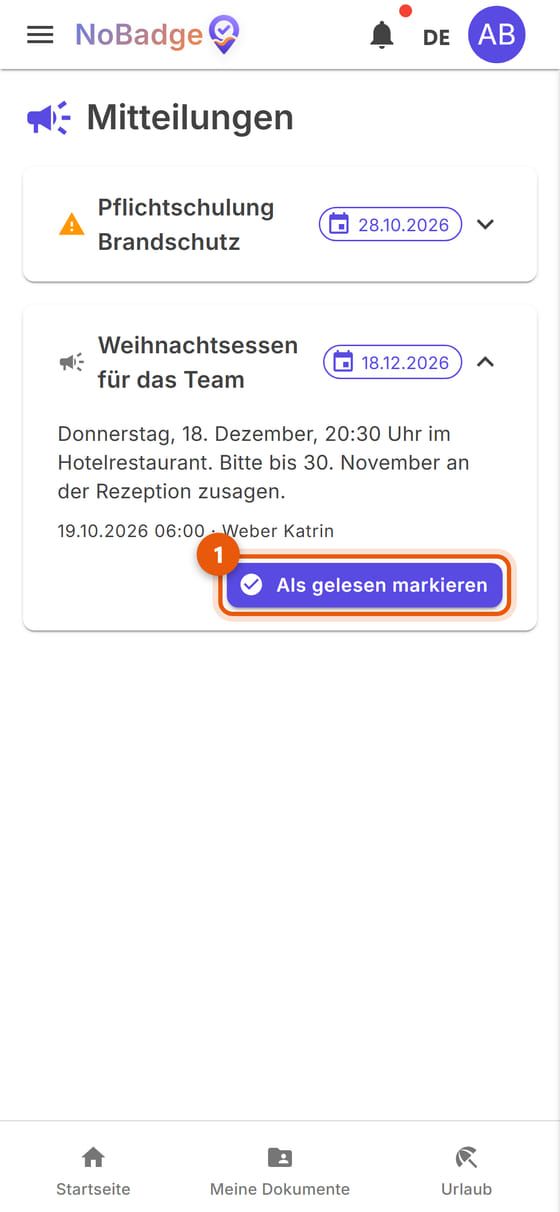
Die Mitteilungen des Unternehmens (Dienstpläne, Schulungen, Hinweise) erscheinen oben auf der Startseite und im Menüpunkt Mitteilungen. Tippen Sie auf eine Mitteilung, um sie zu öffnen; wenn Sie sie gelesen haben, tippen Sie auf Als gelesen markieren (1): Ihre Führungskraft sieht, wer sie gelesen hat. Das orange Dreieck kennzeichnet eine wichtige Mitteilung, das Datum rechts den Tag des Termins.
6. Urlaub und Abwesenheiten
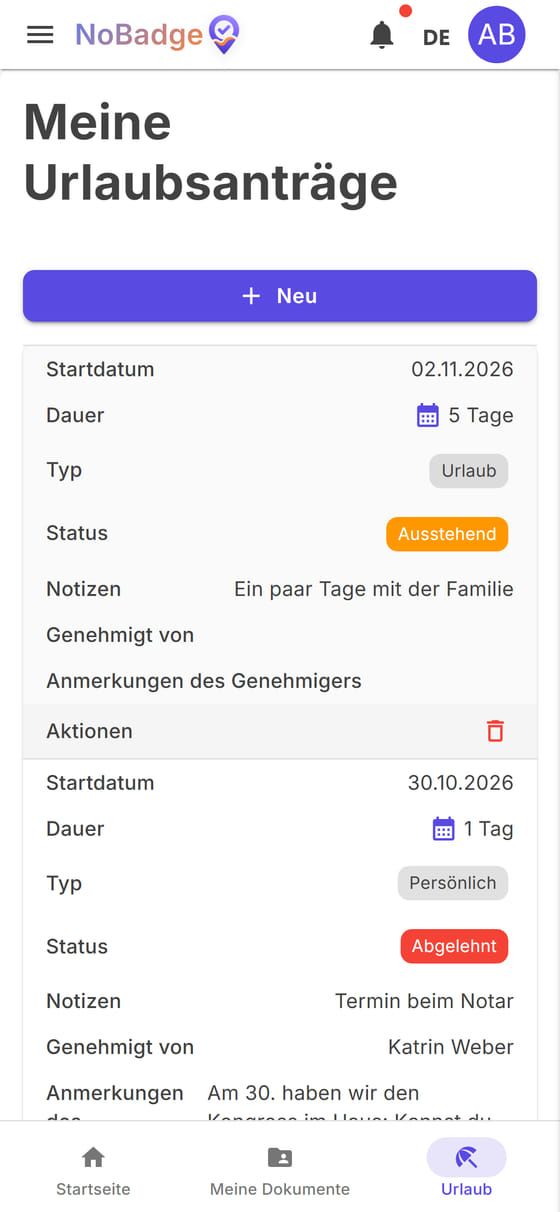
Öffnen Sie Urlaub in der Leiste unten. Die Seite Meine Urlaubsanträge zeigt alle Ihre Anträge mit ihrem Status:
| Status | Was er bedeutet |
|---|---|
| Ausstehend | Ihre Führungskraft hat noch nicht geantwortet |
| Genehmigt | Bestätigt: Die Tage erscheinen in Ihrem Kalender |
| Abgelehnt | Nicht bestätigt: Den Grund finden Sie unter Anmerkungen des Genehmigers |
Im Beispiel wurde der freie Tag am 30. Oktober mit der Notiz „Am 30. haben wir den Kongress im Haus: Kannst du einen anderen Tag nehmen?“ abgelehnt, der Urlaub vom 2. bis 6. November ist noch ausstehend. Einen ausstehenden Antrag können Sie in seinem Kasten zurückziehen.
Einen oder mehrere Tage beantragen
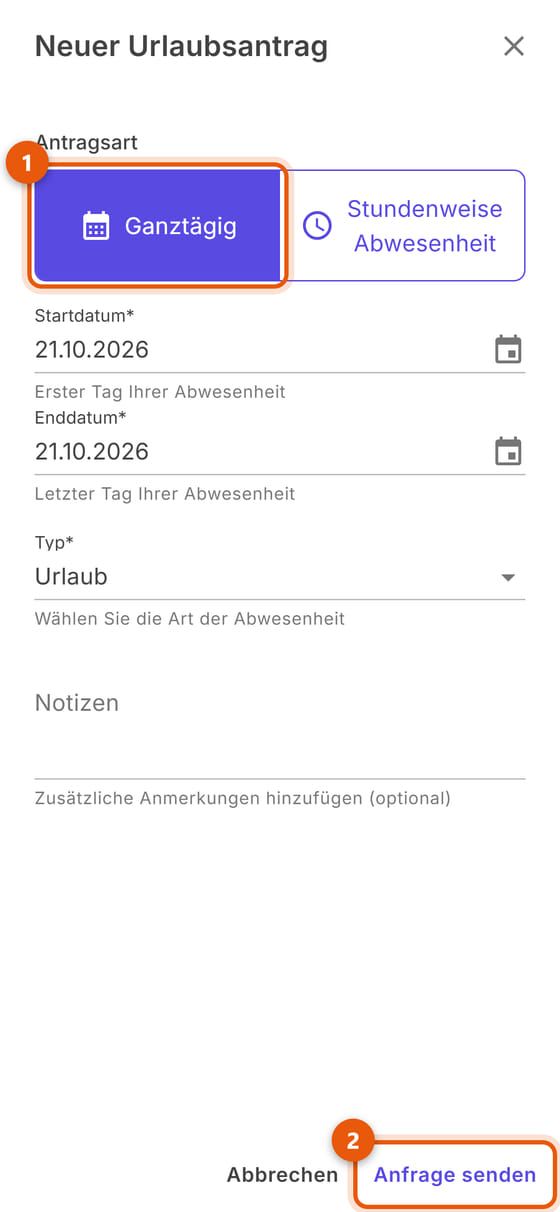
Tippen Sie auf Neu. Lassen Sie Ganztägig (1) ausgewählt, wählen Sie Startdatum und Enddatum, den Typ (Urlaub, Krankenstand, Persönlich...), fügen Sie bei Bedarf eine Notiz hinzu und tippen Sie auf Anfrage senden (2).
Einige Stunden beantragen
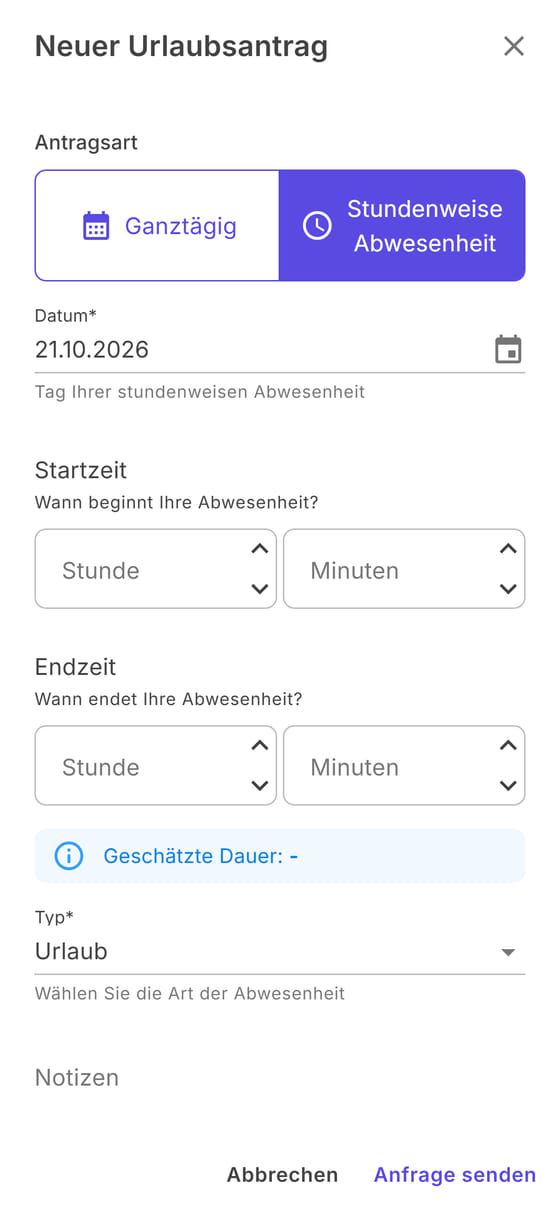
Wählen Sie Stundenweise Abwesenheit: Geben Sie das Datum sowie Beginn und Ende an; darunter sehen Sie die geschätzte Dauer. Dann Anfrage senden. Wenn Ihre Führungskraft antwortet, bekommen Sie eine Benachrichtigung unter der Glocke. Wie Unternehmen Urlaub mit NoBadge verwalten, zeigt die Seite Urlaubsverwaltung.
7. Stempeln vergessen?
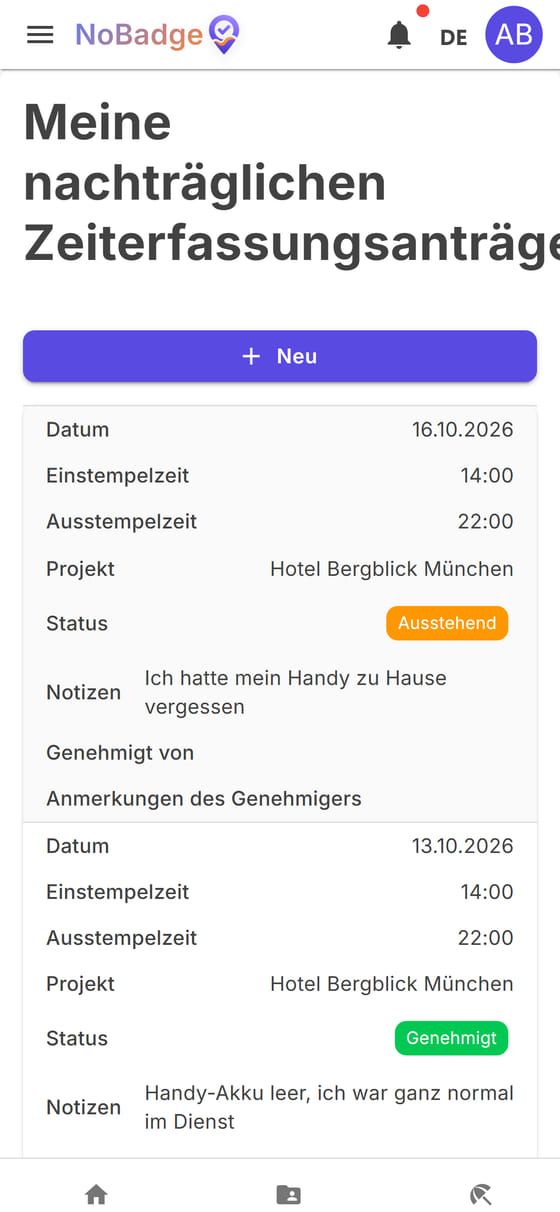
Haben Sie an einem Tag nicht gestempelt (Akku leer, Handy zu Hause vergessen ...), öffnen Sie im Menü Nachträgliche Zeiterfassungsanträge und tippen Sie auf Neu. Geben Sie den Arbeitsort, den Tag, die Ein- und Ausstempelzeit an, schreiben Sie eine Notiz, was passiert ist, und tippen Sie auf Anfrage senden.
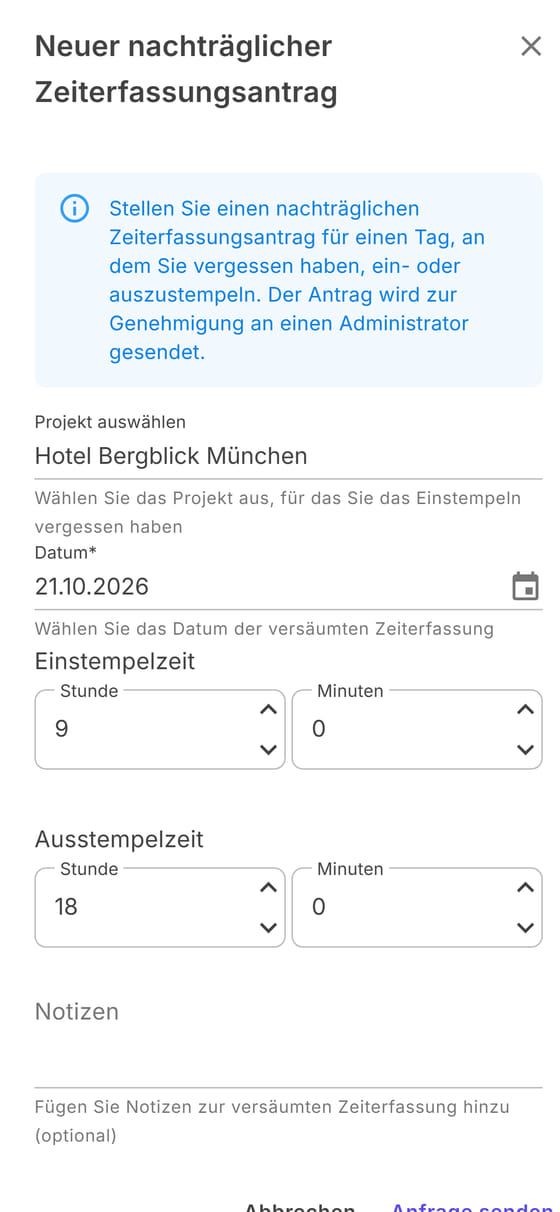
Der Antrag bleibt Ausstehend, bis Ihre Führungskraft ihn genehmigt; danach erscheint der Tag mit seinen Stunden im Kalender. Im Beispiel ist der Antrag für den 13. Oktober genehmigt („Vom Schichtleiter bestätigt“), der für den 16. ist ausstehend.
8. Ihre Dokumente
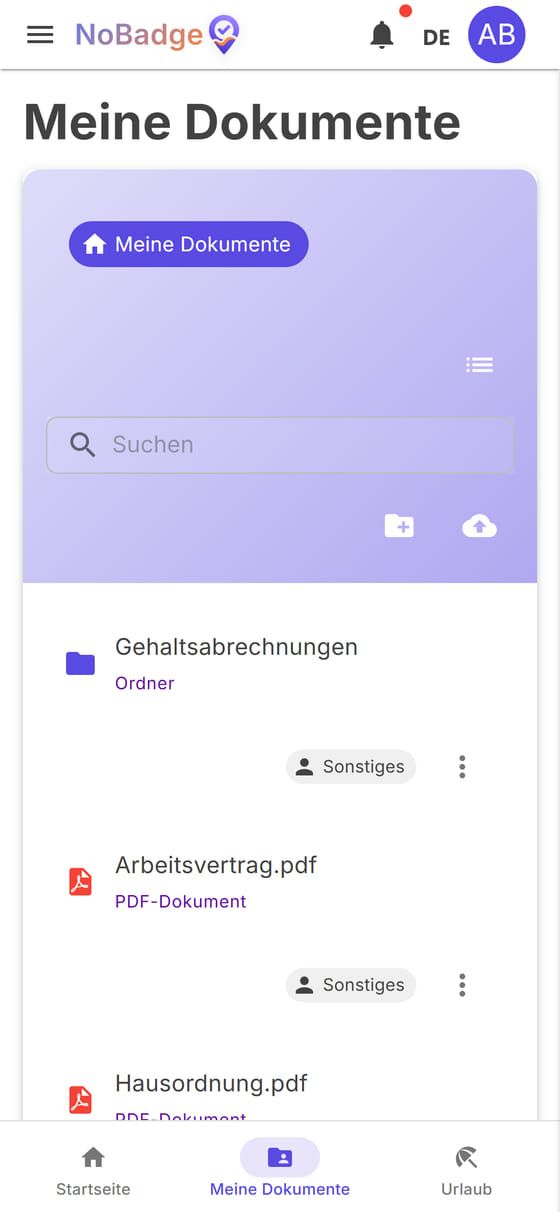
In Meine Dokumente (Leiste unten) finden Sie die Dateien, die das Unternehmen Ihnen bereitstellt: Gehaltsabrechnungen, Arbeitsvertrag, Hausordnung. Gehaltsabrechnungen liegen meist in einem Ordner, nach Jahren sortiert.
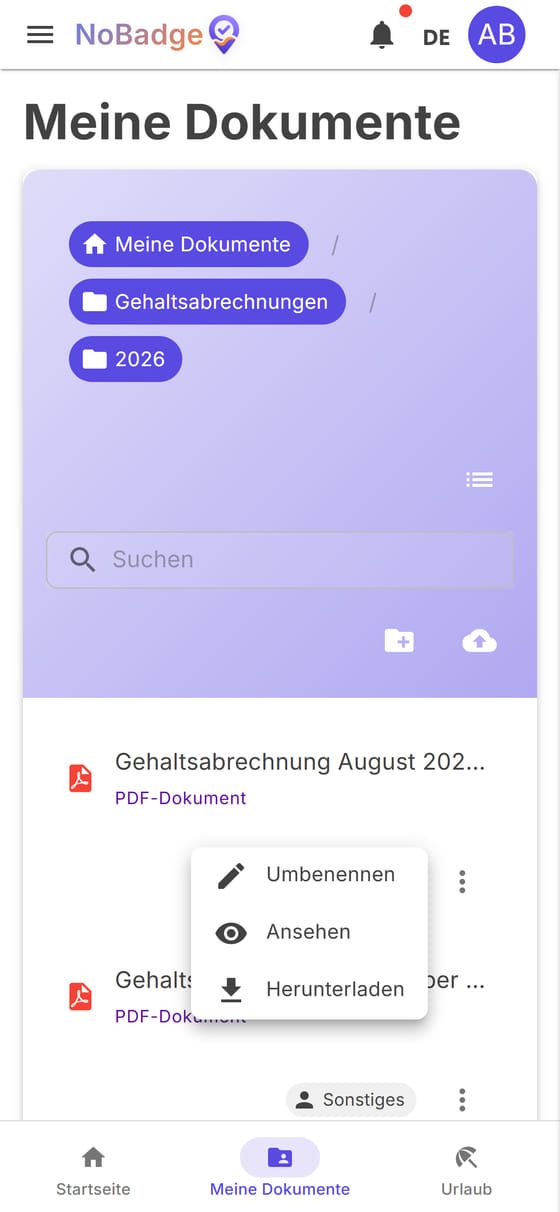
Tippen Sie auf einen Ordner, um ihn zu öffnen; die Namen oben bringen Sie zurück. Über die drei Punkte neben einer Datei können Sie sie Ansehen oder Herunterladen. Sie können auch eigene Dateien über die Wolke hochladen und Ordner anlegen; Dateien, die das Unternehmen abgelegt hat, lassen sich nicht löschen.
9. Spesenabrechnung
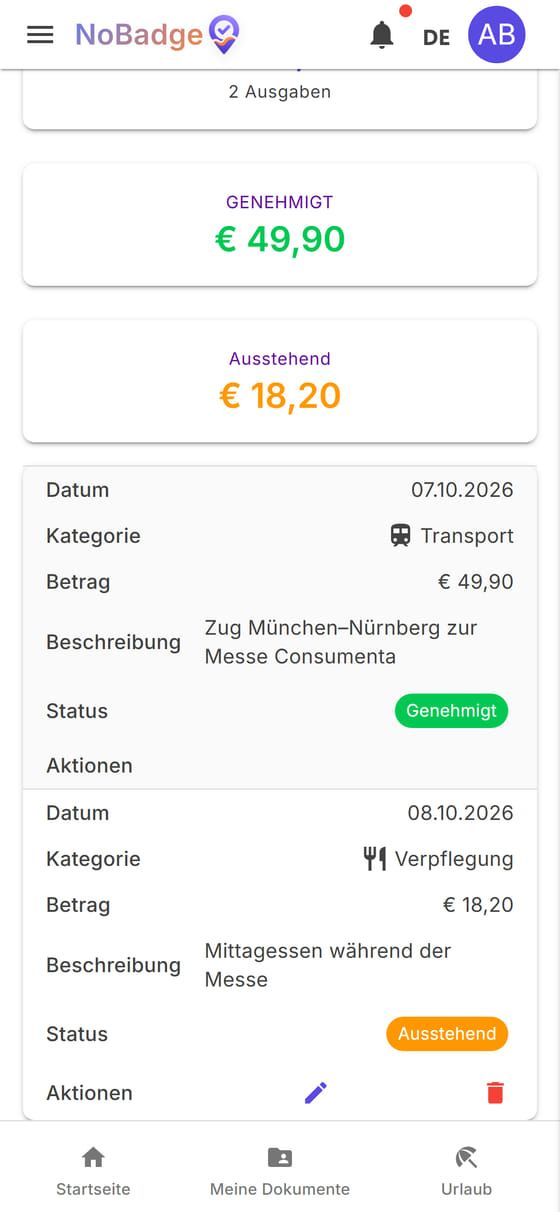
Haben Sie eine Ausgabe für die Arbeit vorgestreckt (eine Zugfahrt, ein Mittagessen auf einer Dienstreise), öffnen Sie im Menü Spesenabrechnung. Oben wählen Sie Monat und Jahr; darunter sehen Sie die Summe des Monats, was schon genehmigt ist und was noch aussteht.
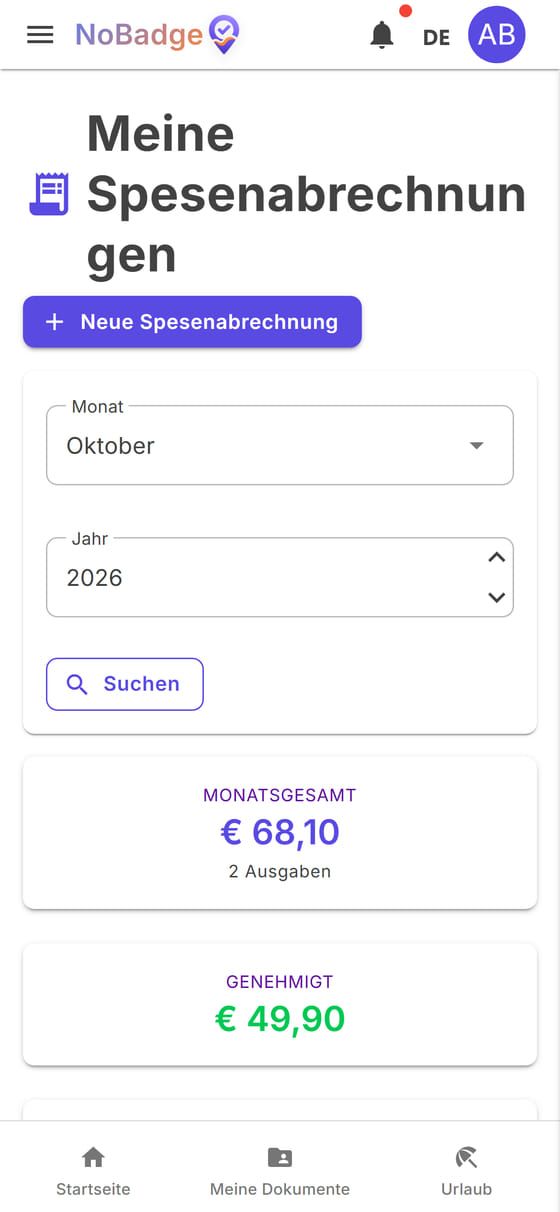
Weiter unten steht die Liste der Ausgaben, jeweils mit Datum, Kategorie, Betrag, Beschreibung und Status. Solange eine Ausgabe aussteht, können Sie sie mit dem Stift ändern oder mit dem Papierkorb löschen.
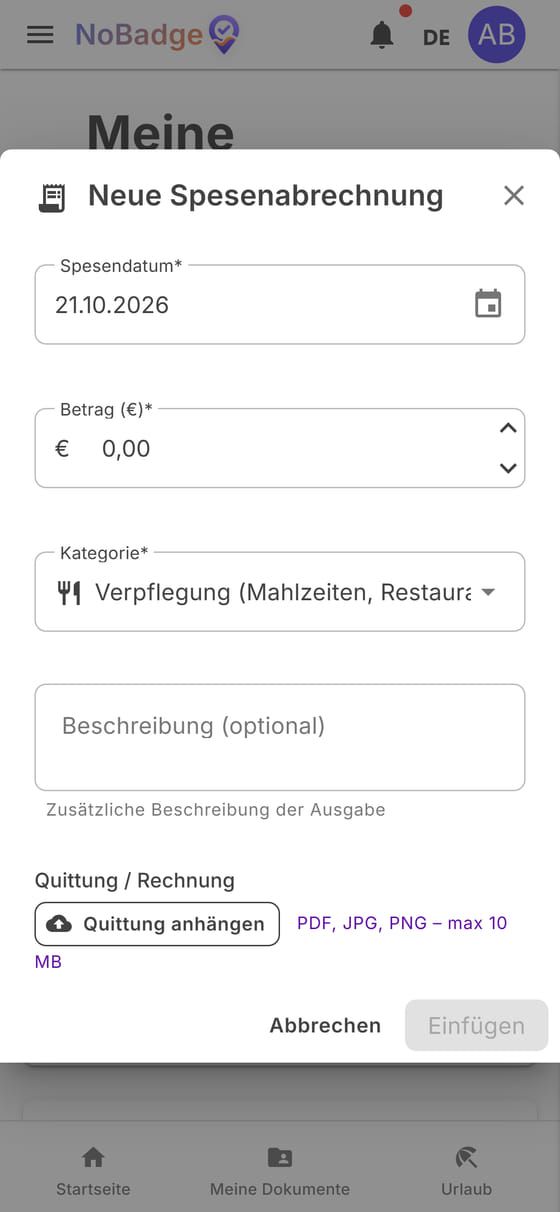
Für eine neue Ausgabe tippen Sie auf Neue Spesenabrechnung: Datum, Betrag, Kategorie und eine Beschreibung. Mit Quittung anhängen fügen Sie ein Foto des Belegs oder ein PDF hinzu (bis 10 MB). Dann Einfügen.
10. Benachrichtigungen, Menü, Sprache
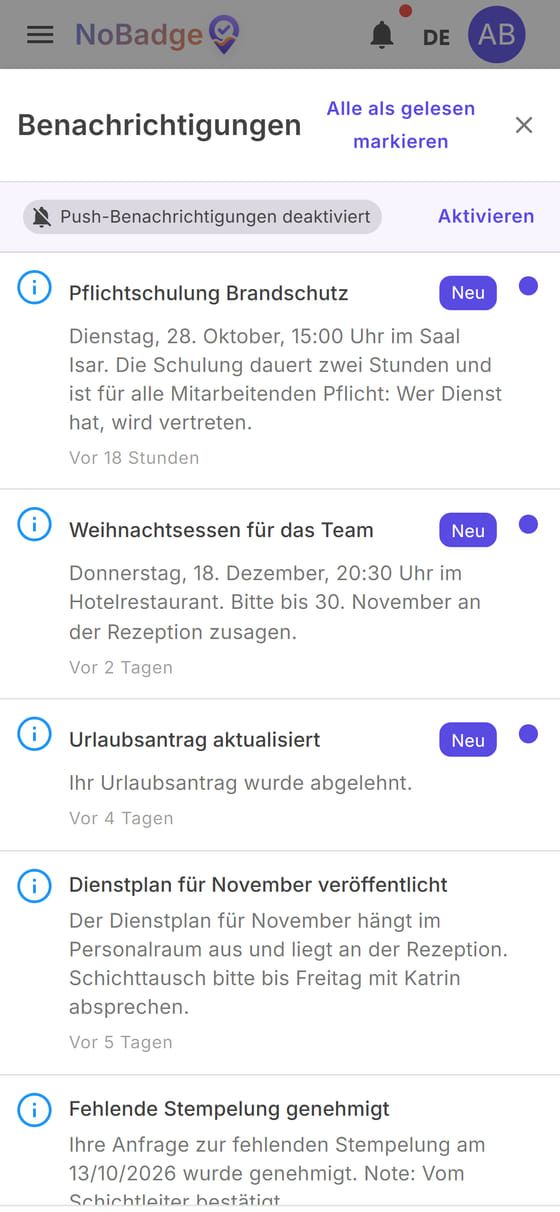
Die Glocke oben sammelt die Benachrichtigungen: die Antworten auf Ihre Anträge und neue Mitteilungen. Der Punkt kennzeichnet ungelesene; Alle als gelesen markieren setzt sie zurück. Mit Aktivieren bekommen Sie die Benachrichtigungen auch auf dem Handy, wenn die App geschlossen ist.
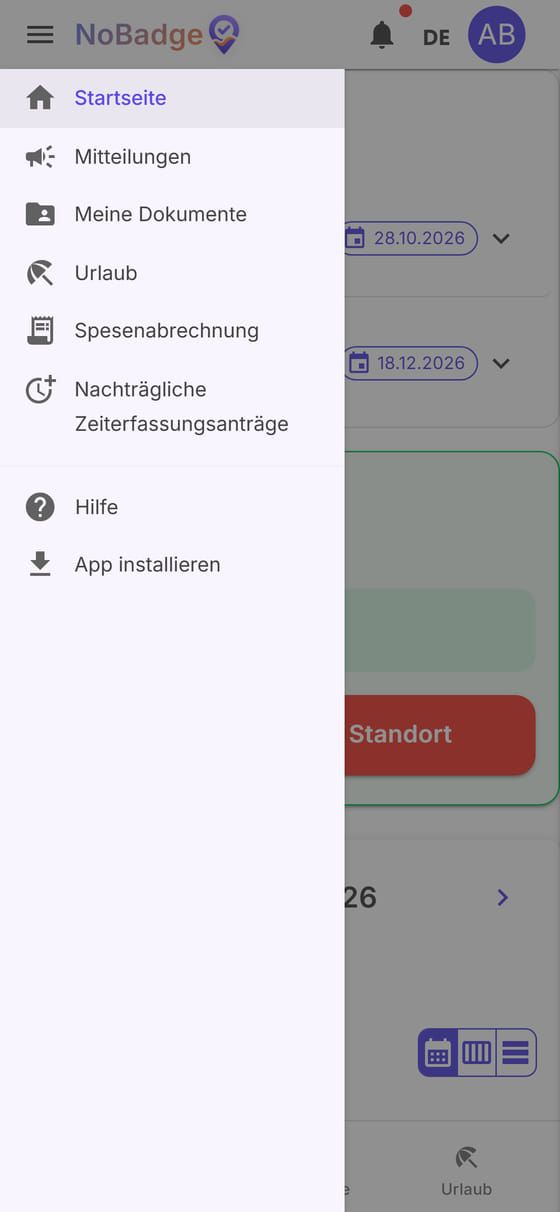
Das Menü (die drei Striche oben links) enthält alle Bereiche: Startseite, Mitteilungen, Meine Dokumente, Urlaub, Spesenabrechnung, Nachträgliche Zeiterfassungsanträge, Hilfe und App installieren.
Die Sprache ändern Sie mit der Schaltfläche neben der Glocke (eine Flagge oder das Sprachkürzel): Wählen Sie zwischen English, Italiano, Français, Deutsch, Español und Română.
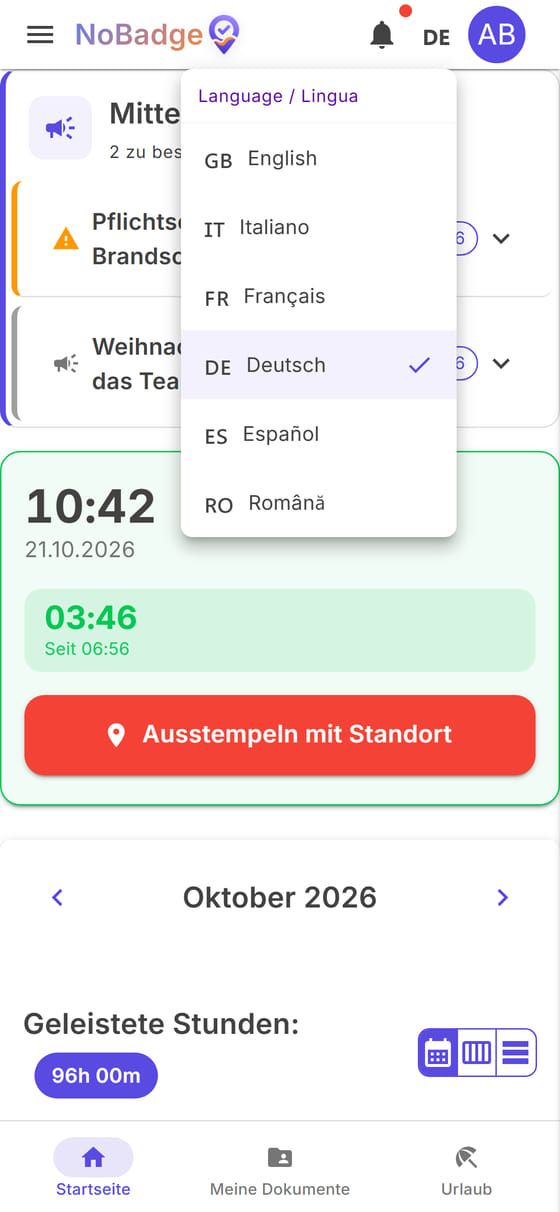
Ihre Initialen oben rechts öffnen das Menü mit Ihrem Namen, Dunkelmodus (oder Hellmodus) und Abmelden.