Mit NoBadge stempeln Ihre Mitarbeitenden mit dem Handy, und Sie sehen, wer gerade arbeitet, prüfen die Stunden des Monats, korrigieren Stempelungen, genehmigen Urlaub und Anträge und laden die Berichte für die Lohnabrechnung herunter. Die Anleitung folgt der Reihenfolge, in der Sie die Dinge brauchen: Registrierung und Einrichtung, dann die tägliche Arbeit, zum Schluss die Einstellungen.
In den Beispielen ist das Unternehmen Hotel Bergblick GmbH mit zwei Unterkünften (Hotel Bergblick München und Apartmenthaus Bergblick) und der Administratorin Katrin Weber. In Ihrem Menü heißen die Arbeitsorte so, wie es zu der Branche passt, die Sie am Anfang wählen: Unterkünfte für ein Hotel, Baustellen für das Baugewerbe und so weiter.
1. Wer macht was
| Wer | Was er in NoBadge macht | Von wo |
|---|---|---|
| Sie, der Administrator | Sie richten das Unternehmen ein, fügen Personen hinzu, prüfen und korrigieren Stunden, genehmigen Anträge, laden Berichte herunter | Vom Computer oder Handy |
| Die Mitarbeitenden | Sie stempeln am Arbeitsort ein und aus, beantragen Urlaub und Abwesenheiten, melden vergessene Stempelungen, erhalten Dokumente und Mitteilungen | Über die App NoBadge auf dem Handy |
| Standortverantwortliche (optional) | Sie korrigieren die Stunden der Personen an ihrem Standort, ohne Administratoren zu sein | Vom Handy oder Computer |
Ihren Mitarbeitenden können Sie das Handbuch für Mitarbeitende in ihrer Sprache geben: Es erklärt die App aus ihrer Sicht, Schritt für Schritt.
2. Die Registrierung
Ihre Daten
Öffnen Sie auf der Website die Registrierungsseite und geben Sie Ihre E-Mail-Adresse, das Passwort (zweimal), Vorname, Nachname und Telefon ein. Das Passwort braucht mindestens 8 Zeichen, darunter einen Großbuchstaben, eine Zahl und ein Sonderzeichen: Die Anforderungen werden beim Tippen abgehakt. Dann Weiter (1).
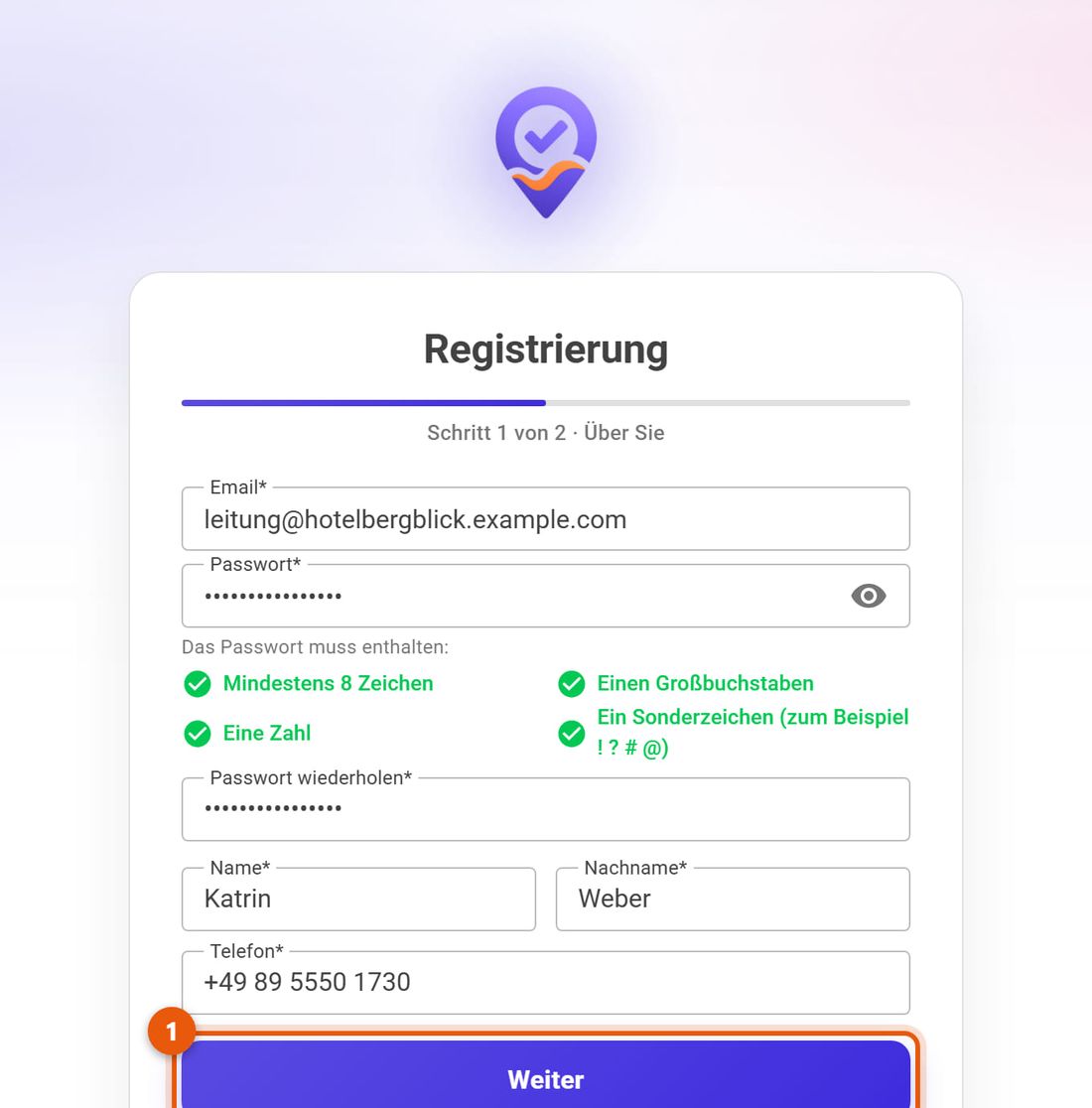
Registrierung, erster Schritt: E-Mail, Passwort, Vorname, Nachname und Telefon Ihr Unternehmen
Geben Sie den Namen des Unternehmens ein und wählen Sie, wie viele Mitarbeitende Sie haben. Hat Ihnen ein Partner einen Code gegeben, geben Sie ihn über Haben Sie einen Empfehlungscode? ein. Haken Sie die Erklärung zur Datenschutzerklärung und zu den AGB an (1) und klicken Sie auf Registrieren (2). Das zweite Kästchen, zu Werbemitteilungen, ist freiwillig.
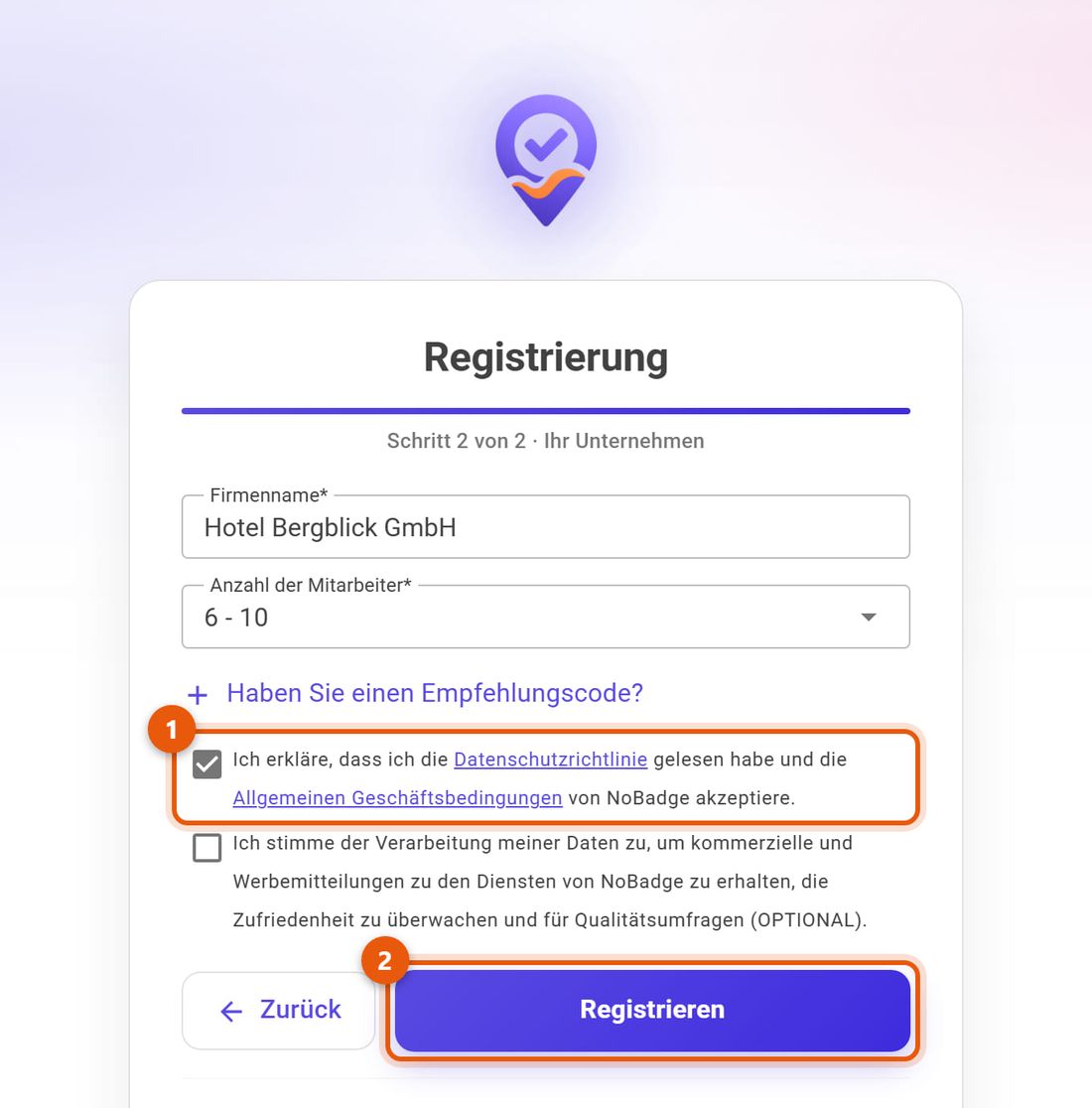
Registrierung, zweiter Schritt: Unternehmensname, Anzahl der Mitarbeitenden, Einwilligungen und Registrieren
3. Die erste Einrichtung
Direkt nach der Registrierung stellt Ihnen NoBadge zwei Fragen.
Der Unternehmenstyp
Wählen Sie Ihre Branche (1) und klicken Sie auf Weiter (2). Die Branche bestimmt, wie die Arbeitsorte im Menü heißen, und schlägt passende Einstellungen vor; Sie können sie später in den Einstellungen ändern.
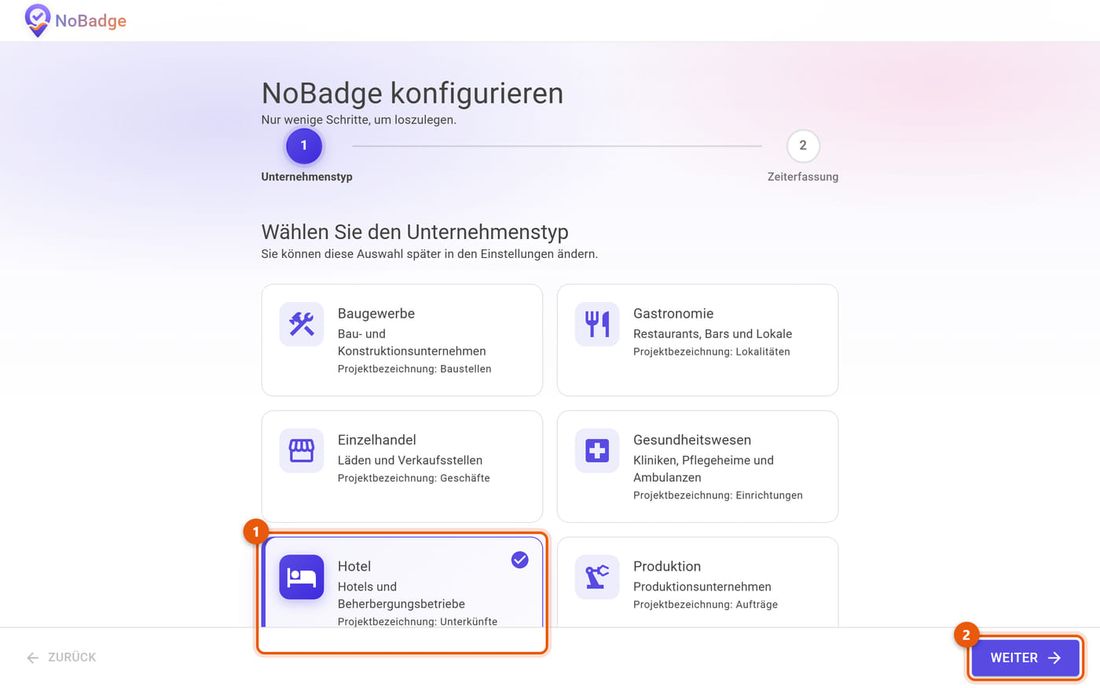
NoBadge einrichten, Schritt Unternehmenstyp, mit gewählter Karte Hotel Wie Ihre Mitarbeitenden stempeln
Wählen Sie die Standardmethode (1) und klicken Sie auf Konto aktivieren (2). Am häufigsten ist Standortbasiertes Einstempeln: Gestempelt werden kann mit dem Handy nur im Bereich des Arbeitsorts. Die anderen Möglichkeiten (freies Stempeln, per QR-Code, manuelle Zeiteingabe) erklärt Abschnitt 5; Sie können für jeden Arbeitsort und jede Person eine andere Methode wählen.
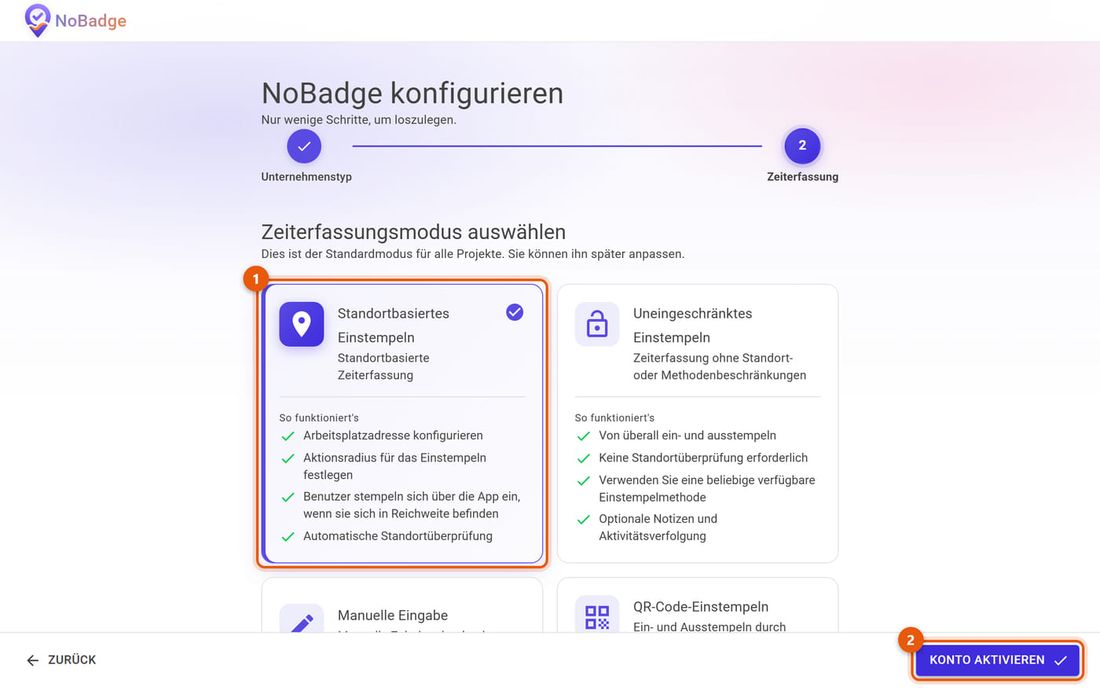
Schritt Zeiterfassung mit gewähltem standortbasiertem Einstempeln und Konto aktivieren Die Liste „Einrichtung abschließen“
Auf der Startseite finden Sie die fehlenden Schritte (1): Arbeitsort einrichten, Mitarbeitende einladen, Benachrichtigungen aktivieren. Jede Zeile hat ihre Schaltfläche; wenn Sie fertig sind, schließen Sie die Liste mit dem X. Solange der Arbeitsort keine Adresse hat, kann das standortbasierte Stempeln nicht funktionieren: Das ist der erste Schritt (Abschnitt 5).
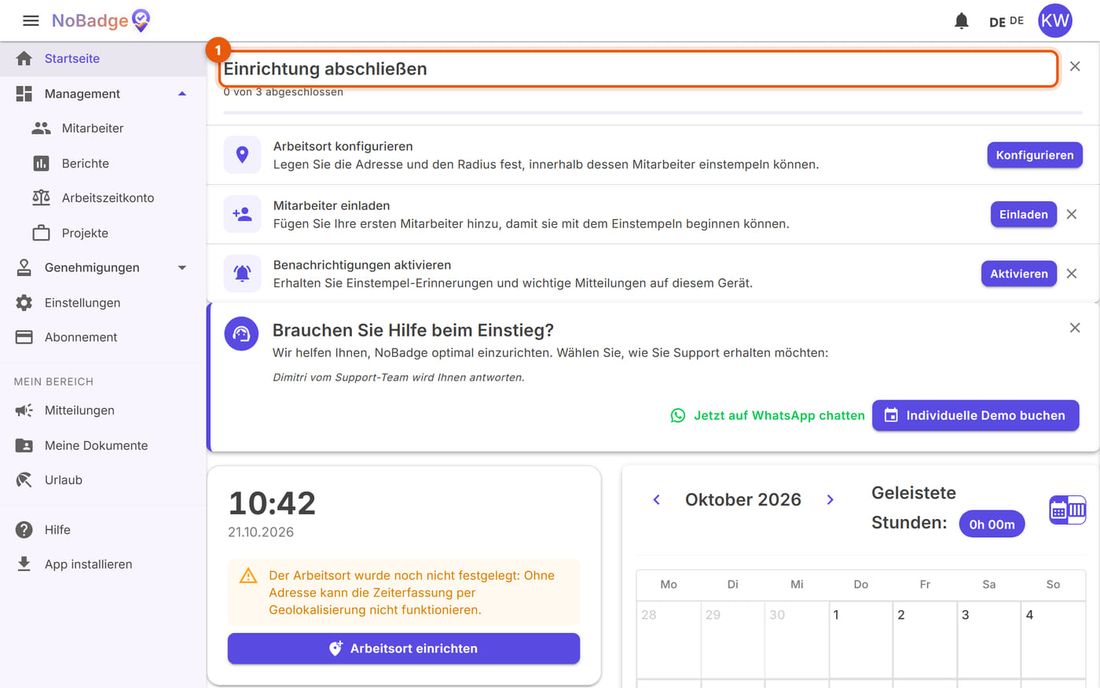
Startseite eines frisch registrierten Unternehmens mit der Liste Einrichtung abschließen
Nach der Registrierung können Sie alle Funktionen 15 Tage lang kostenlos nutzen. Hinterlegen Sie vor dem Ende unter Abonnement eine Zahlungsmethode (Abschnitt 13).
4. Die Startseite und das Menü
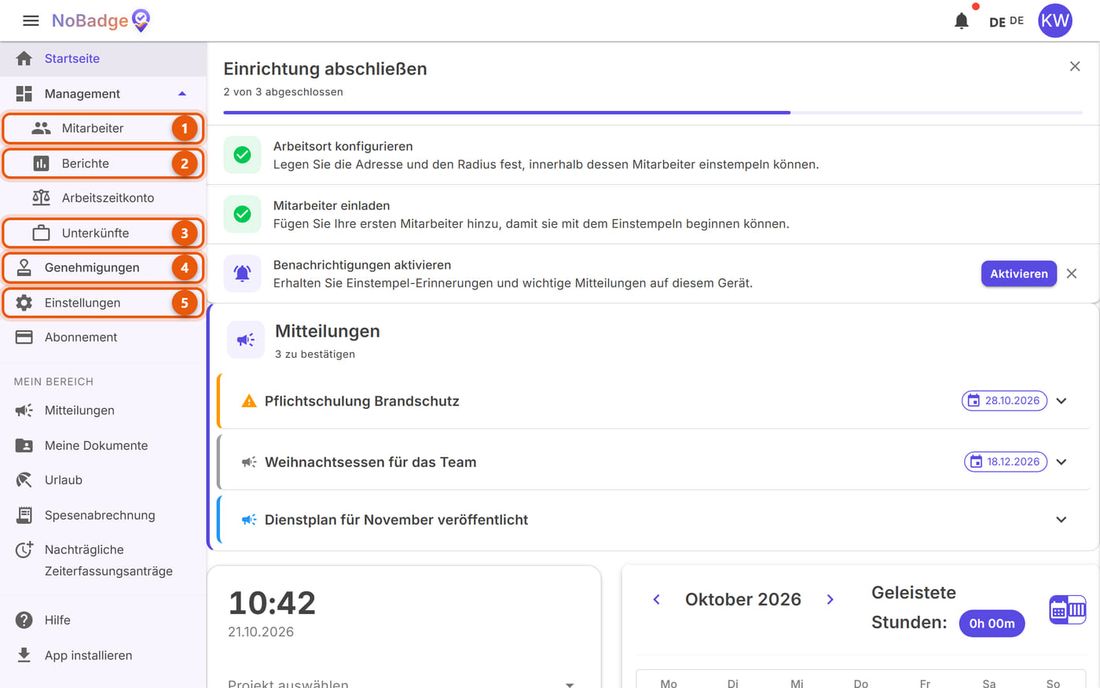
Das Menü links enthält alle Funktionen; auf dem Handy öffnet es sich über die drei Striche oben links. Für die tägliche Arbeit brauchen Sie vor allem die fünf hervorgehobenen Punkte.
| Menüpunkt | Wofür er da ist |
|---|---|
| 1. Mitarbeiter | Die Personen: hinzufügen, einladen, bearbeiten, deaktivieren |
| 2. Berichte | Die Stunden des Monats, Tag für Tag: die Seite, die Sie am meisten nutzen |
| 3. Unterkünfte (oder Standorte, Baustellen ...) | Die Arbeitsorte mit Adresse, Stempelbereich und Personal |
| 4. Genehmigungen | Urlaub und Abwesenheiten, vergessene Stempelungen, Spesenabrechnungen, Sonderstunden |
| 5. Einstellungen | Die Regeln des Unternehmens: Stempelmethode, Zeiten und Rundungen, Anträge der Mitarbeitenden, Benachrichtigungen |
Unter Mein Bereich stehen dieselben Punkte, die auch die Mitarbeitenden sehen: die Mitteilungen (wo Sie neue schreiben), Ihre Dokumente, Ihr Urlaub. Oben rechts sammelt die Glocke die Benachrichtigungen; Ihre Initialen öffnen das Menü mit hellem oder dunklem Design und Abmelden.
5. Arbeitsorte und Stempelbereich
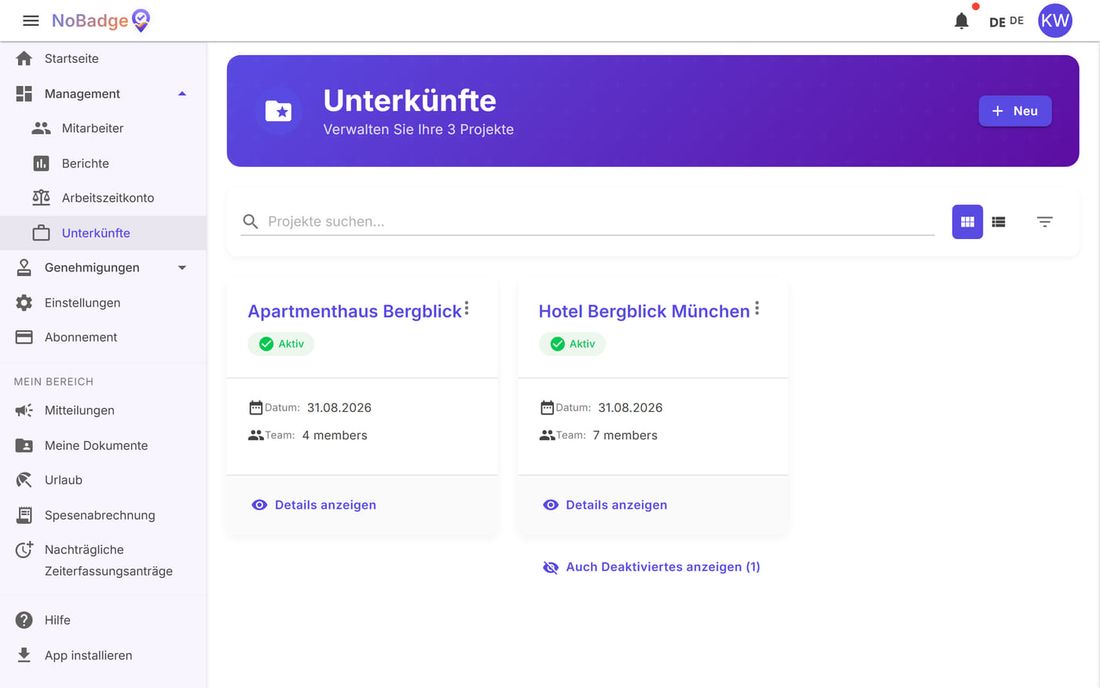
Unter Unterkünfte (oder wie sie in Ihrer Branche heißen) finden Sie die Orte, an denen gestempelt wird. Mit Neu fügen Sie einen hinzu; geöffnet zeigt er die Registerkarten Übersicht, Personal, Standort, Dokumente und Dienstreise.
Adresse und Bereich
Die Registerkarte Standort enthält die Adresse und den Geofence-Radius: den Kreis auf der Karte, in dem das Handy stempeln kann. Zum Ändern klicken Sie auf Standort bearbeiten: Suchen Sie die Adresse (oder nutzen Sie Ihren aktuellen Standort, wenn Sie vor Ort sind) und wählen Sie den Radius.
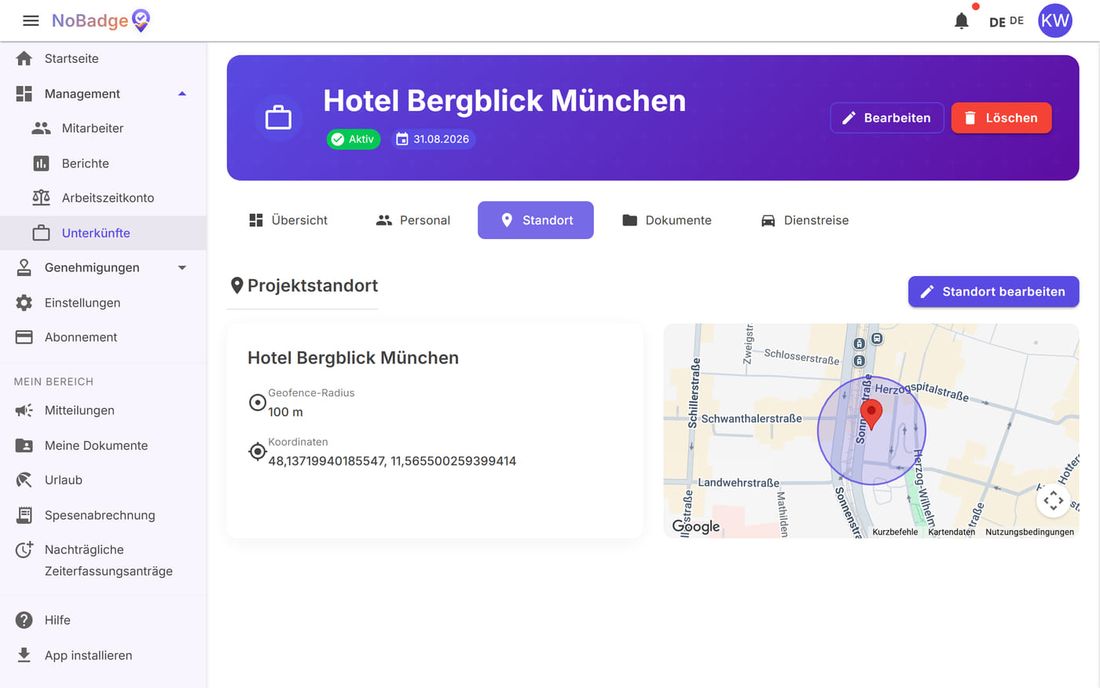
Welchen Radius wählen? 50–100 Meter passen für ein Gebäude in der Stadt. Liegt der Personaleingang weit von der Adresse entfernt oder ist das Gelände groß (ein Lager, eine Baustelle, ein Parkplatz), vergrößern Sie den Kreis, bis er alles abdeckt: Ein zu enger Radius lässt Stempelungen von Personen ablehnen, die wirklich bei der Arbeit sind. Mehr zur Funktion lesen Sie unter GPS-Zeiterfassung.
Wer am Arbeitsort arbeitet
In der Registerkarte Personal: Mitarbeiter zuweisen fügt Personen hinzu (prüfen Sie die vorgeschlagene Stempelmethode); der Stift bei einer Person ändert ihre Stempelmethode, das rote Symbol entfernt sie vom Arbeitsort; Verantwortlichen hinzufügen überträgt den Arbeitsort einer Person (zum Beispiel einem Schichtleiter), ohne sie zum Administrator zu machen: Mit der Berechtigung Mitarbeiterstunden verwalten korrigiert sie Tag für Tag die Stunden der Personen dort, sieht aber weder die Berichte noch die Anträge zur Genehmigung.
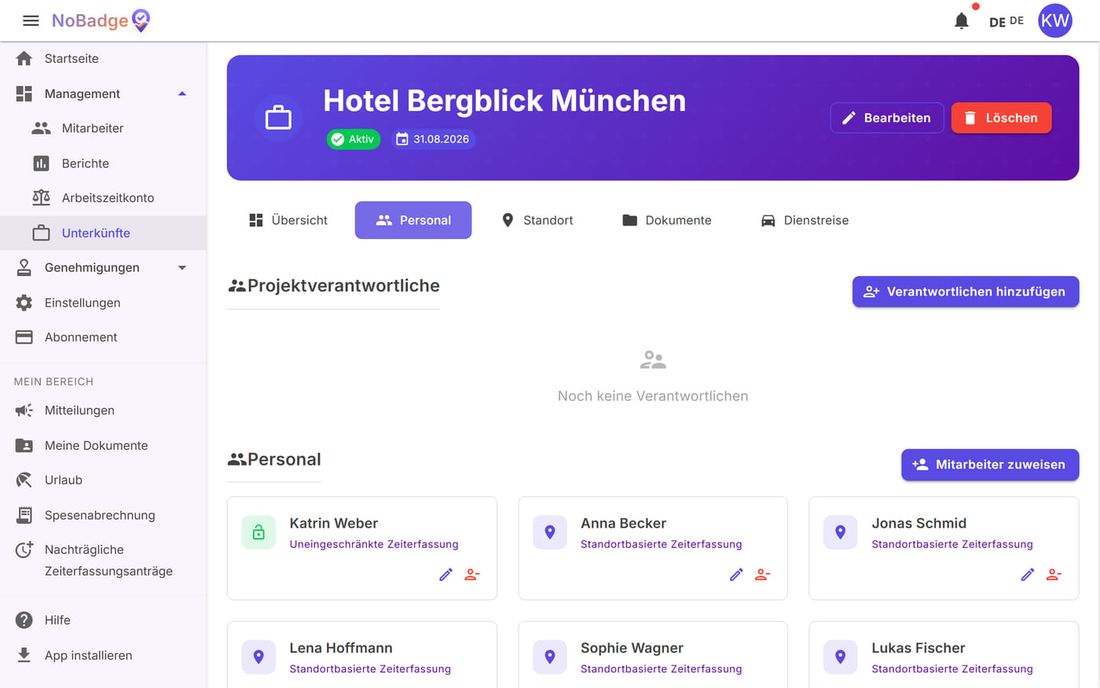
| Stempelmethode | Was passiert |
|---|---|
| Standortbasierte Zeiterfassung | Gestempelt wird mit dem Handy nur im Bereich des Arbeitsorts; außerhalb wird die Stempelung abgelehnt (außer mit Stempelung außerhalb des Bereichs, Abschnitt 12). Der Arbeitsort braucht einen Standort |
| Uneingeschränkte Zeiterfassung | Gestempelt wird von überall, mit einer Schaltfläche |
| QR-Code-Erfassung | Gestempelt wird, indem das Handy einen QR-Code scannt, der vor Ort auf einem Bildschirm angezeigt wird |
| Manuelle Zeiteingabe | Die Person trägt ihre Stunden von Hand ein, statt zu stempeln |
| Nur Ansicht | Die Person bleibt mit dem Arbeitsort verbunden (sie erhält zum Beispiel dessen Mitteilungen), kann dort aber nicht stempeln |
Wie das Stempeln per QR-Code am Eingang funktioniert, zeigt die Seite QR-Code-Zeiterfassung.
6. Mitarbeitende: hinzufügen, einladen, deaktivieren
Unter Mitarbeiter (die Seite heißt Benutzer) gibt es eine Karte pro Person, mit der letzten Anmeldung oder Noch nie verbunden (2), wenn sie die Einladung noch nicht geöffnet hat. Um jemanden hinzuzufügen, klicken Sie auf Neuer Benutzer (1); mit Massenupload von Gehaltsabrechnungen laden Sie die Abrechnungen aller hoch (Abschnitt 10).
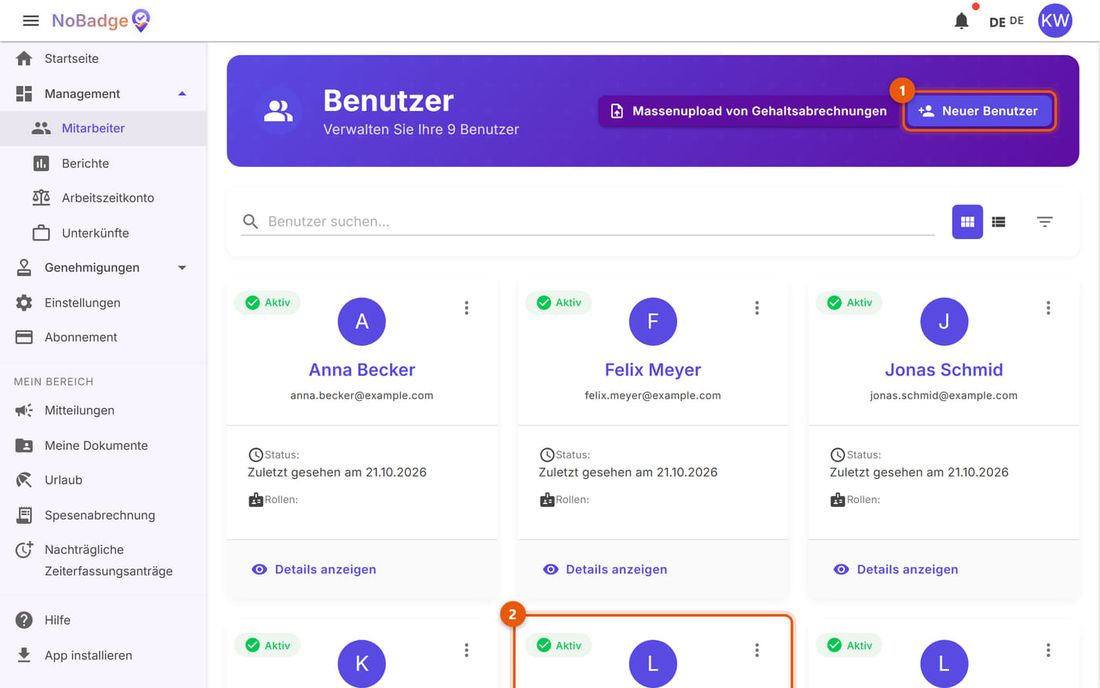
Eine Person hinzufügen, in drei Schritten
Wer sie ist
Vorname, Nachname und E-Mail (Pflicht), Telefon freiwillig. Unter Erweiterte Einstellungen können Sie Eintrittsdatum, Geburtsdatum und Steuernummer hinzufügen (dient zur Zuordnung der Gehaltsabrechnungen). Dann Weiter.
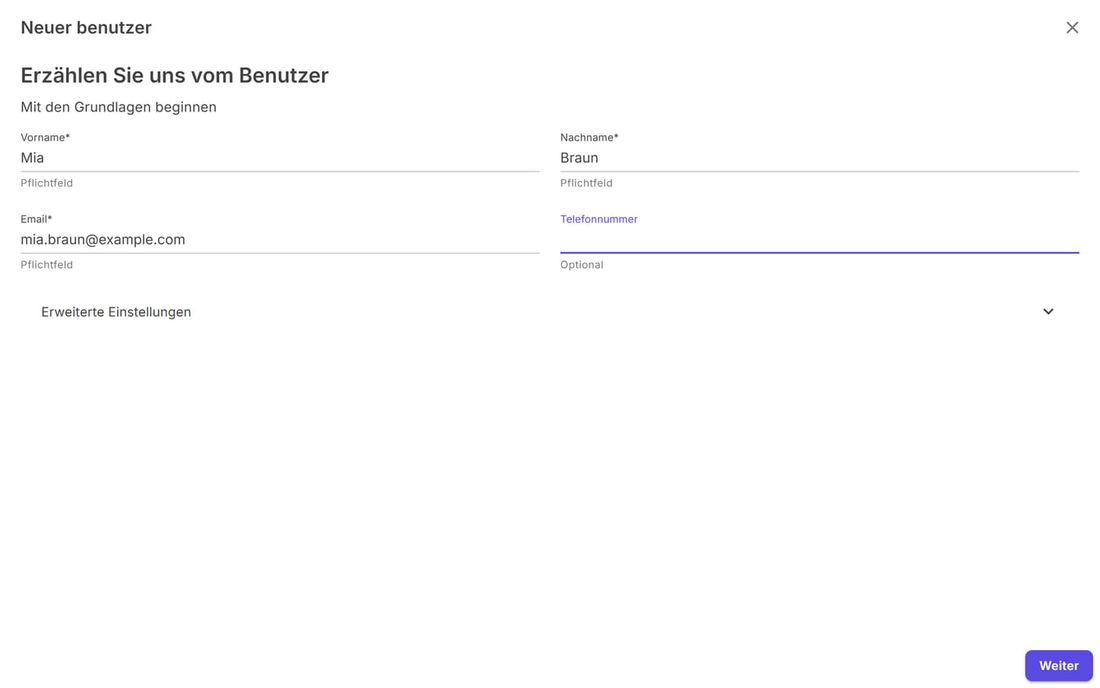
Neuer Benutzer, erster Schritt: Vorname, Nachname, E-Mail und Telefon Rollen und Arbeitsorte
Für Personen, die nur stempeln, keine Rolle anhaken; haken Sie Admin nur bei Personen an, die das Unternehmen wie Sie verwalten sollen. Dann haken Sie ihren Arbeitsort an und wählen, wie sie stempelt: meist Standortbasierte Zeiterfassung. Klicken Sie auf Erstellen und einladen.
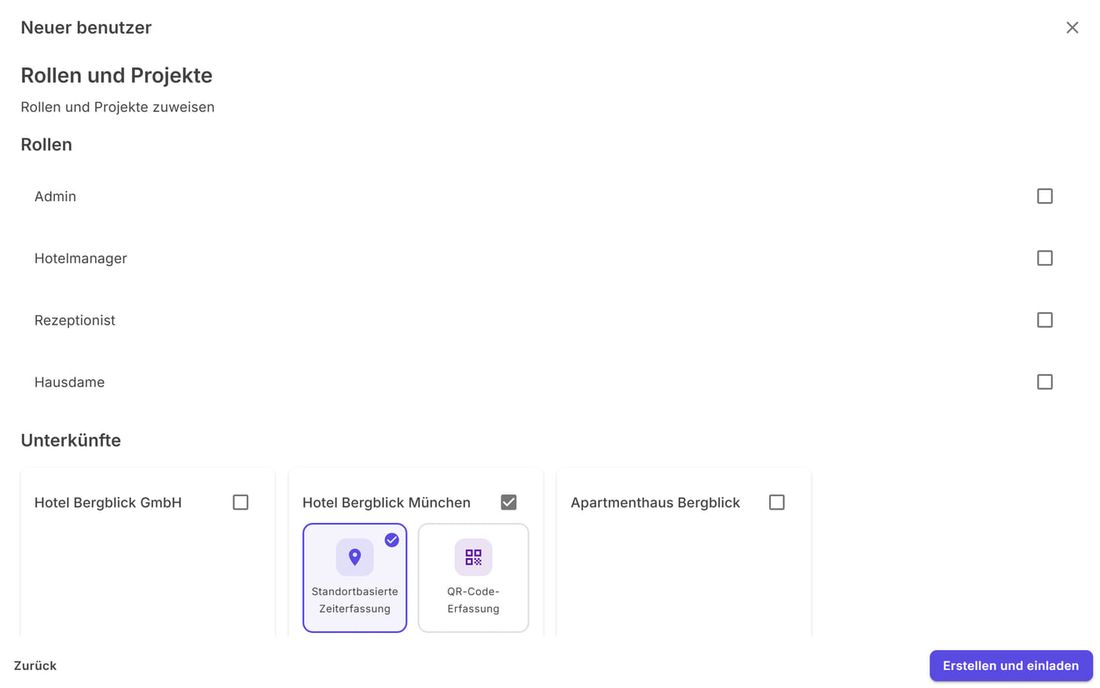
Neuer Benutzer, zweiter Schritt: keine Rolle, Unterkunft Hotel Bergblick München mit standortbasierter Zeiterfassung Die Einladung senden
Achtung: Die Einladung geht nicht von selbst raus. Wählen Sie E-Mail-Einladung senden (1), Über WhatsApp teilen (2) oder Link anzeigen und kopieren (3). WhatsApp ist für Personal vor Ort oft der schnellste Weg. Der Link gilt 7 Tage.
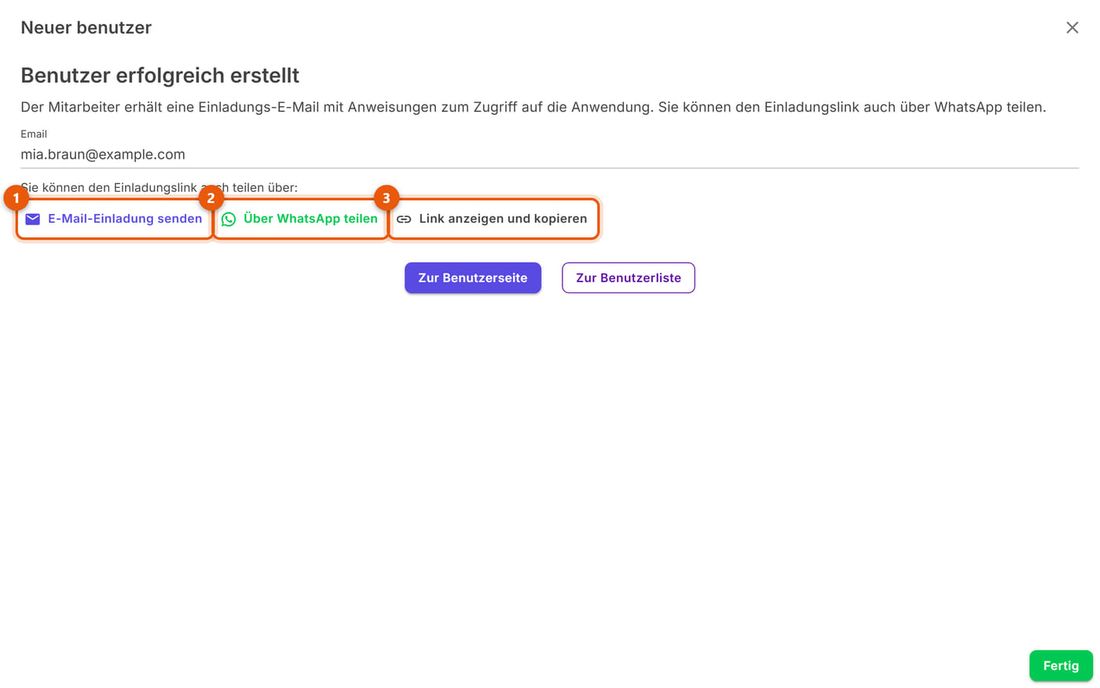
Letzter Schritt: E-Mail-Einladung senden, Über WhatsApp teilen, Link anzeigen und kopieren
Das Profil einer Person
Klicken Sie auf eine Person, um ihr Profil zu öffnen: Bearbeiten (1) für ihre Daten; Einladen (2) schickt eine neue Einladung (E-Mail, WhatsApp oder Link), nützlich bei neuem Handy oder abgelaufenem Link; Deaktivieren (3), wenn sie nicht mehr bei Ihnen arbeitet. Darunter stehen der Kalender ihrer Stunden im Monat und die Registerkarten Unterkünfte, Rollen, Dokumente und Dienstreise.
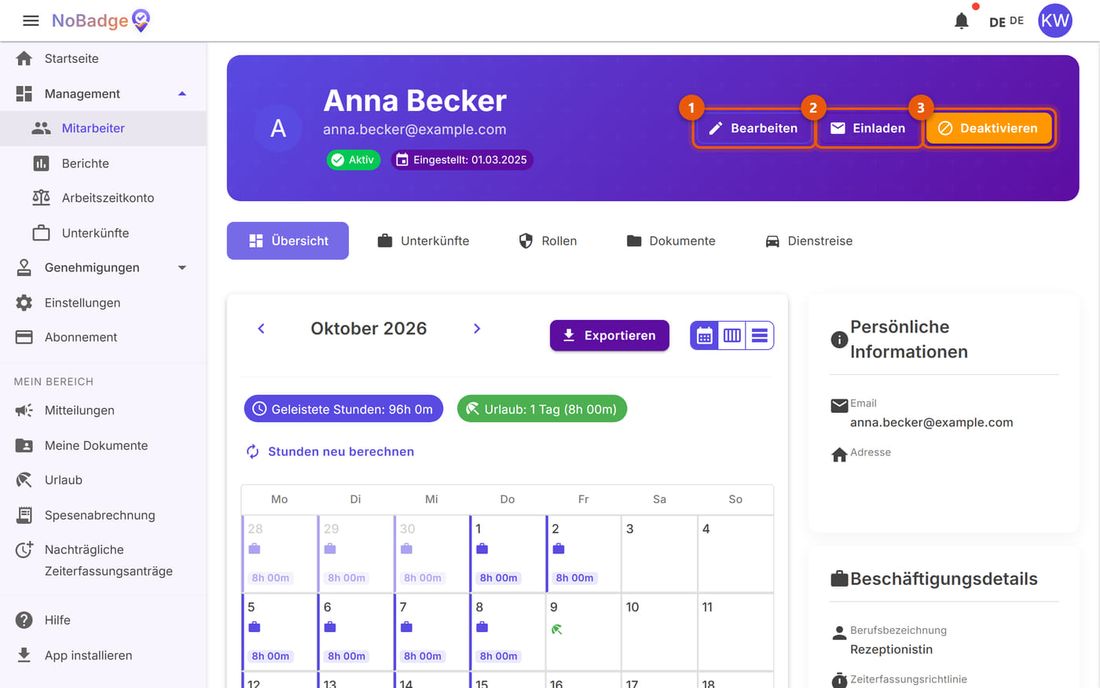
Die Stunden der Person bleiben in Berichten und Exporten, und kommt sie zurück, aktivieren Sie sie im selben Profil wieder. Damit jemand, der gegangen ist, sofort nicht mehr stempeln kann, entfernen Sie die Person auch von ihren Arbeitsorten (Personal › rotes Symbol).
Jede E-Mail-Adresse kann nur zu einer Person in einem Unternehmen gehören. Erscheint „Diese E-Mail-Adresse wird bereits verwendet“, brauchen Sie eine andere Adresse.
7. Die Stunden des Monats
Der Bericht ist ein Raster: eine Zeile pro Person, eine Spalte pro Tag, die Summe ganz rechts. Die Spalte von heute ist umrahmt (1); mit den Pfeilen neben dem Monat wechseln Sie den Monat; mit Nach Excel exportieren (2) laden Sie den Monat herunter (Abschnitt 11).
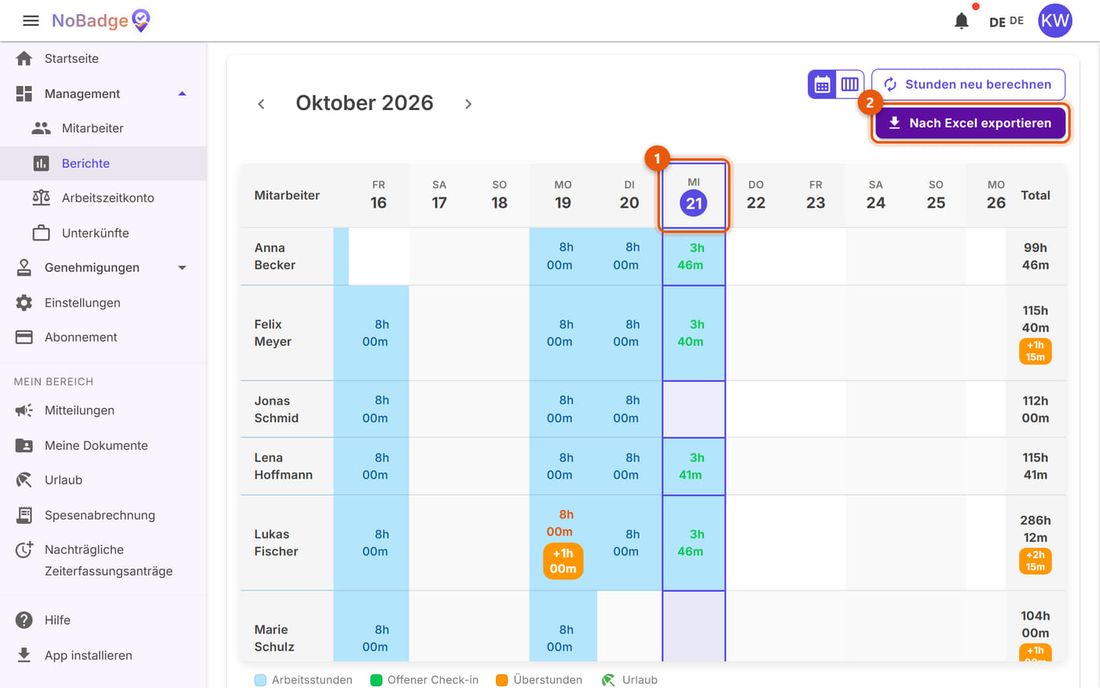
| Was Sie in der Zelle sehen | Was es bedeutet |
|---|---|
| Stunden in Blau auf hellblauem Grund („8h 00m“) | An diesem Tag anerkannte reguläre Stunden |
| Stunden in Orange mit „+1h 00m“ darunter | Tag mit Überstunden: Die Zahl sind die regulären Stunden, das Etikett die Überstunden |
| Stunden in Grün | Eingestempelt, nicht ausgestempelt: Die Person ist gerade da oder hat das Ausstempeln vergessen (Abschnitt 8) |
| Urlaubs- oder Abwesenheitssymbol | Genehmigte Abwesenheit; ist es blass, ist der Antrag noch ausstehend |
| Leere Zelle an einem Werktag | Keine Stempelung: Ruhetag, nicht erfasste Abwesenheit oder vergessene Stempelung |
Wer gerade arbeitet. Die grünen Zellen in der Spalte von heute sind die Personen, die eingestempelt und noch nicht gegangen sind: Im Beispiel sind um 10:42 Lukas Fischer und Anna Becker seit fast vier Stunden da. Stunden neu berechnen rechnet den Monat mit den aktuellen Regeln neu, nachdem es Ihnen gezeigt hat, was sich ändern würde: nützlich, wenn Sie eine Arbeitszeitregel ändern.
Die Details eines Tages
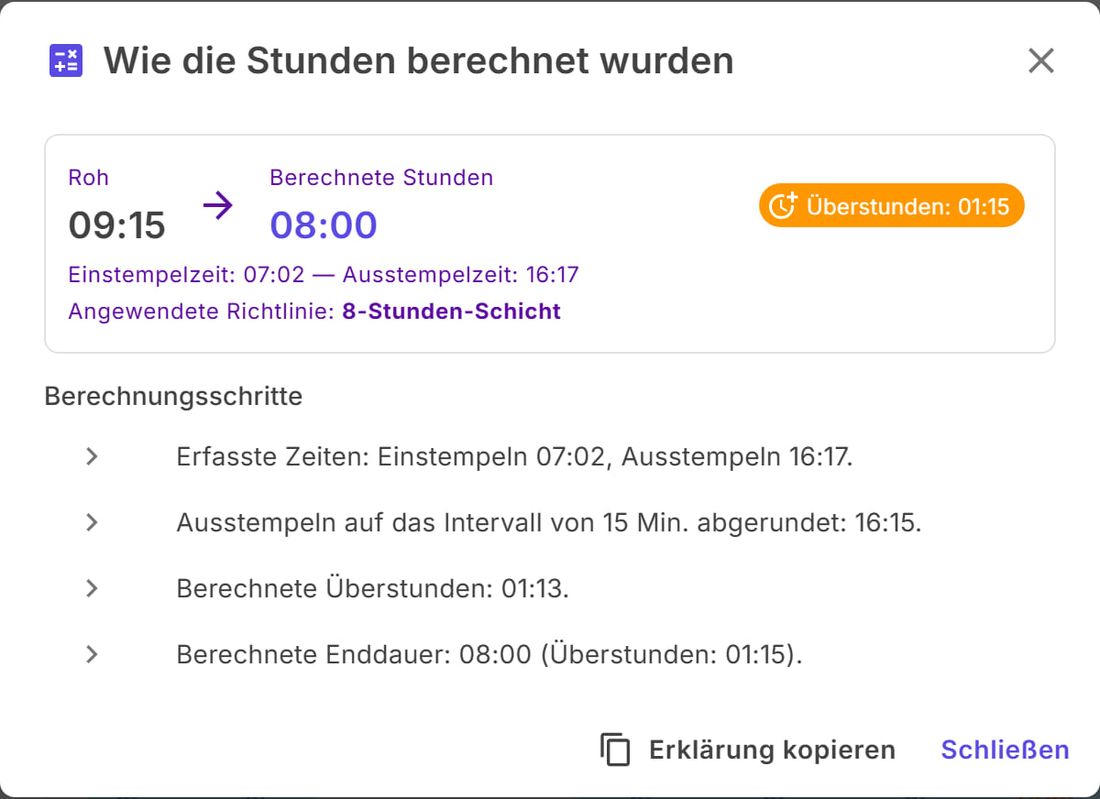
Klicken Sie auf eine Zelle, um den Tag dieser Person zu öffnen: oben die Anerkannten Stunden, darunter jede Stempelung mit Arbeitsort, Zeiten und Überstunden. Der Rechner (1) erklärt, wie die Stunden berechnet wurden, der Stift (2) bearbeitet die Stempelung, Eintrag hinzufügen (3) fügt eine hinzu.
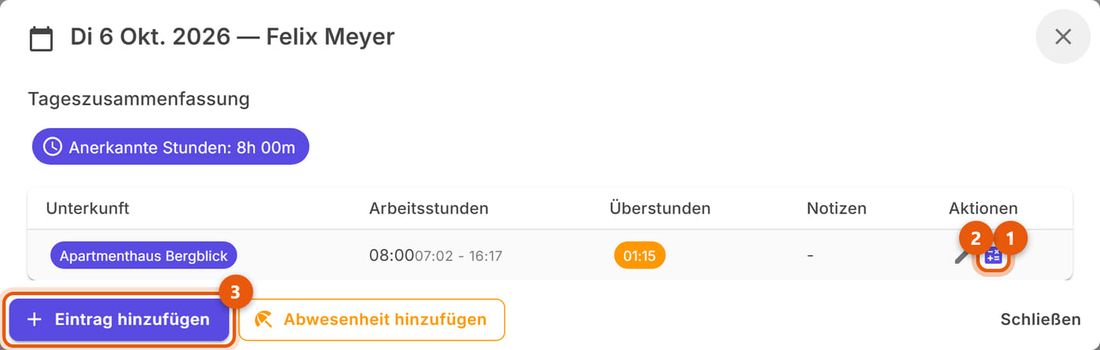
Beispiel: Felix Meyer, Dienstag, 6. Oktober. Er hat um 07:02 ein- und um 16:17 ausgestempelt, also 9 Stunden und 15 Minuten. Die Regel des Unternehmens (8-Stunden-Schicht) erkennt 8 reguläre Stunden an und zählt den Rest als Überstunden; der Rechner zeigt die Schritte: Ausstempeln auf die Viertelstunde abgerundet (16:15), Überstunden von 1h 13m auf 1h 15m gerundet.
8. Eine Stempelung korrigieren
Korrekturen machen Sie in den Details des Tages. Schreiben Sie immer eine Notiz mit dem Grund: Sie bleibt mit der Stempelung verbunden.
Ein offen gebliebener Tag
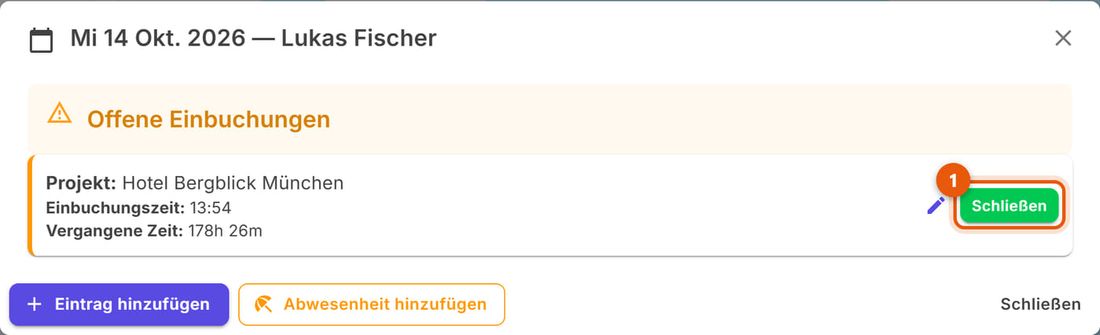
Vergisst jemand das Ausstempeln, bleibt die Zelle grün und die Stunden wachsen weiter: Im Beispiel hat Lukas Fischer am 14. Oktober eingestempelt und nie ausgestempelt. Öffnen Sie den Tag und klicken Sie auf Schließen (1) neben der offenen Stempelung.
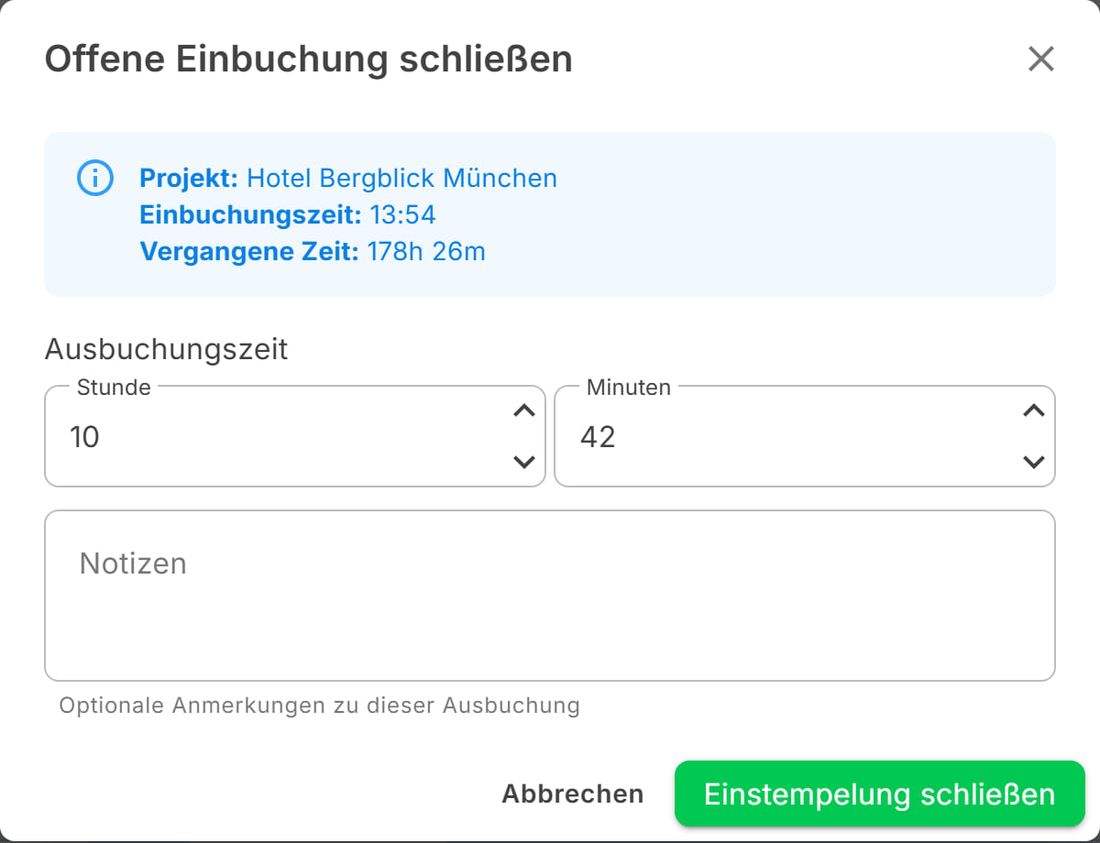
Geben Sie die Ausbuchungszeit ein, fügen Sie eine Notiz hinzu (zum Beispiel „Ausstempeln vergessen, vom Schichtleiter bestätigt“) und klicken Sie auf Einstempelung schließen. Ab dann zählt der Tag die richtigen Stunden.
Bearbeiten oder hinzufügen
Mit dem Stift ändern Sie Datum, Arbeitsort, Zeiten, Mittagspause und Notiz oder löschen die Stempelung. Eintrag hinzufügen legt eine neue an (lassen Sie das Ausstempeln leer, gilt die Person als anwesend). Für einen Urlaubstag nutzen Sie Abwesenheit hinzufügen: Die Abwesenheit wird bereits genehmigt erfasst.
9. Anträge genehmigen
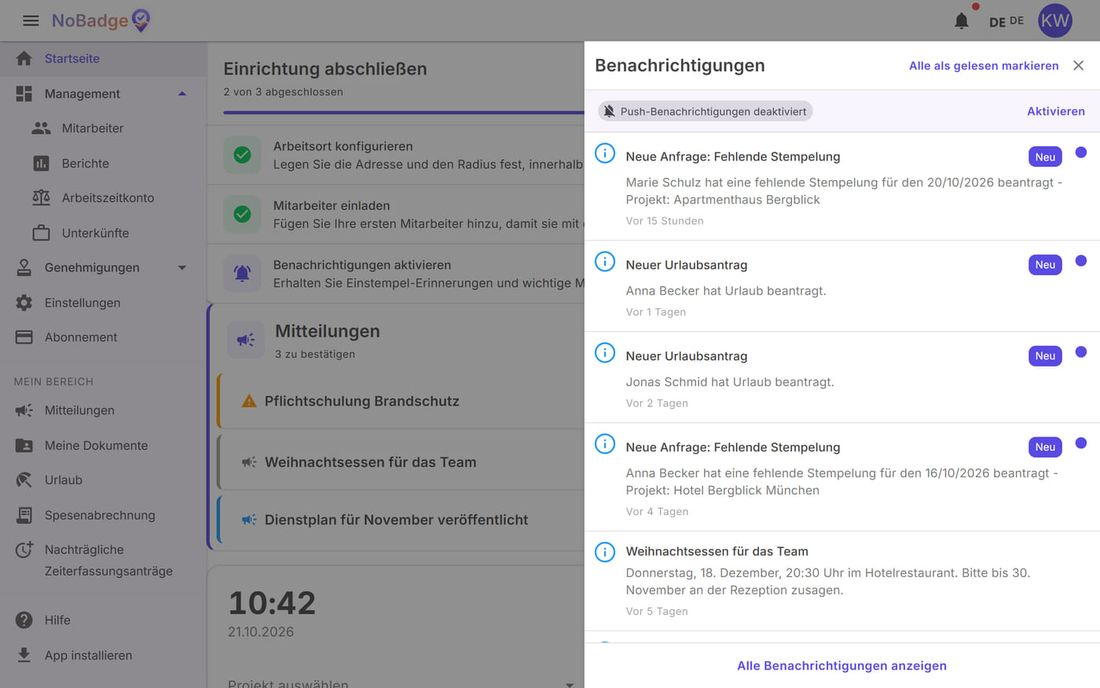
Wenn jemand Urlaub beantragt, eine vergessene Stempelung meldet oder eine Spesenabrechnung einreicht, bekommen Sie eine Benachrichtigung unter der Glocke oben rechts. Anträge warten auf Sie: Solange Sie nicht antworten, zählen sie nicht.
Urlaub und Abwesenheiten
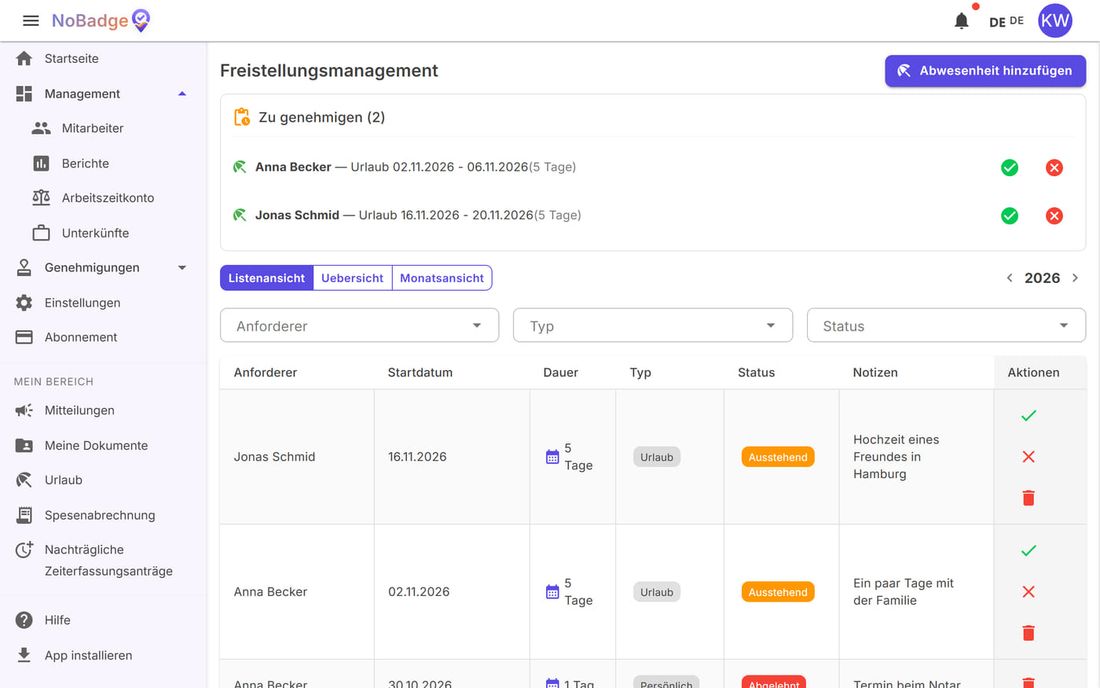
Unter Genehmigungen › Urlaubsverwaltung listet der Kasten oben die ausstehenden Anträge: Das grüne Häkchen genehmigt, das rote X lehnt ab (Sie können einen Grund schreiben, den die Person sieht). Darunter steht der Verlauf mit Filtern und Monatsansicht. Mit Abwesenheit hinzufügen erfassen Sie selbst eine Abwesenheit, auch für mehrere Personen gleichzeitig (zum Beispiel Betriebsferien). Einen Überblick über die Funktion gibt die Seite Urlaubsverwaltung.
Vergessene Stempelungen
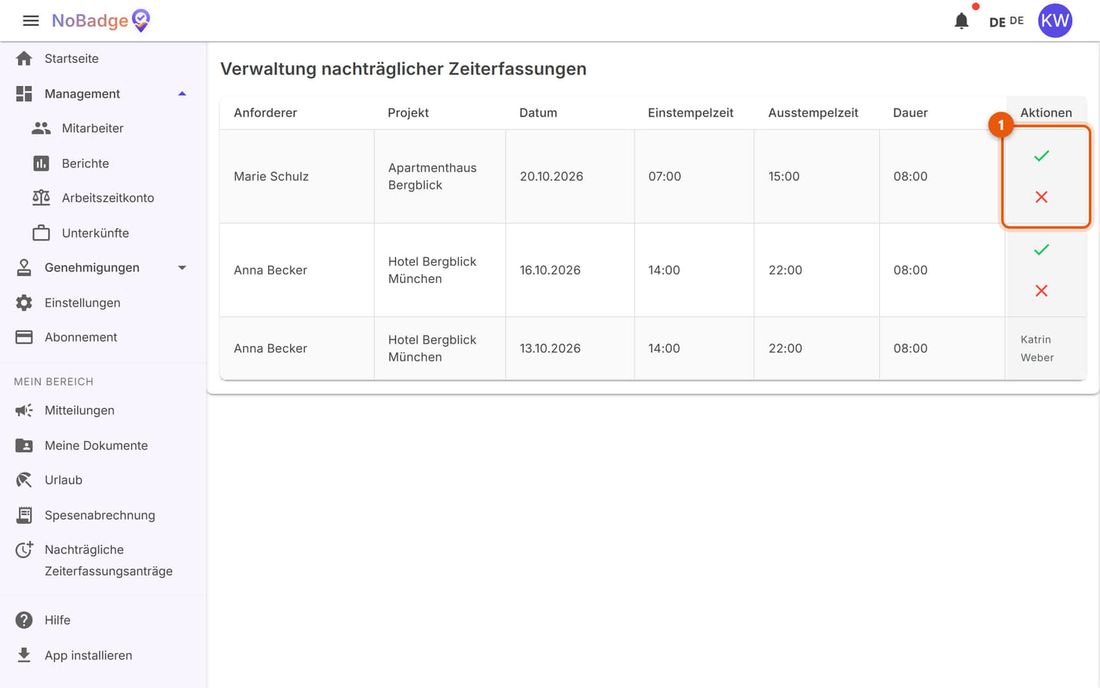
Sie werden in den Einstellungen aktiviert (Anfragen der Mitarbeiter › Fehlende Stempelungen). Unter Genehmigungen › Verwaltung nachträglicher Zeiterfassungen steht in jeder Zeile wer, wo, an welchem Tag und mit welchen Zeiten: In der Spalte Aktionen (1) genehmigt das grüne Häkchen und legt die Stempelung an, das rote X lehnt ab.
Spesenabrechnungen
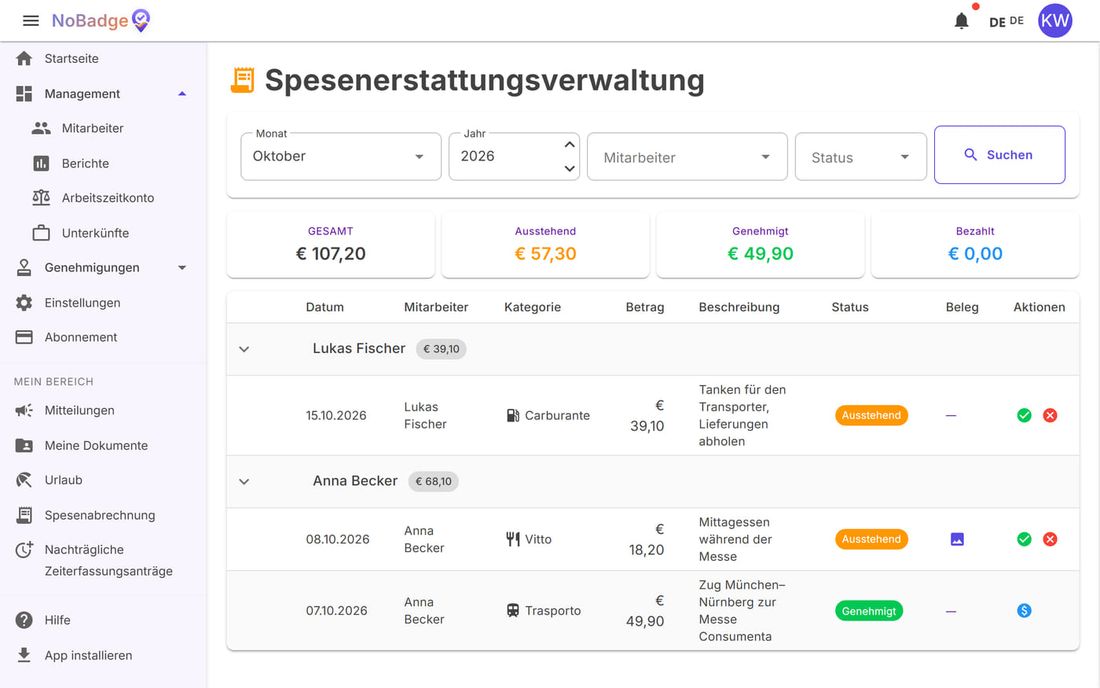
Sie werden in den Einstellungen aktiviert (für alle oder nur für einige Personen). Unter Genehmigungen › Spesenerstattungsverwaltung sehen Sie die Ausgaben des Monats nach Person gruppiert, mit Summe und dem, was ausstehend, genehmigt und bezahlt ist; öffnen Sie die Quittung, genehmigen oder lehnen Sie ab und markieren Sie die erstatteten als bezahlt.
10. Mitteilungen und Dokumente
Mitteilungen
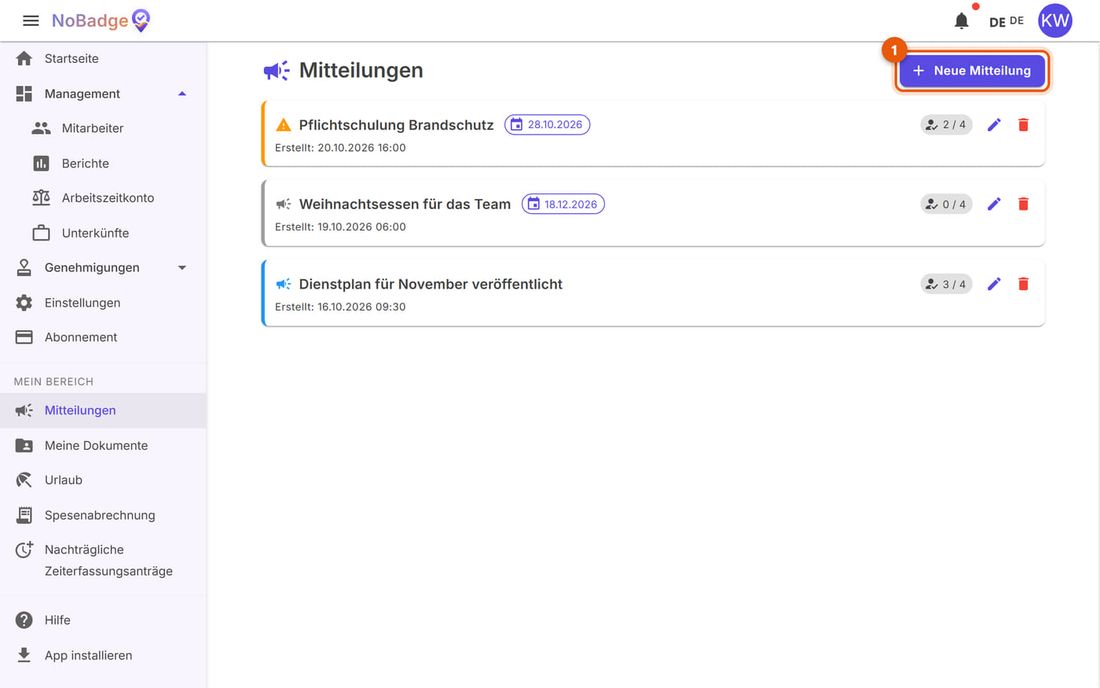
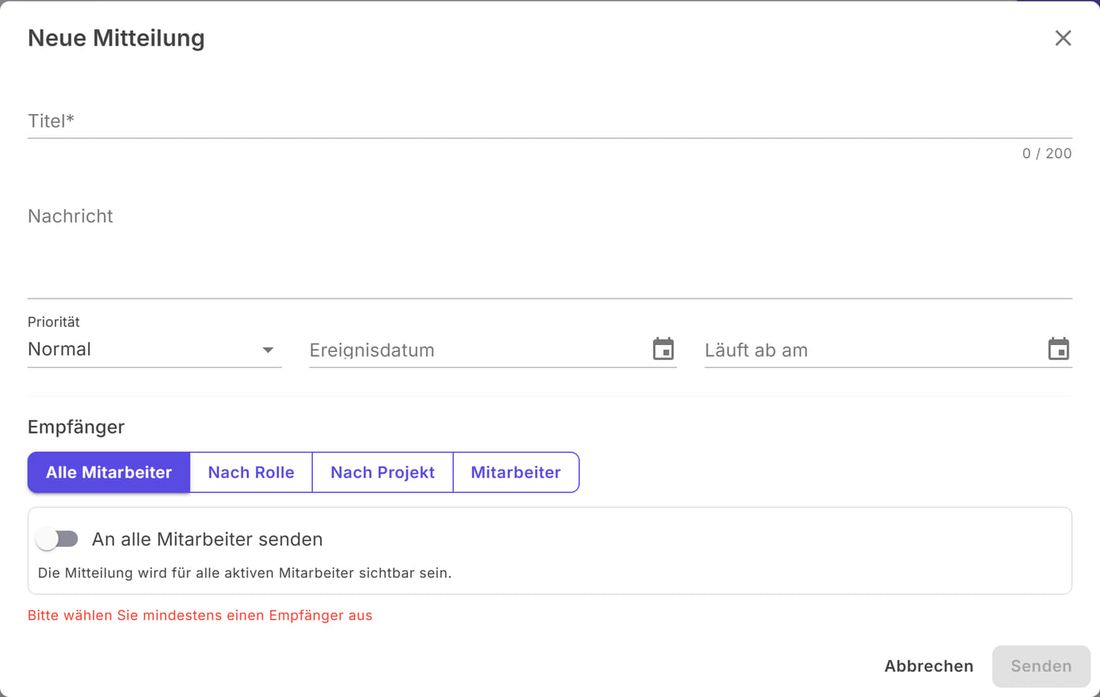
Unter Mitteilungen schreiben Sie Hinweise für alle, für einen Arbeitsort, eine Abteilung, eine Rolle oder einzelne Personen: Klicken Sie auf Neue Mitteilung (1). Neben jeder Mitteilung sehen Sie, wie viele Personen sie bereits bestätigt haben, von wie vielen Empfängern; der Stift bearbeitet sie, der Papierkorb löscht sie.
Schreiben Sie Titel und Nachricht, wählen Sie die Priorität und bei Bedarf das Datum des Termins und das Ablaufdatum, dann die Empfänger, und klicken Sie auf Absenden. Die Mitarbeitenden sehen sie oben auf ihrer Startseite und bekommen eine Benachrichtigung.
Gehaltsabrechnungen
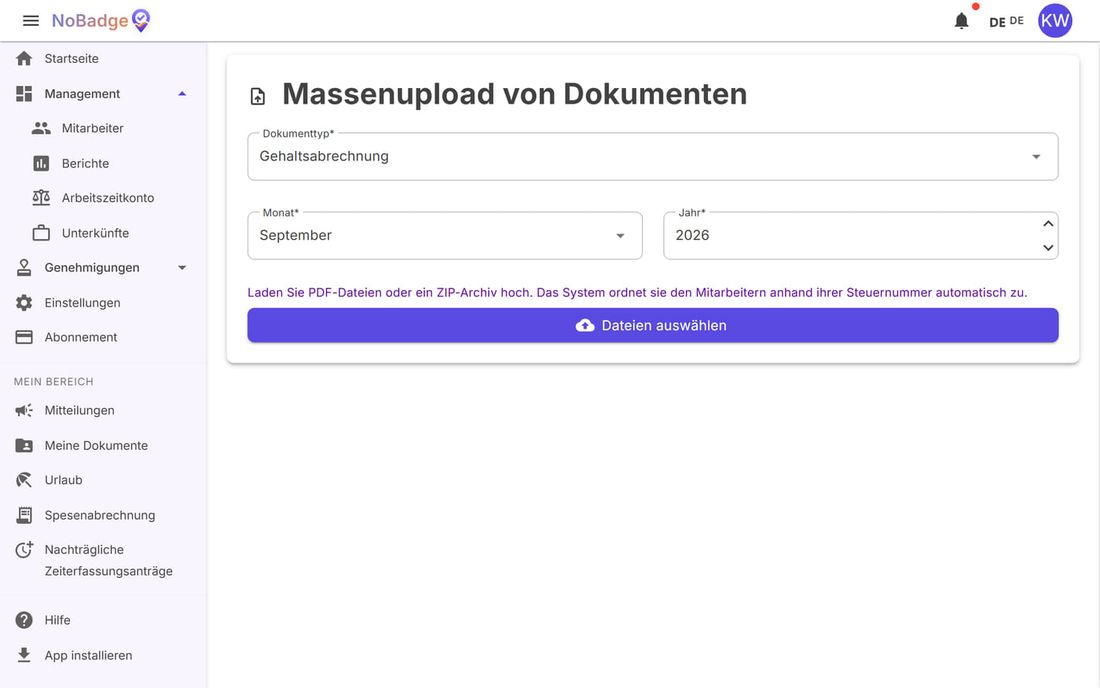
Unter Mitarbeiter › Massenupload von Gehaltsabrechnungen wählen Sie den Typ (Gehaltsabrechnung oder die italienische Certificazione Unica), Monat und Jahr und laden dann die PDFs oder ein ZIP-Archiv hoch: NoBadge ordnet sie anhand der Steuernummer den Personen zu. Prüfen Sie die Zuordnungen und bestätigen Sie: Jede Abrechnung landet in Meine Dokumente der Person, im Ordner für die Abrechnungen des Jahres. Ein einzelnes Dokument (einen Vertrag, eine Bescheinigung) laden Sie dagegen im Profil der Person hoch, Registerkarte Dokumente.
11. Den Bericht als Excel herunterladen
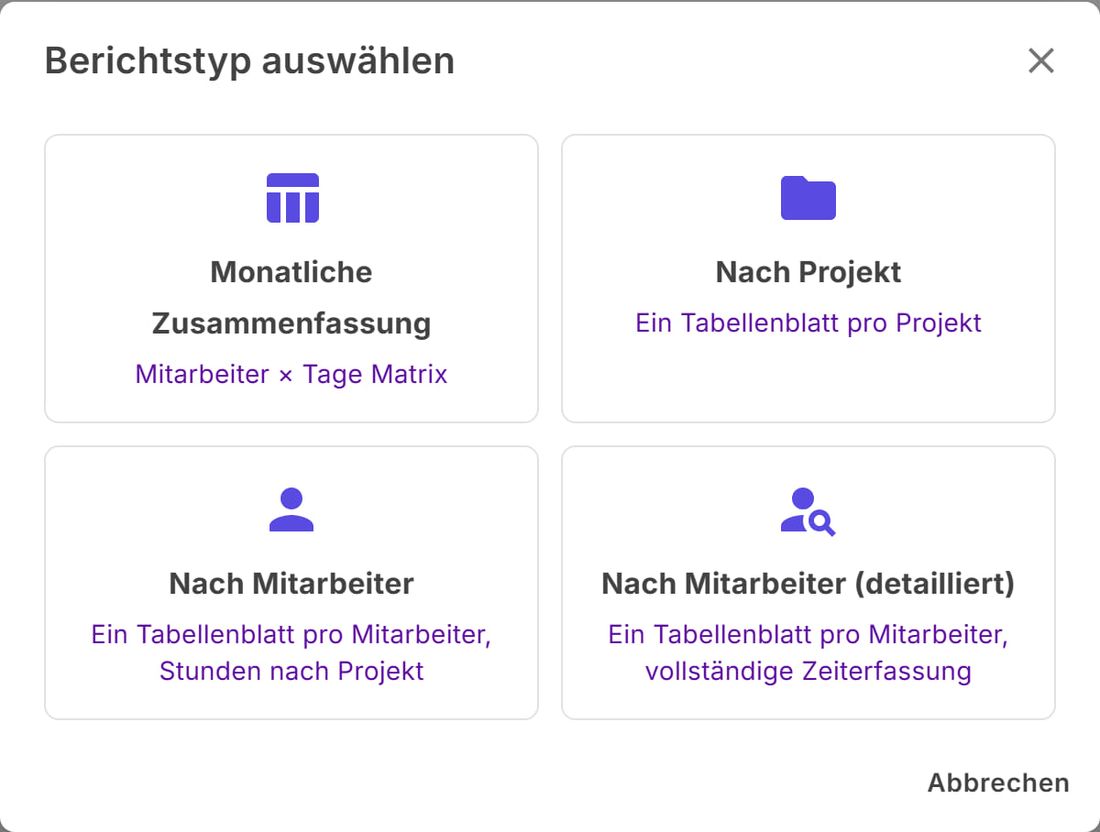
Wählen Sie im Bericht den Monat und klicken Sie auf Nach Excel exportieren: Sie können zwischen vier Dateien wählen, alle für den angezeigten Monat.
| Datei | Inhalt | Wann sie nützt |
|---|---|---|
| Monatsübersicht | Eine Tabelle Personen × Tage, wie der Bericht | Für einen Gesamtüberblick oder für das Lohnbüro |
| Nach Projekt | Ein Blatt pro Arbeitsort mit den Stunden der Personen, die dort gearbeitet haben | Um zu wissen, wie viele Stunden jeder Arbeitsort gebraucht hat |
| Nach Mitarbeiter | Ein Blatt pro Person, mit den Stunden nach Arbeitsort | Um eine Person zu prüfen |
| Nach Mitarbeiter (detailliert) | Ein Blatt pro Person mit jeder Stempelung | Für eine Beanstandung oder eine genaue Prüfung |
Schließen Sie vor dem Herunterladen offene Tage und beantworten Sie die Anträge. Ein offener Tag geht mit den bis zum Export vergangenen Stunden in die Monatsübersicht und die Datei Nach Projekt ein; noch ausstehender Urlaub und vergessene Stempelungen erscheinen in keiner Datei. Wer bisher mit Tabellen gearbeitet hat, findet den Vergleich im Beitrag Arbeitszeiterfassung mit Excel.
12. Einstellungen und Arbeitszeitregel
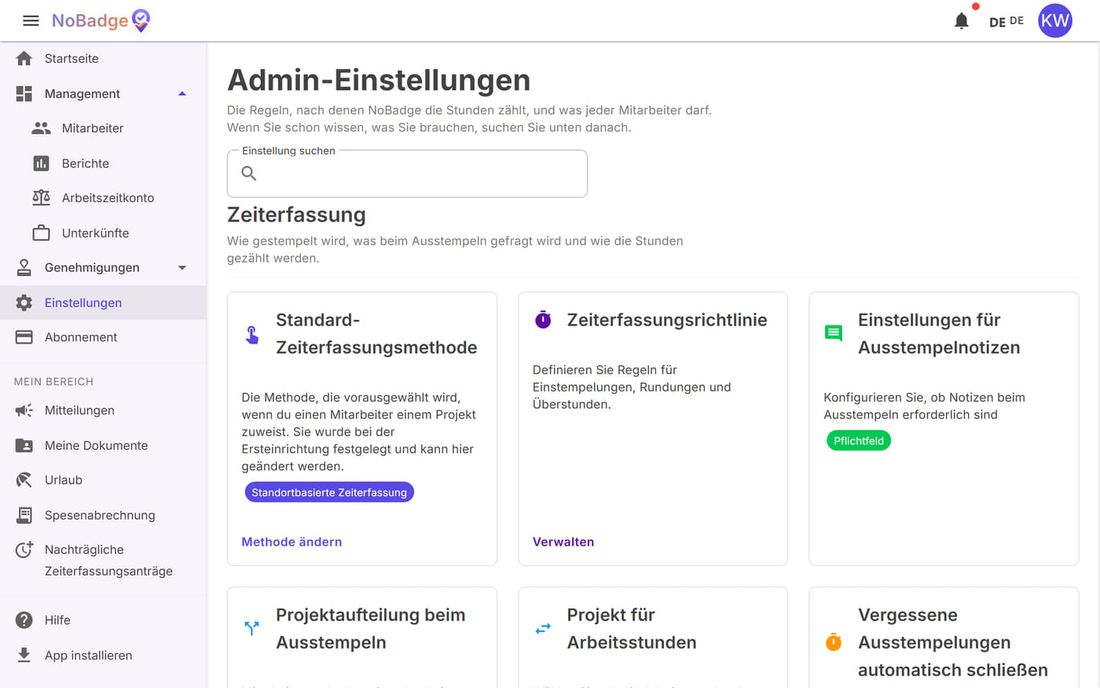
Admin-Einstellungen sammelt die Regeln des Unternehmens nach Themen: Stempelungen, Anfragen der Mitarbeiter, Benachrichtigungen und mehr. Jede Karte sagt, was sie tut und wie sie eingestellt ist; mit der Suche oben finden Sie eine Einstellung sofort. Besonders nützlich: Stempelung außerhalb des Bereichs (wer außerhalb ist, kann mit einer Begründung trotzdem stempeln), Vergessene Ausstempelungen automatisch schließen, Admin-Benachrichtigungen bei Stempelungen.
Die Arbeitszeitregel
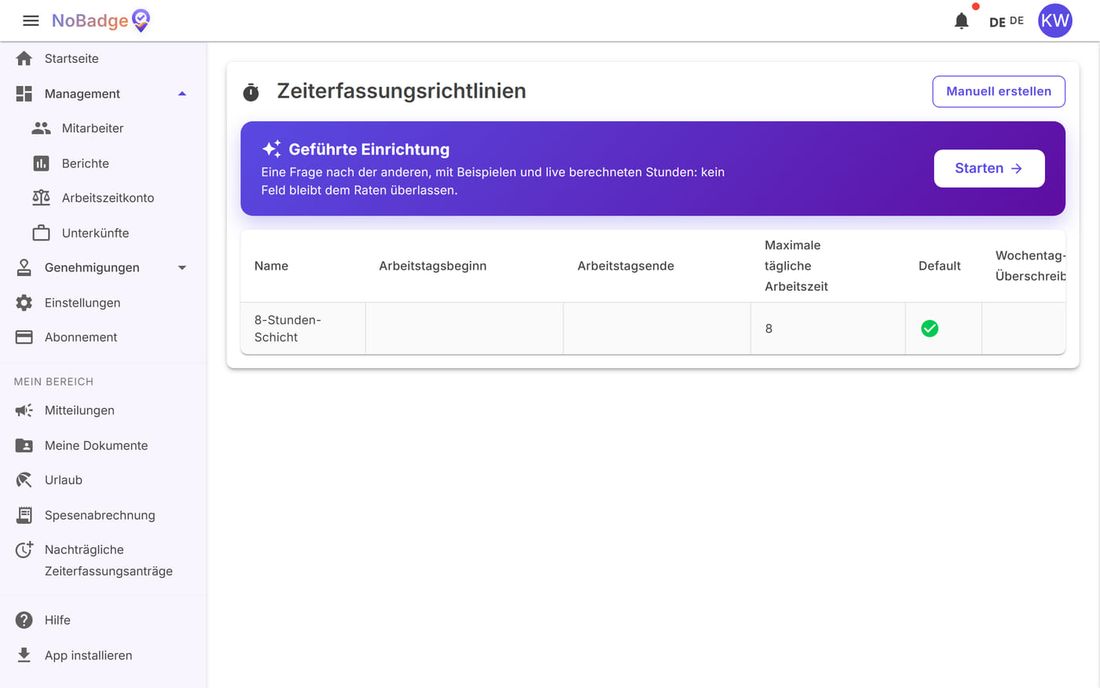
NoBadge zählt nicht einfach die Zeit zwischen Ein- und Ausstempeln: Es wendet die Arbeitszeitregel an, die Rundungen, Höchststunden und Überstunden festlegt. Über Zeiterfassungsrichtlinie › Verwalten gelangen Sie zu den Zeiterfassungsrichtlinien: Die mit dem grünen Häkchen gilt für alle, außer Ausnahmen für einen Arbeitsort oder eine Person. Zum Anlegen oder Ändern nutzen Sie Geführte Einrichtung › Starten: Sie stellt eine Frage nach der anderen und zeigt sofort mit Beispielen, wie viele Stunden herauskämen.
| Stempelungen | Wie die Regel 8-Stunden-Schicht sie liest | Anerkannte Stunden | Überstunden |
|---|---|---|---|
| 06:57 → 15:03 | Einstempeln auf 07:00 gesetzt, Ausstempeln auf 15:00 | 8h 00m | — |
| 13:58 → 23:13 | Einstempeln auf 14:00 gesetzt, Ausstempeln auf 23:00 | 8h 00m | 1h 00m |
| 07:02 → 16:17 | Einstempeln innerhalb der Toleranz, Ausstempeln auf 16:15; Überstunden von 1h 13m auf die nächste Viertelstunde | 8h 00m | 1h 15m |
Wenn Sie die Regel ändern, nutzen Sie im Bericht Stunden neu berechnen, um sie auf die bereits vergangenen Tage des Monats anzuwenden.
13. Abonnement
Unter Abonnement sehen Sie, bis wann die Testphase läuft, und hinterlegen die Zahlungsmethode: eine Karte für die monatliche Zahlung, nach aktiven Benutzern. Der Preis dort ist der Ihres Tarifs. Wie die monatliche Rechnung zustande kommt, erklärt die Seite Preise.