Avec NoBadge, vos salariés pointent depuis leur téléphone et vous voyez qui est au travail, vous contrôlez les heures du mois, vous corrigez les pointages, vous approuvez congés et demandes et vous téléchargez les rapports pour la paie. Ce guide suit l'ordre dans lequel les choses servent : l'inscription et la configuration, puis le travail de tous les jours, enfin les paramètres.
Dans les exemples, l'entreprise est Hôtel Belvédère SARL, avec deux établissements (Hôtel Belvédère Lyon et Résidence Belvédère) et l'administratrice Claire Dubois. Dans votre menu, les lieux de travail portent le nom du secteur choisi au départ : Établissements pour un hôtel, Chantiers pour le bâtiment, et ainsi de suite.
1. Qui fait quoi
| Qui | Ce qu'il fait dans NoBadge | Depuis où |
|---|---|---|
| Vous, l'administrateur | Vous configurez l'entreprise, ajoutez les personnes, contrôlez et corrigez les heures, approuvez les demandes, téléchargez les rapports | Depuis un ordinateur ou un téléphone |
| Les salariés | Ils pointent l'arrivée et le départ sur place, demandent congés et absences, signalent les pointages oubliés, reçoivent documents et communications | Depuis l'application NoBadge sur leur téléphone |
| Les responsables d'établissement (facultatif) | Ils corrigent les heures des personnes de leur établissement, sans être administrateurs | Depuis un téléphone ou un ordinateur |
Vous pouvez remettre à vos salariés le Guide du salarié, dans leur langue : il explique l'application de leur côté, pas à pas.
2. L'inscription
Vous
Depuis le site, ouvrez la page d'inscription et saisissez votre e-mail, le mot de passe (deux fois), prénom, nom et téléphone. Le mot de passe doit comporter au moins 8 caractères, dont une majuscule, un chiffre et un symbole : les critères se cochent pendant la saisie. Puis Suivant (1).
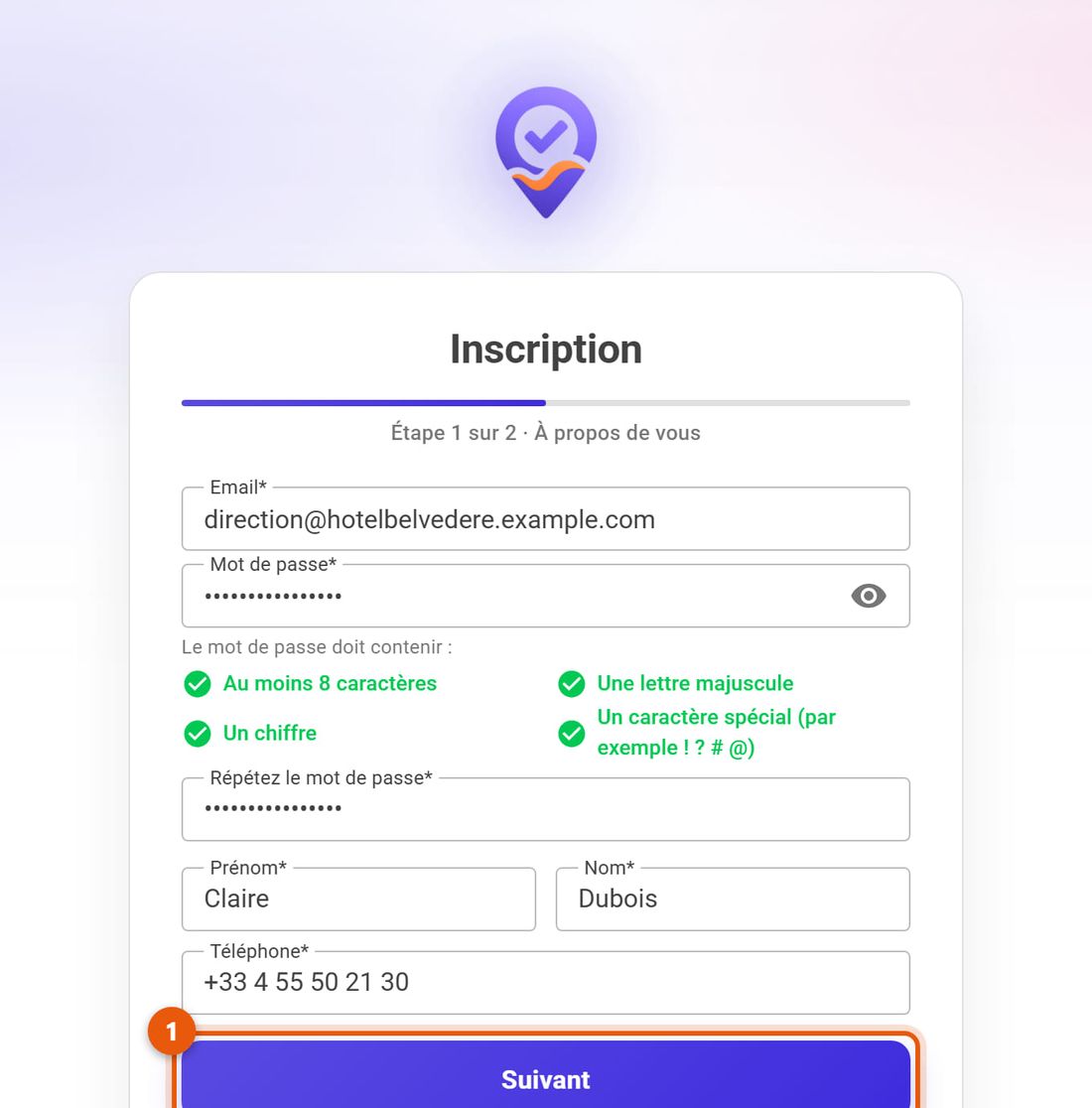
Inscription, première étape : e-mail, mot de passe, prénom, nom et téléphone Votre entreprise
Saisissez le nom de l'entreprise et choisissez le nombre de salariés. Si un partenaire vous a donné un code, saisissez-le avec Vous avez un code de parrainage ?. Cochez la déclaration sur la Politique de confidentialité et les Conditions générales (1) et cliquez sur S'inscrire (2). La seconde case, sur les communications commerciales, est facultative.
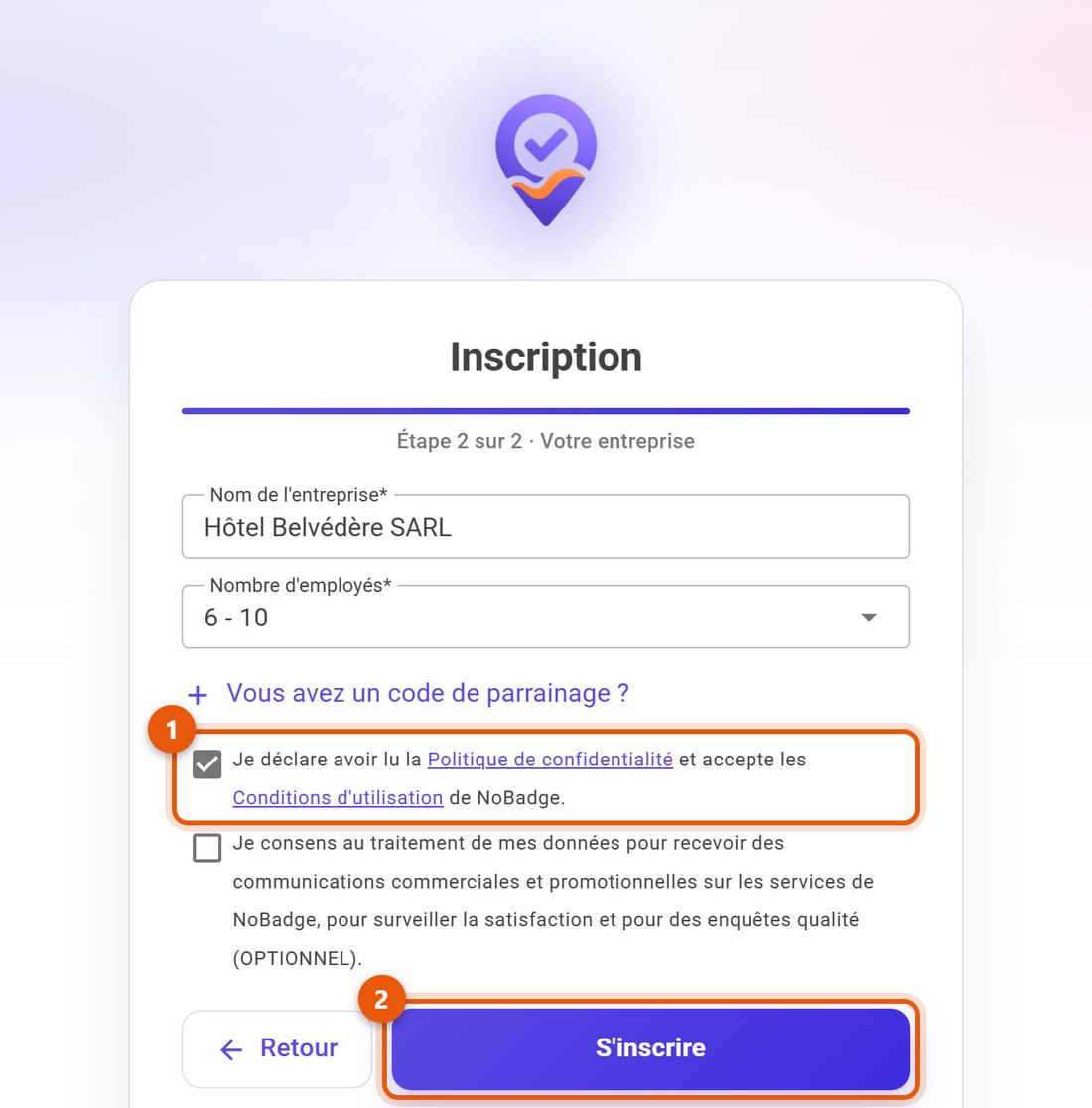
Inscription, deuxième étape : nom de l'entreprise, nombre de salariés, consentements et S'inscrire
3. La configuration initiale
Juste après l'inscription, NoBadge vous pose deux questions.
Le type d'entreprise
Choisissez votre secteur (1) et cliquez sur Suivant (2). Le secteur détermine le nom des lieux de travail dans le menu et propose des réglages adaptés ; vous pourrez le changer plus tard dans les paramètres.
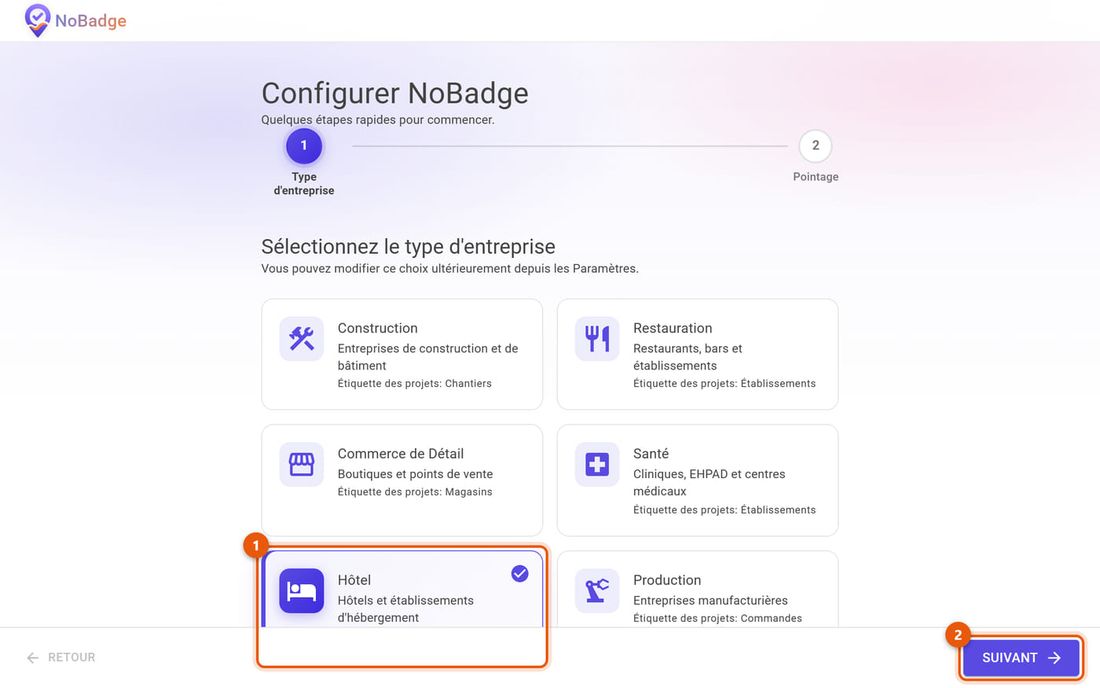
Configuration de NoBadge, étape Type d'entreprise, avec la carte Hôtel choisie Comment pointent les salariés
Choisissez le mode par défaut (1) et cliquez sur Activer le compte (2). Le plus utilisé est le Pointage par géolocalisation : on ne peut pointer depuis le téléphone qu'à l'intérieur de la zone de l'établissement. Les autres possibilités (pointage libre, par QR Code, saisie manuelle des heures) sont expliquées à la section 5 ; vous pouvez choisir un mode différent par établissement et par personne.
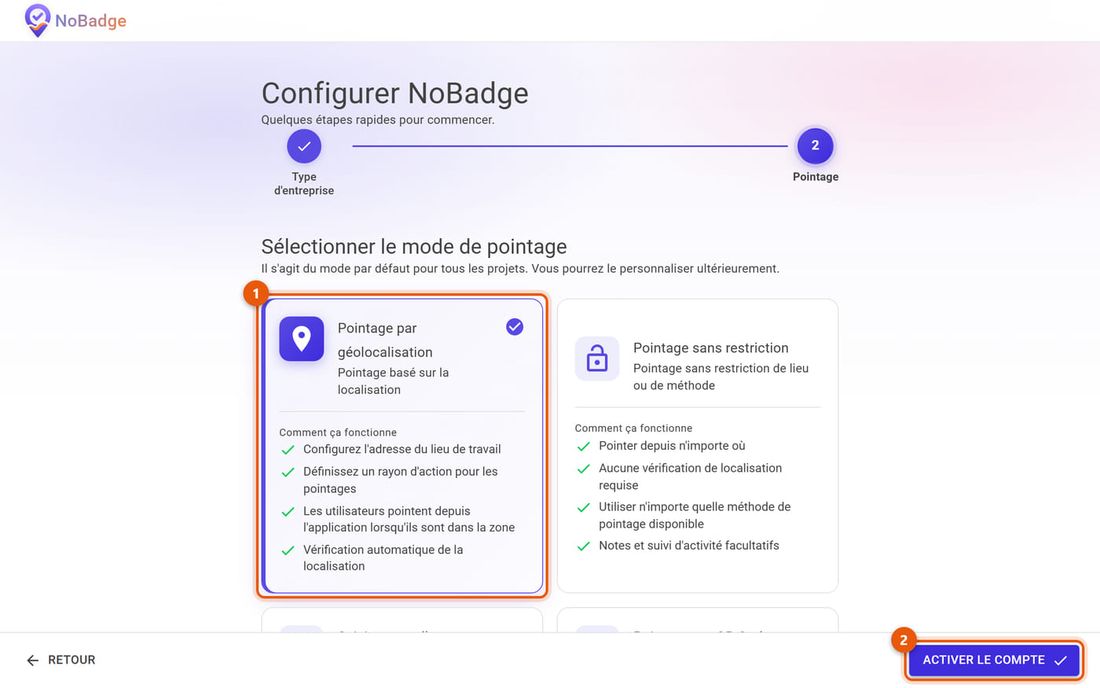
Étape Pointage avec le Pointage par géolocalisation choisi et Activer le compte La liste « Terminer la configuration »
Sur l'accueil, vous trouvez les étapes qui restent (1) : configurer le lieu de travail, inviter les salariés, activer les notifications. Chaque ligne a son bouton ; une fois fini, fermez la liste avec la X. Tant que l'établissement n'a pas d'adresse, le pointage par géolocalisation ne peut pas fonctionner : c'est la première chose à faire (section 5).
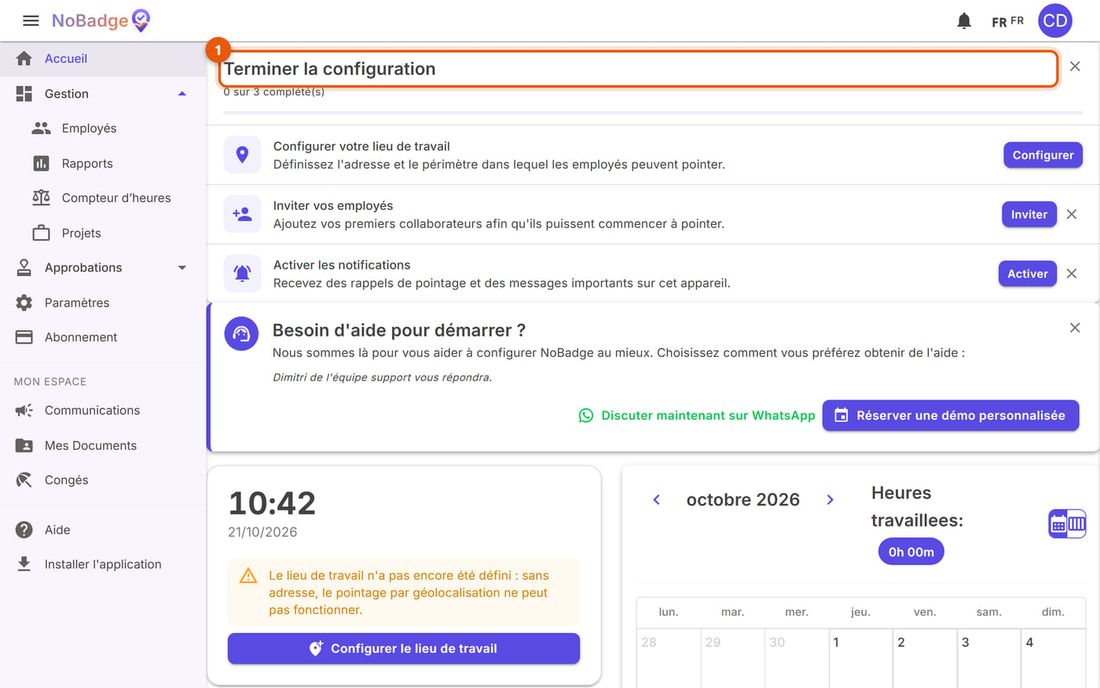
Accueil d'une entreprise tout juste inscrite avec la liste Terminer la configuration
Après l'inscription, vous pouvez utiliser toutes les fonctions gratuitement pendant 15 jours. Avant la fin, ajoutez un moyen de paiement dans Abonnement (section 13).
4. L'écran principal et le menu
Le menu à gauche réunit toutes les fonctions ; sur le téléphone, il s'ouvre avec les trois traits en haut à gauche. Au quotidien, vous utiliserez surtout les cinq rubriques mises en évidence.
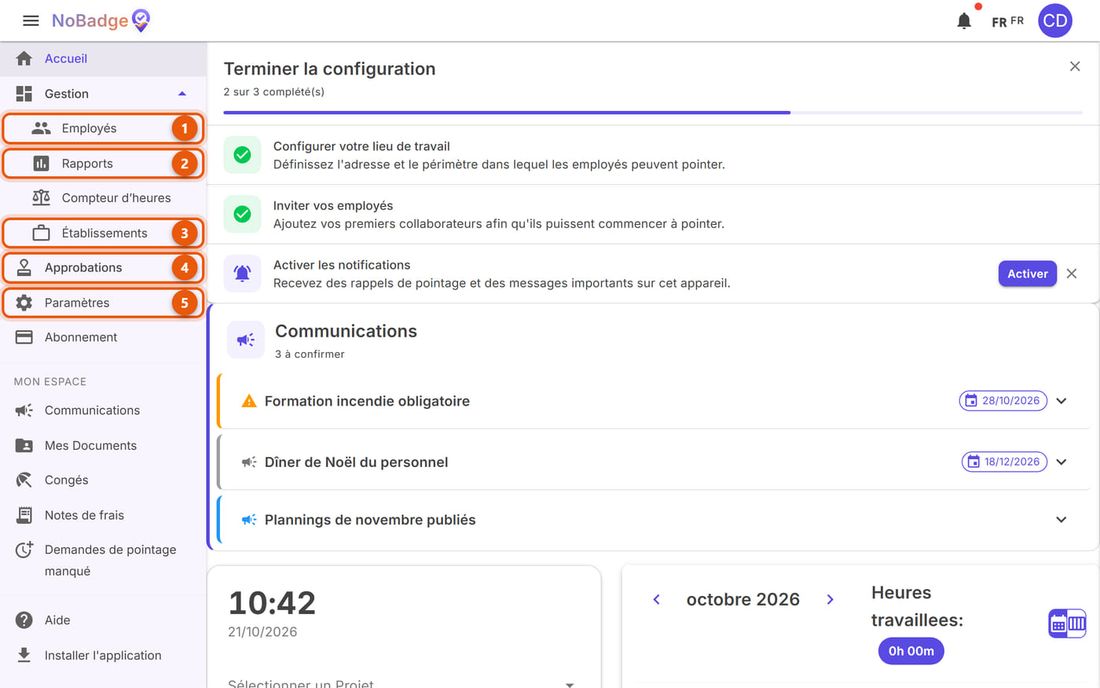
| Rubrique | À quoi elle sert |
|---|---|
| 1. Employés | Les personnes : les ajouter, les inviter, les modifier, les désactiver |
| 2. Rapports | Les heures du mois, jour par jour : la page que vous utiliserez le plus |
| 3. Établissements (ou Sites, Chantiers...) | Les lieux de travail, avec adresse, zone de pointage et personnel |
| 4. Approbations | Congés et absences, pointages oubliés, notes de frais, heures spéciales |
| 5. Paramètres | Les règles de l'entreprise : mode de pointage, horaires et arrondis, demandes des salariés, notifications |
Sous Mon espace, vous trouvez les mêmes rubriques que les salariés : les communications (où vous en écrivez de nouvelles), vos documents, vos congés. En haut à droite, la cloche rassemble les notifications ; vos initiales ouvrent le menu avec le thème clair ou sombre et Se Déconnecter.
5. Établissements et zone de pointage
Dans Établissements (ou le nom de votre secteur), vous trouvez les lieux où les personnes pointent. Nouveau en ajoute un ; en ouvrant un établissement, vous voyez les onglets Aperçu, Personnel, Lieu, Documents et Déplacement.
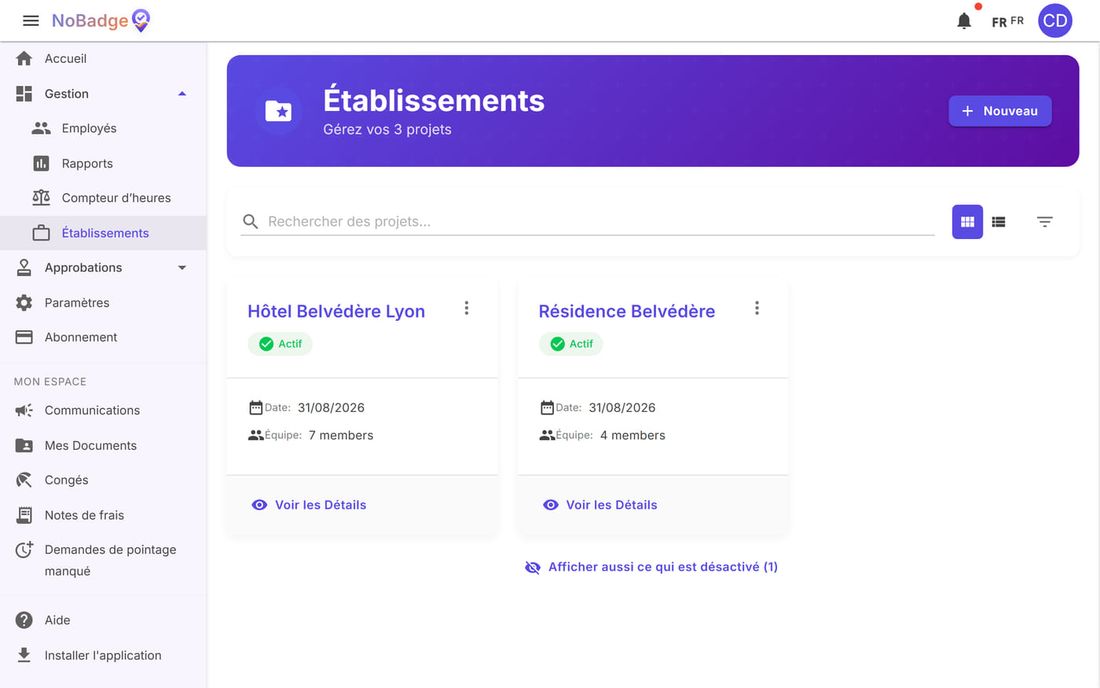
L'adresse et la zone
L'onglet Lieu contient l'adresse et le Rayon de Géorepérage : le cercle sur la carte à l'intérieur duquel le téléphone peut pointer. Pour les modifier, cliquez sur Modifier le Lieu : recherchez l'adresse (ou utilisez votre position si vous êtes sur place) et choisissez le rayon.
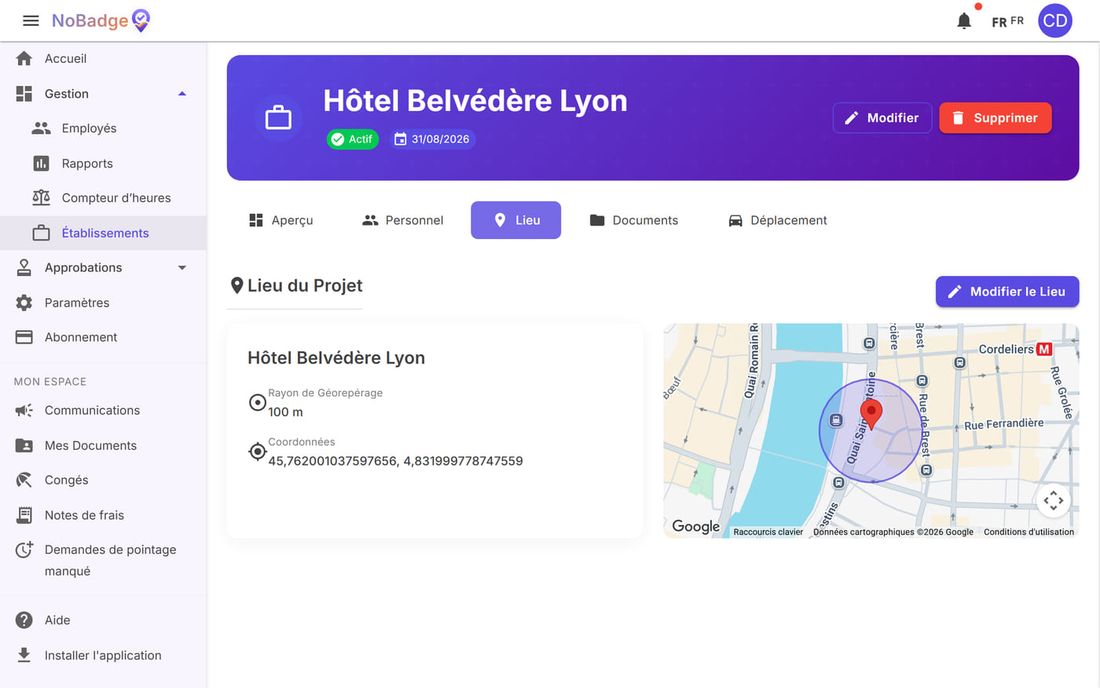
Quel rayon choisir. 50 à 100 mètres conviennent pour un bâtiment en ville. Si l'entrée du personnel est loin de l'adresse ou si la zone est grande (un entrepôt, un chantier, un parking), élargissez le cercle pour la couvrir : un rayon trop étroit fait refuser les pointages de personnes qui sont bien au travail.
Qui travaille dans l'établissement
Dans l'onglet Personnel : Affecter un employé ajoute des personnes (vérifiez le mode de pointage proposé) ; le crayon sur une personne change son mode de pointage, l'icône rouge la retire de l'établissement ; Ajouter un responsable confie l'établissement à une personne (par exemple un chef d'équipe) sans la rendre administratrice : avec l'autorisation Gérer les heures des employés, elle corrige jour par jour les heures de ceux qui y travaillent, mais ne voit ni les Rapports ni les demandes à approuver.
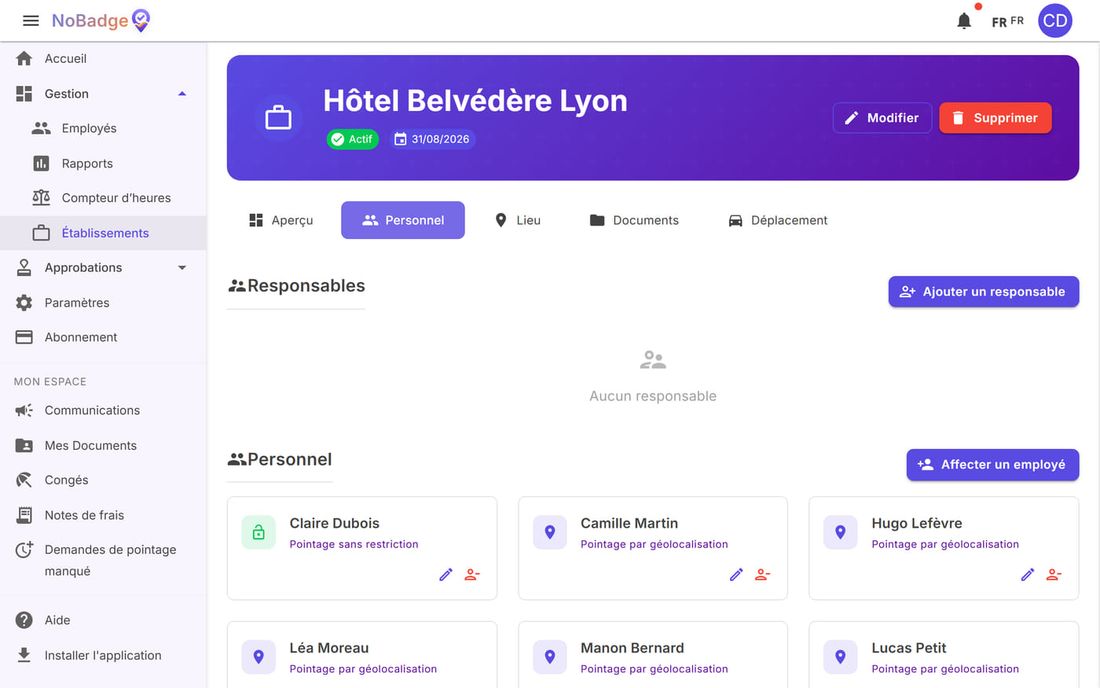
| Mode de pointage | Ce qui se passe |
|---|---|
| Pointage par géolocalisation | On pointe depuis le téléphone uniquement dans la zone de l'établissement ; hors zone, le pointage est refusé (sauf Pointage hors zone, section 12). L'établissement doit avoir un Lieu |
| Pointage sans restriction | On pointe de n'importe où, avec un bouton |
| Pointage par QR Code | On pointe en scannant avec le téléphone un QR affiché sur un écran sur place |
| Saisie Manuelle des Heures | La personne saisit ses heures au lieu de pointer |
| Affichage uniquement | La personne reste liée à l'établissement (elle reçoit par exemple ses communications) mais ne peut pas y pointer |
6. Employés : ajouter, inviter, désactiver
Dans Employés (la page s'intitule Utilisateurs), il y a une fiche par personne, avec la dernière connexion ou Jamais connecté (2) si elle n'a pas encore ouvert l'invitation. Pour ajouter quelqu'un, cliquez sur Nouvel Utilisateur (1) ; l'Envoi groupé de bulletins de paie charge les bulletins de tout le monde (section 10).
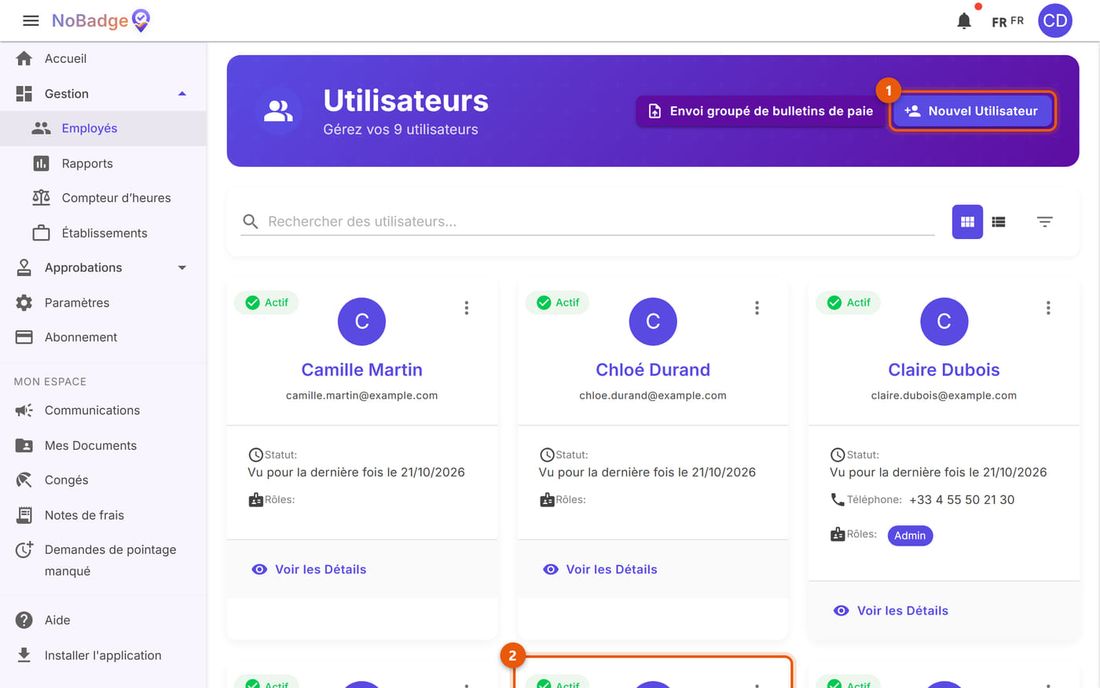
Ajouter une personne, en trois étapes
Qui c'est
Prénom, Nom et E-mail (obligatoires), téléphone facultatif. Dans Paramètres avancés, vous pouvez ajouter la date d'embauche, la date de naissance et le numéro fiscal (utile pour associer les bulletins de paie). Puis Suivant.
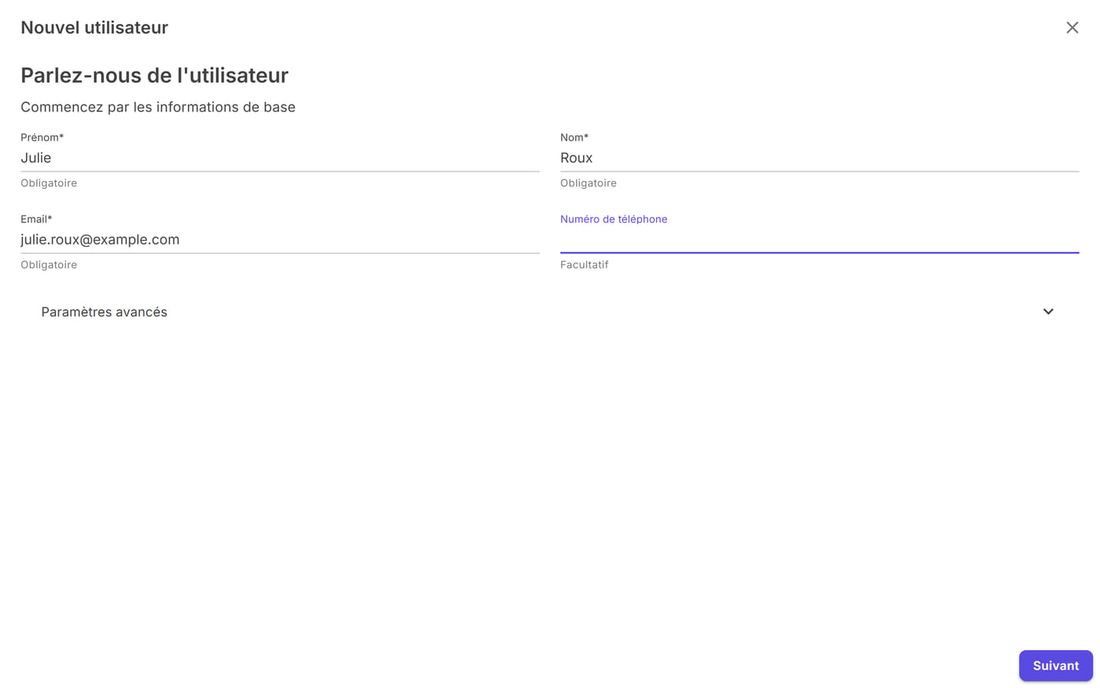
Nouvel utilisateur, première étape : prénom, nom, e-mail et téléphone Rôles et établissements
Pour quelqu'un qui pointe seulement, ne cochez aucun rôle ; cochez Admin uniquement pour une personne qui doit gérer l'entreprise comme vous. Puis cochez son établissement et choisissez comment elle pointe : en général Pointage par géolocalisation. Cliquez sur Créer et inviter.
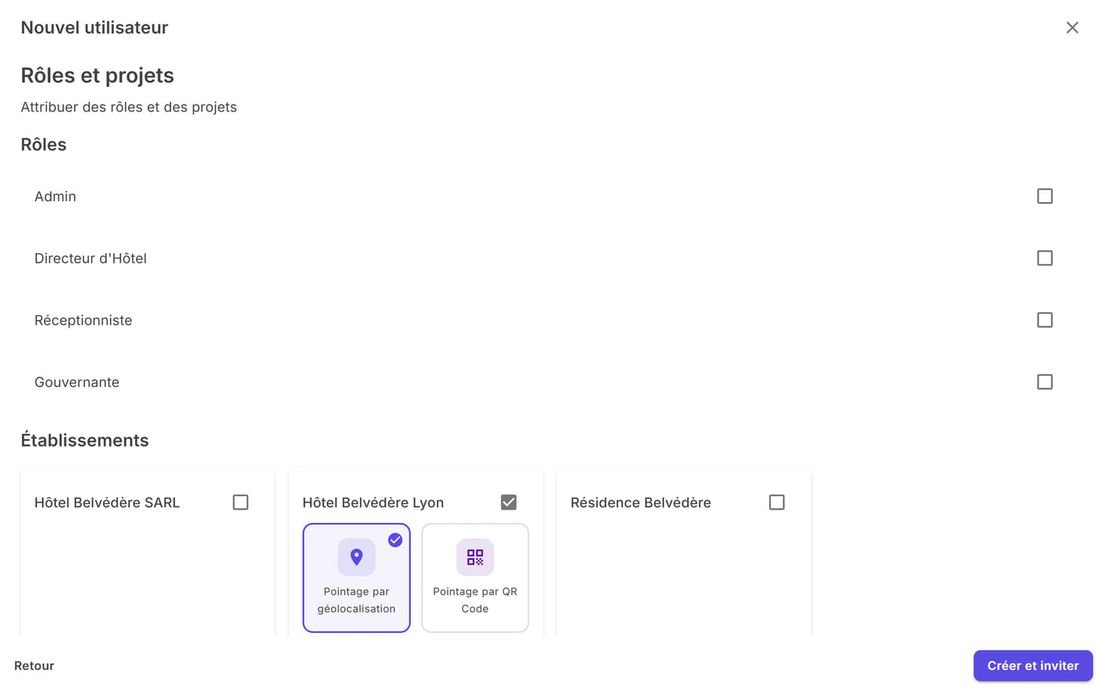
Nouvel utilisateur, deuxième étape : aucun rôle, établissement Hôtel Belvédère Lyon avec pointage par géolocalisation Envoyer l'invitation
Attention : l'invitation ne part pas toute seule. Choisissez Envoyer une invitation par e-mail (1), Partager via WhatsApp (2) ou Afficher et copier le lien (3). WhatsApp est souvent le plus rapide pour le personnel sur place. Le lien est valable 7 jours.
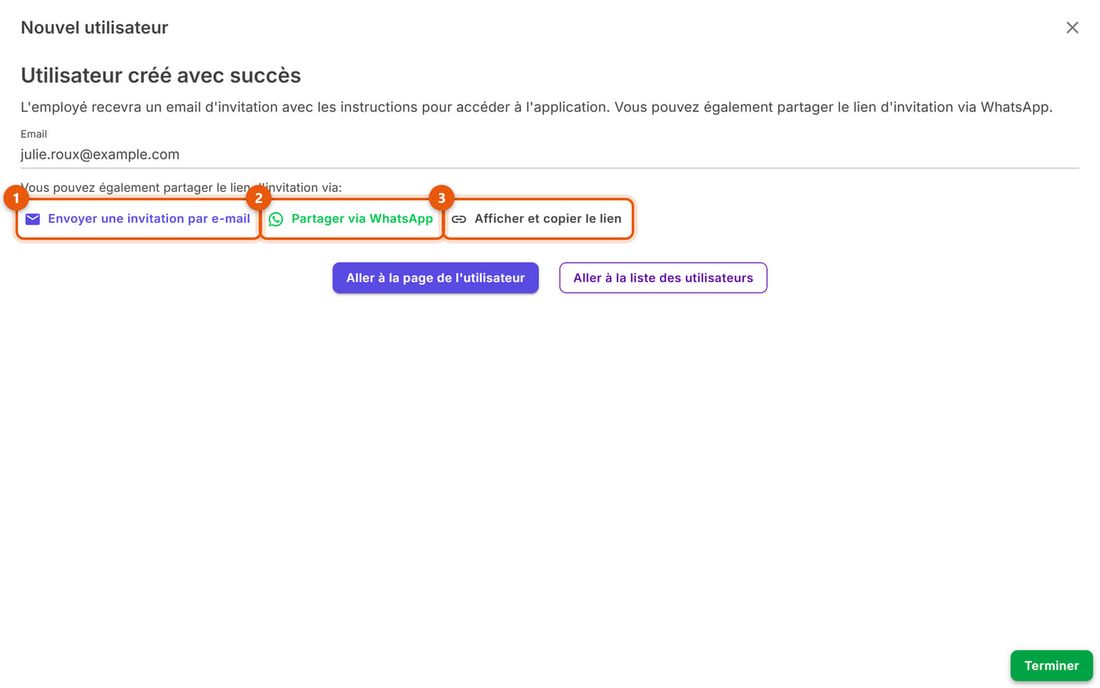
Dernière étape : Envoyer une invitation par e-mail, Partager via WhatsApp, Afficher et copier le lien
La fiche d'une personne
Cliquez sur une personne pour ouvrir sa fiche : Modifier (1) pour ses données ; Inviter (2) envoie une nouvelle invitation (e-mail, WhatsApp ou lien), utile si elle a changé de téléphone ou si le lien a expiré ; Désactiver (3) quand elle ne travaille plus chez vous. En dessous, le calendrier de ses heures du mois et les onglets Établissements, Rôles, Documents et Déplacement.
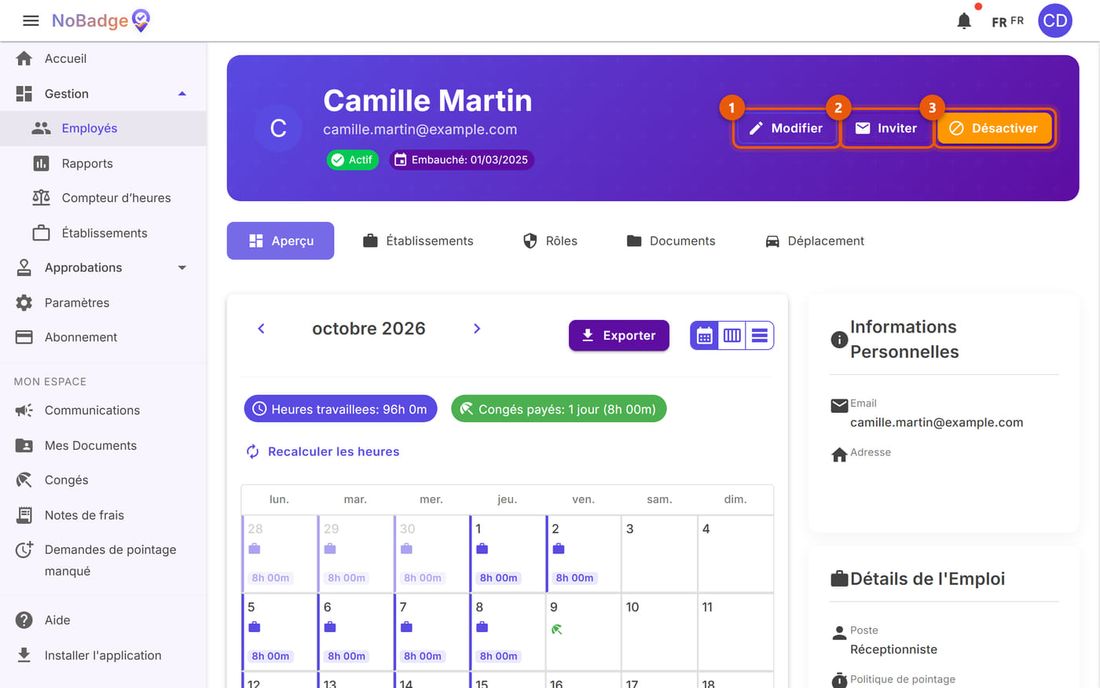
Les heures de la personne restent dans les rapports et les exports, et si elle revient, vous la réactivez depuis la même fiche. Pour arrêter tout de suite les pointages de quelqu'un qui est parti, retirez-le aussi de ses établissements (Personnel › icône rouge).
Chaque adresse e-mail ne peut appartenir qu'à une seule personne dans une seule entreprise. Si le message « Cette adresse e-mail est déjà utilisée » apparaît, il faut une autre adresse.
7. Les heures du mois
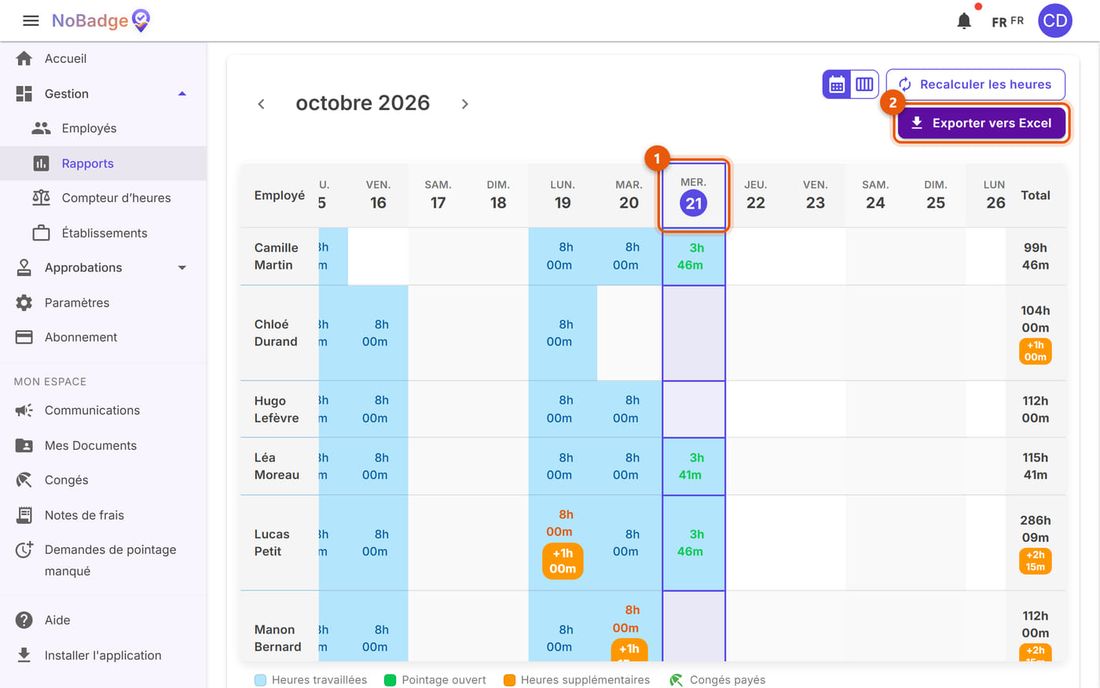
Le Rapport est une grille : une ligne par personne, une colonne par jour, le total tout à droite. La colonne d'aujourd'hui est encadrée (1) ; les flèches à côté du mois changent de mois ; Exporter vers Excel (2) télécharge le mois (section 11).
| Ce que vous voyez dans la case | Ce que cela signifie |
|---|---|
| Heures en bleu sur fond bleu clair (« 8h 00m ») | Heures normales reconnues ce jour-là |
| Heures en orange avec « +1h 00m » en dessous | Jour avec heures supplémentaires : le chiffre indique les heures normales, l'étiquette les heures supplémentaires |
| Heures en vert | Arrivée sans départ : la personne est là maintenant, ou elle a oublié de pointer le départ (section 8) |
| Icône de congé ou d'absence | Absence approuvée ; si elle est pâle, la demande est encore en attente |
| Case vide un jour ouvré | Aucun pointage : repos, absence non enregistrée ou pointage oublié |
Qui est au travail en ce moment. Les cases vertes de la colonne d'aujourd'hui sont les personnes arrivées et pas encore reparties : dans l'exemple, à 10 h 42, Lucas Petit et Camille Martin sont là depuis presque quatre heures. Recalculer les heures refait les calculs du mois avec les règles actuelles, après vous avoir montré ce qui changerait : c'est utile quand vous modifiez une règle horaire.
Le détail d'une journée
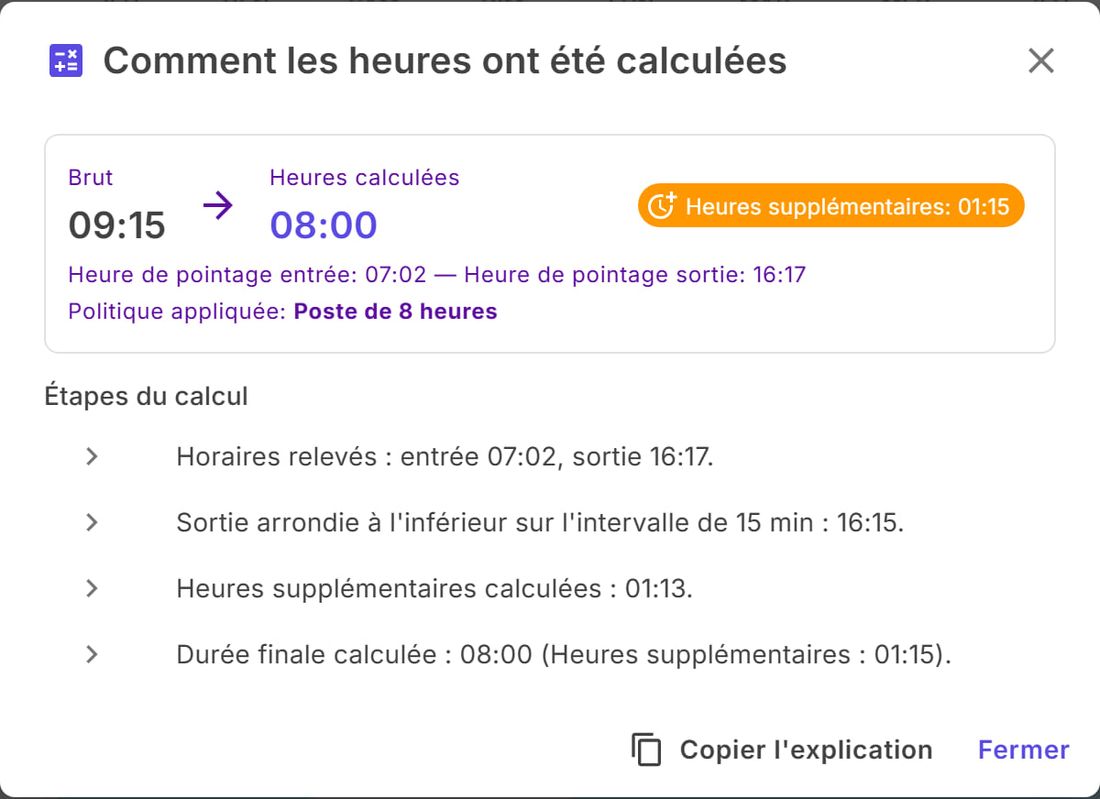
Cliquez sur une case pour ouvrir la journée de cette personne : en haut les Heures reconnues, en dessous chaque pointage avec l'établissement, les horaires et les heures supplémentaires. La calculatrice (1) explique comment les heures ont été calculées, le crayon (2) modifie le pointage, Ajouter un pointage (3) en ajoute un.
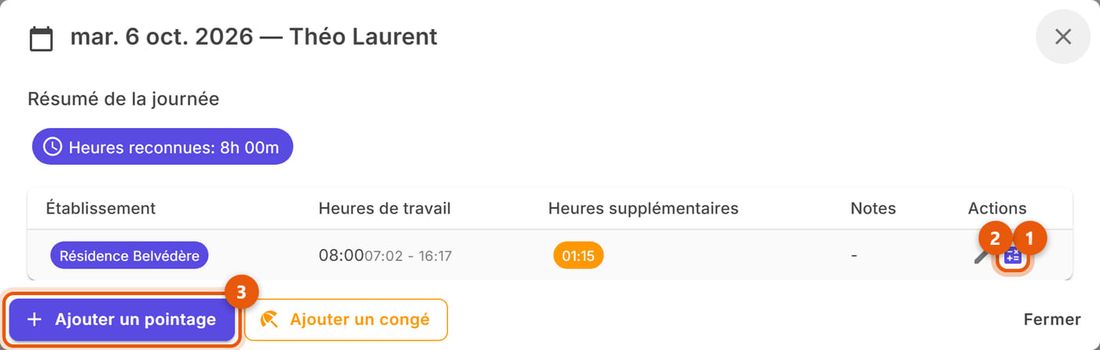
Exemple : Théo Laurent, mardi 6 octobre. Il a pointé à 07:02 et à 16:17, soit 9 heures et 15 minutes. La règle de l'entreprise (Poste de 8 heures) reconnaît 8 heures normales et compte le reste en heures supplémentaires ; la calculatrice montre les étapes : départ arrondi au quart d'heure inférieur (16:15), heures supplémentaires de 1h 13m arrondies à 1h 15m.
8. Corriger un pointage
Les corrections se font depuis le détail de la journée. Écrivez toujours une note qui explique pourquoi : elle reste liée au pointage.
Une journée restée ouverte
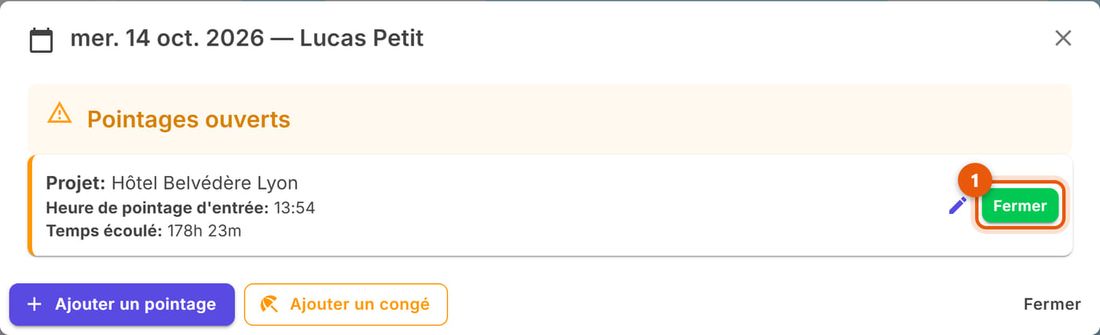
Si quelqu'un oublie de pointer le départ, la case reste verte et les heures continuent d'augmenter : dans l'exemple, Lucas Petit a pointé le 14 octobre et n'est jamais reparti. Ouvrez la journée et cliquez sur Fermer (1) à côté du pointage ouvert.
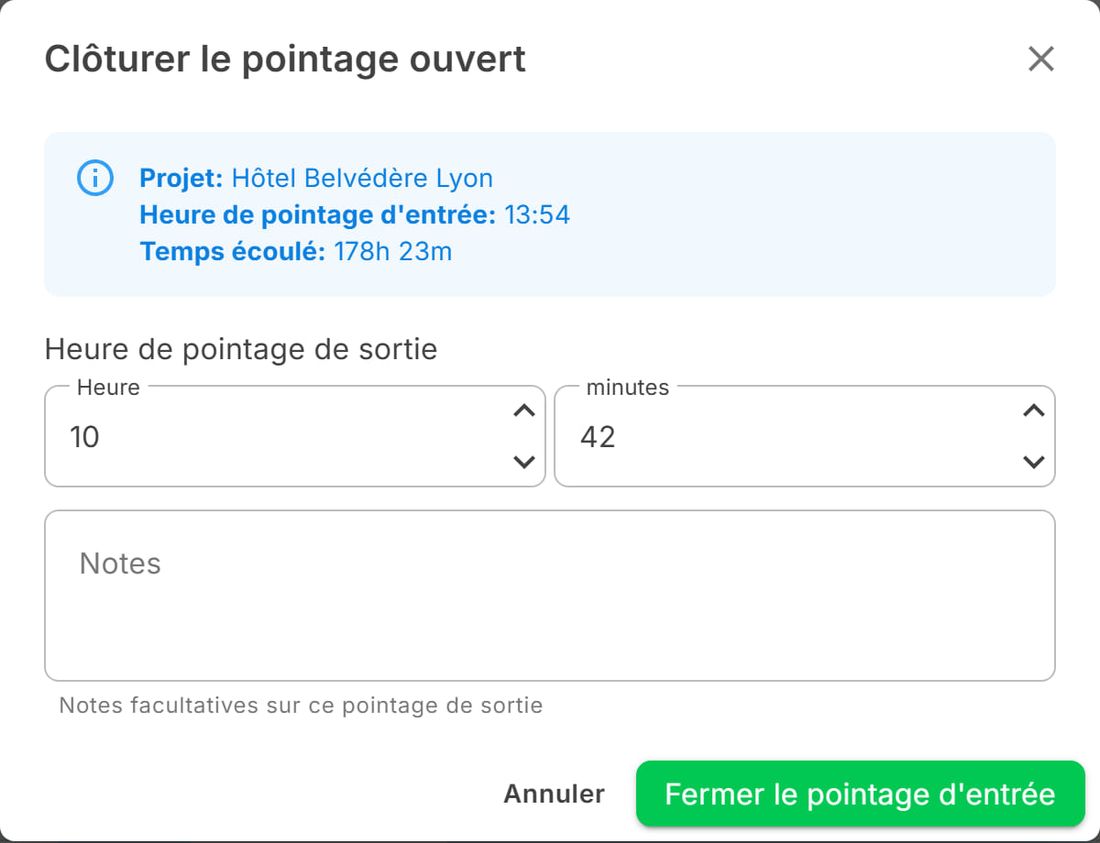
Saisissez l'Heure de pointage de sortie, ajoutez une note (par exemple « départ oublié, confirmé par le chef d'équipe ») et cliquez sur Fermer le pointage d'entrée. La journée compte alors les bonnes heures.
Modifier ou ajouter un pointage
Avec le crayon, vous changez la date, l'établissement, les horaires, la pause déjeuner et la note, ou vous supprimez le pointage. Ajouter un pointage en crée un nouveau (si vous laissez le départ vide, la personne apparaît comme présente). Pour un jour de congé, utilisez Ajouter un congé : l'absence est enregistrée déjà approuvée.
9. Approuver les demandes
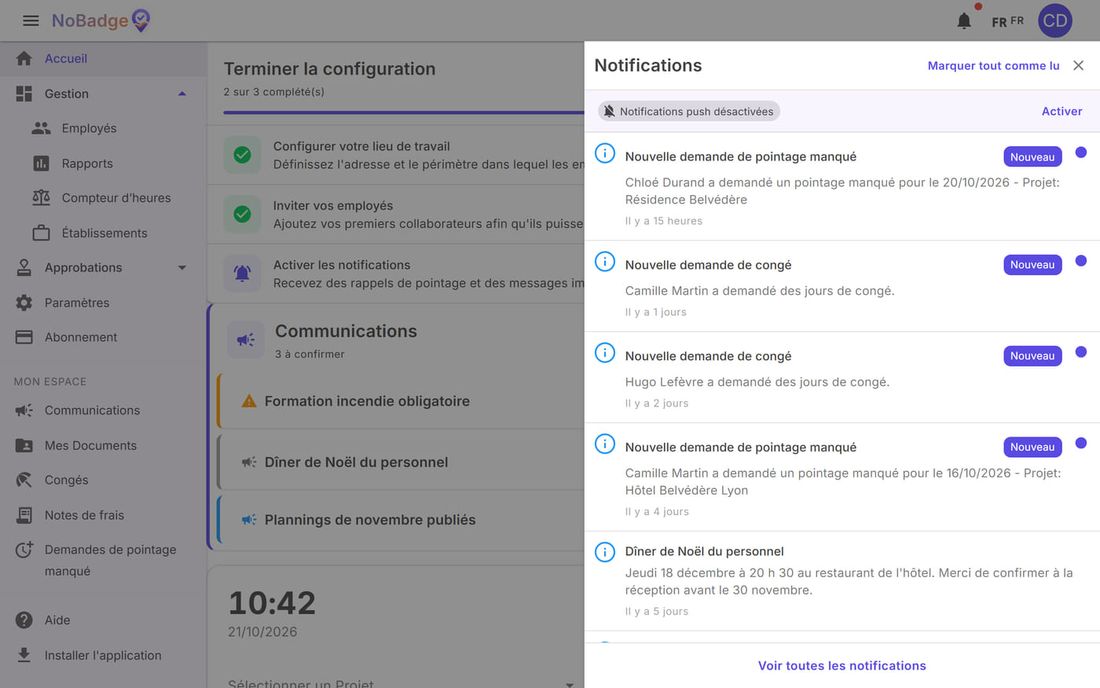
Quand une personne demande des congés, signale un pointage oublié ou envoie une note de frais, vous recevez une notification sous la cloche en haut à droite. Les demandes vous attendent : tant que vous ne répondez pas, elles ne comptent pas.
Congés et absences
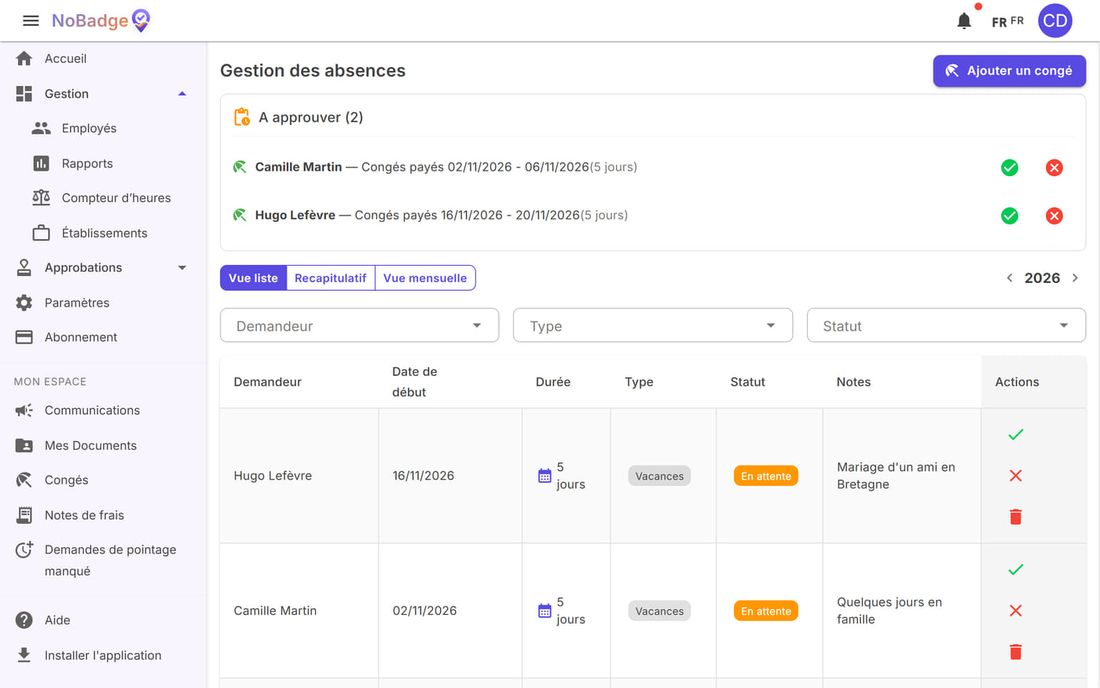
Dans Approbations › Gestion des Congés, le cadre du haut liste les demandes en attente : la coche verte approuve, la X rouge refuse (vous pouvez écrire le motif, que la personne voit). En dessous figure l'historique, avec des filtres et une vue mensuelle. Avec Ajouter un congé, vous enregistrez vous-même une absence, même pour plusieurs personnes (par exemple une fermeture de l'entreprise).
Pointages oubliés
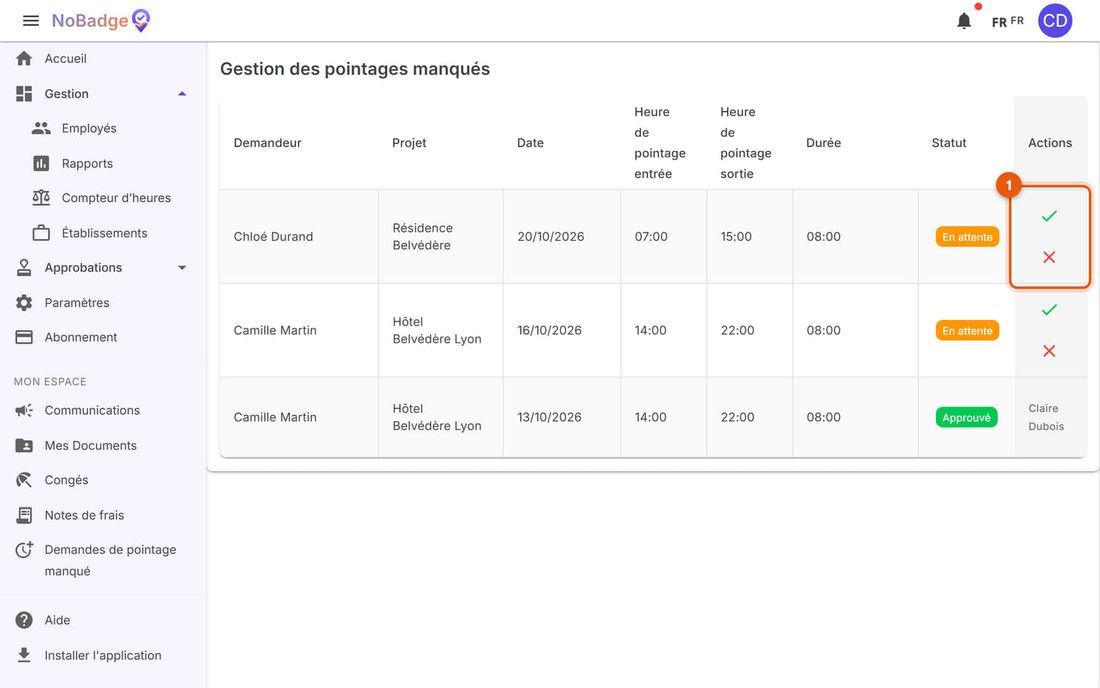
Ils s'activent dans les Paramètres (Demandes des salariés › Demandes de pointages manqués). Dans Approbations › Gestion des pointages manqués, chaque ligne indique qui, où, quel jour et avec quels horaires : dans la colonne Actions (1), la coche verte approuve et crée le pointage, la X rouge refuse.
Notes de frais
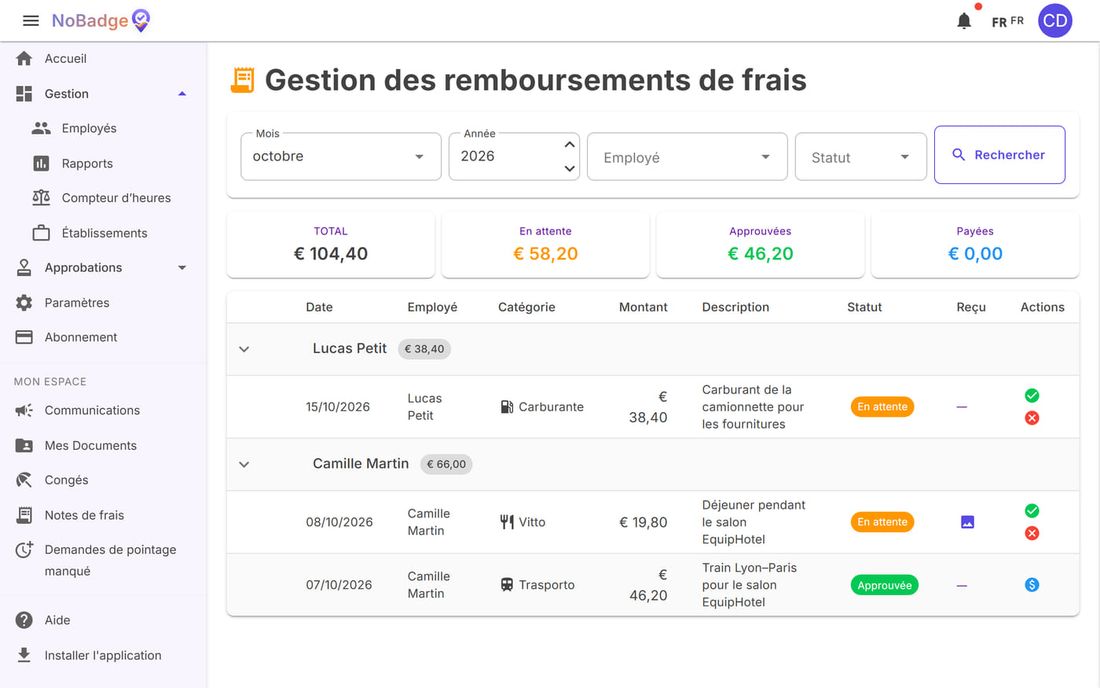
Elles s'activent dans les Paramètres (pour tous ou seulement pour certaines personnes). Dans Approbations › Gestion des remboursements de frais, vous voyez les dépenses du mois regroupées par personne, avec le total et ce qui est en attente, approuvé et payé ; ouvrez le reçu, approuvez ou refusez, et marquez comme payées celles que vous avez remboursées.
10. Communications et documents
Communications
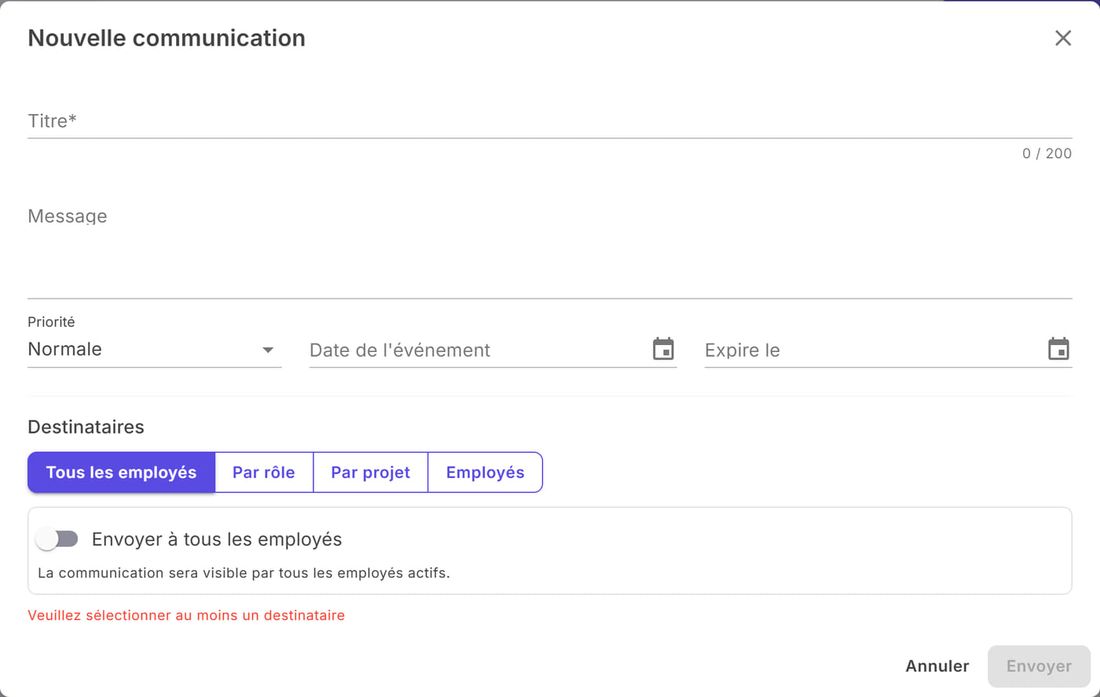
Dans Communications, vous écrivez des avis pour tout le monde, pour un établissement, un service, un rôle ou des personnes précises : cliquez sur Nouvelle communication (1). À côté de chaque communication, vous voyez combien de personnes l'ont déjà confirmée sur le nombre de destinataires ; le crayon la modifie, la corbeille la supprime.
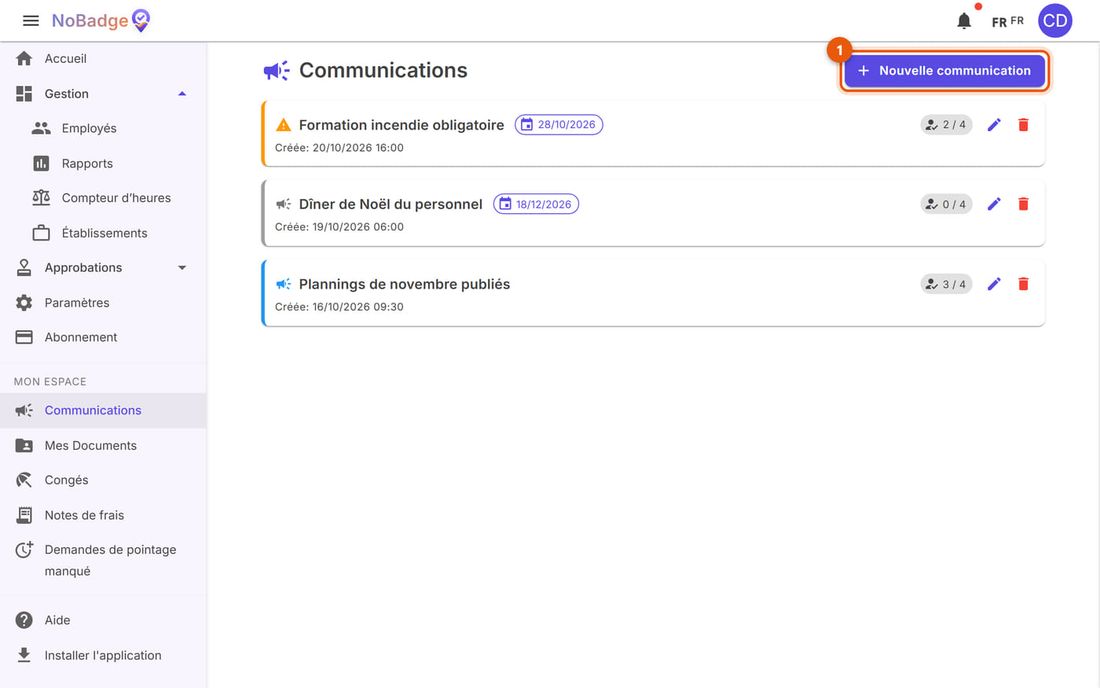
Écrivez le titre et le message, choisissez la priorité et, si besoin, la date de l'événement et l'échéance, puis les destinataires, et cliquez sur Soumettre. Les salariés la voient en haut de leur accueil et reçoivent une notification.
Bulletins de paie
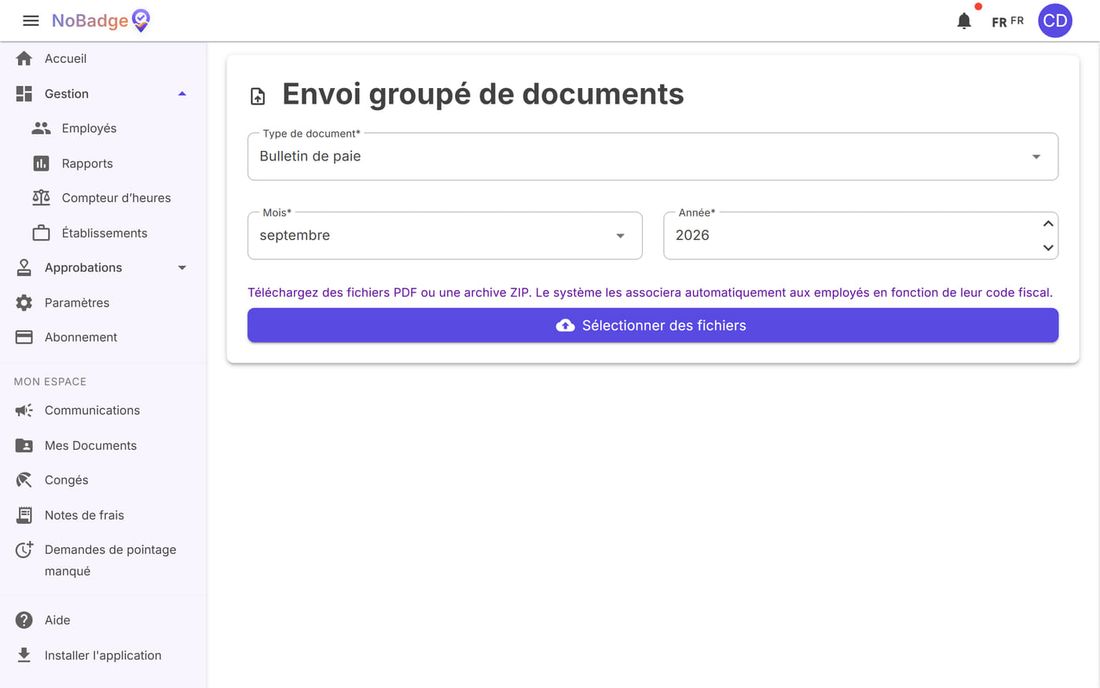
Depuis Employés › Envoi groupé de bulletins de paie, choisissez le type (Bulletin de paie, ou la Certificazione Unica italienne), le mois et l'année, puis chargez les PDF ou une archive ZIP : NoBadge les associe aux personnes grâce au numéro fiscal. Vérifiez les associations et confirmez : chaque bulletin arrive dans Mes Documents de la personne, dans le dossier des bulletins de l'année. Un document isolé (un contrat, une attestation) se charge plutôt depuis la fiche de la personne, onglet Documents.
11. Télécharger le rapport en Excel
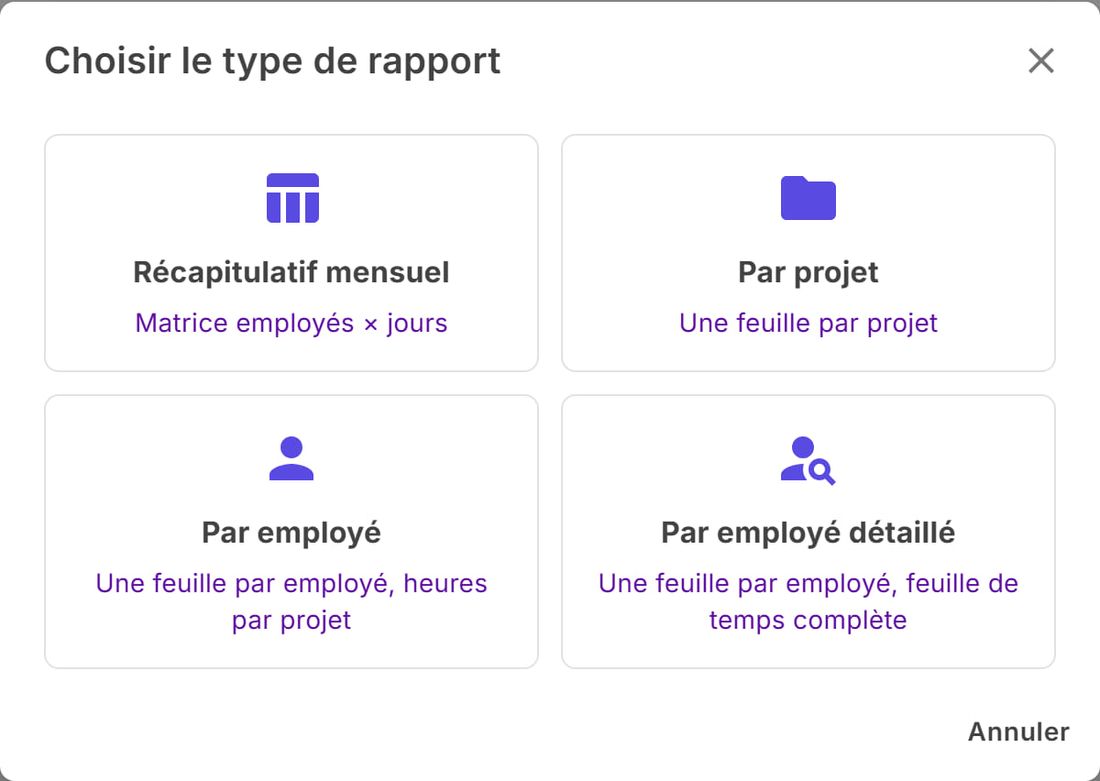
Dans le Rapport, choisissez le mois, puis cliquez sur Exporter vers Excel : vous avez le choix entre quatre fichiers, tous pour le mois affiché.
| Fichier | Contenu | Quand l'utiliser |
|---|---|---|
| Aperçu Mensuel | Un tableau personnes × jours, comme le Rapport | Pour un contrôle d'ensemble ou à transmettre au gestionnaire de paie |
| Par projet | Une feuille par établissement, avec les heures de ceux qui y ont travaillé | Pour savoir combien d'heures a demandé chaque établissement |
| Par employé | Une feuille par personne, avec les heures réparties par établissement | Pour vérifier une personne |
| Par employé détaillé | Une feuille par personne avec chaque pointage | Pour une contestation ou un contrôle précis |
Avant de télécharger, clôturez les journées ouvertes et répondez aux demandes. Une journée ouverte entre dans l'Aperçu Mensuel et dans le fichier Par projet avec les heures écoulées jusqu'au moment de l'export ; les congés et les pointages oubliés encore en attente n'apparaissent dans aucun fichier.
12. Paramètres et règle horaire
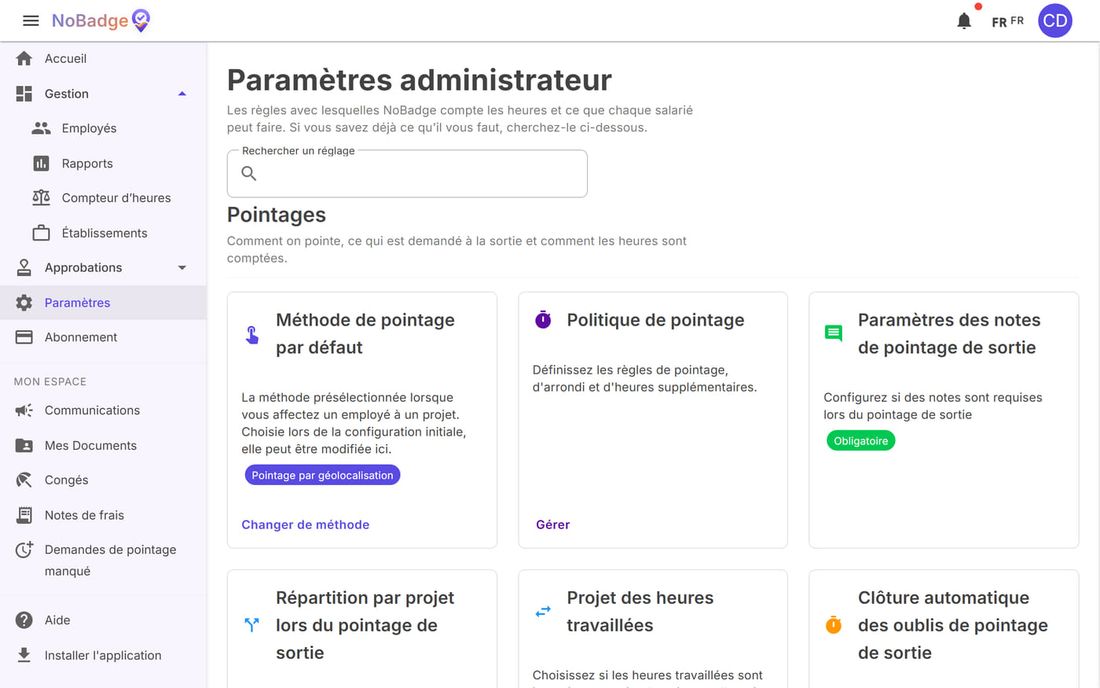
Paramètres administrateur réunit les règles de l'entreprise, par thème : pointages, demandes des salariés, notifications, etc. Chaque carte dit ce qu'elle fait et comment elle est réglée ; la recherche en haut trouve tout de suite un paramètre. Parmi les plus utiles : Pointage hors zone (une personne hors zone peut quand même pointer, en donnant un motif), Clôture automatique des oublis de pointage de sortie, Notifications admin lors du pointage.
La règle horaire
NoBadge ne compte pas simplement le temps entre l'arrivée et le départ : il applique la règle horaire, qui décide des arrondis, des heures maximales et des heures supplémentaires. Depuis Politique de pointage › Gérer, vous arrivez aux Politiques de pointage : celle qui porte la coche verte vaut pour tous, sauf exceptions pour un établissement ou une personne. Pour en créer ou en modifier une, utilisez Configuration guidée › Commencer : elle pose une question à la fois et montre tout de suite, avec des exemples, combien d'heures en résulteraient.
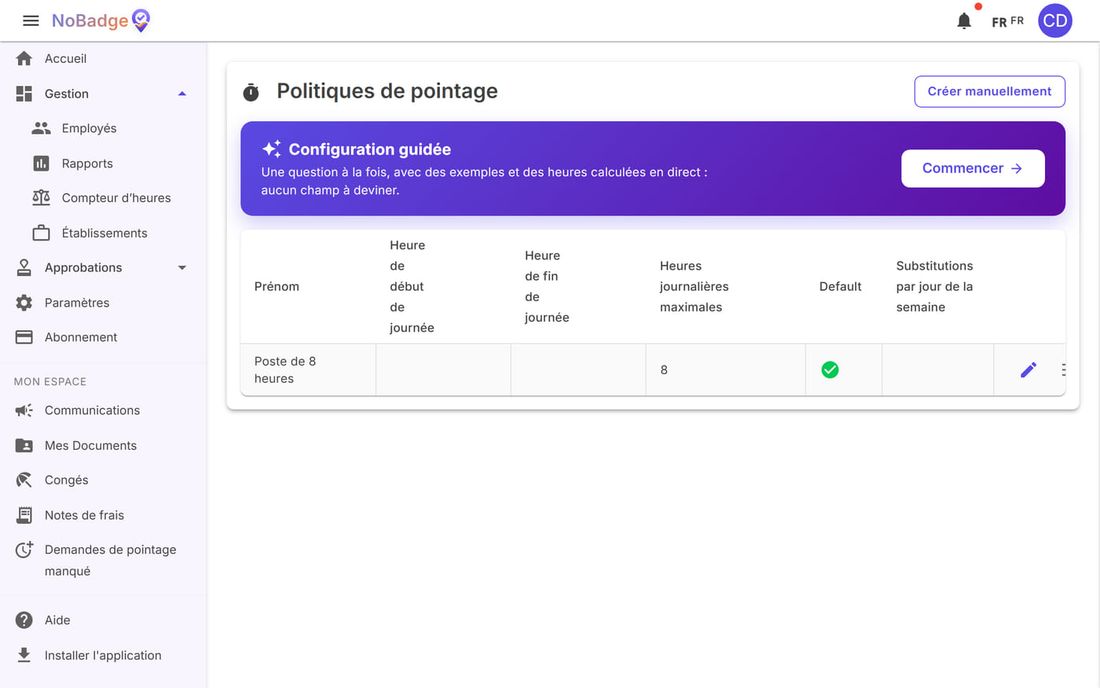
| Pointages | Lecture par la règle Poste de 8 heures | Heures reconnues | Heures sup. |
|---|---|---|---|
| 06:57 → 15:03 | Arrivée ramenée à 07:00, départ à 15:00 | 8h 00m | — |
| 13:58 → 23:13 | Arrivée ramenée à 14:00, départ à 23:00 | 8h 00m | 1h 00m |
| 07:02 → 16:17 | Arrivée dans la tolérance, départ à 16:15 ; heures sup. de 1h 13m au quart d'heure le plus proche | 8h 00m | 1h 15m |
Si vous modifiez la règle, utilisez Recalculer les heures dans le Rapport pour l'appliquer aux jours déjà passés du mois.
13. Abonnement
Dans Abonnement, vous voyez jusqu'à quand dure l'essai et vous ajoutez votre moyen de paiement : une carte pour le paiement mensuel, selon le nombre d'utilisateurs actifs. Le prix affiché est celui de votre formule.