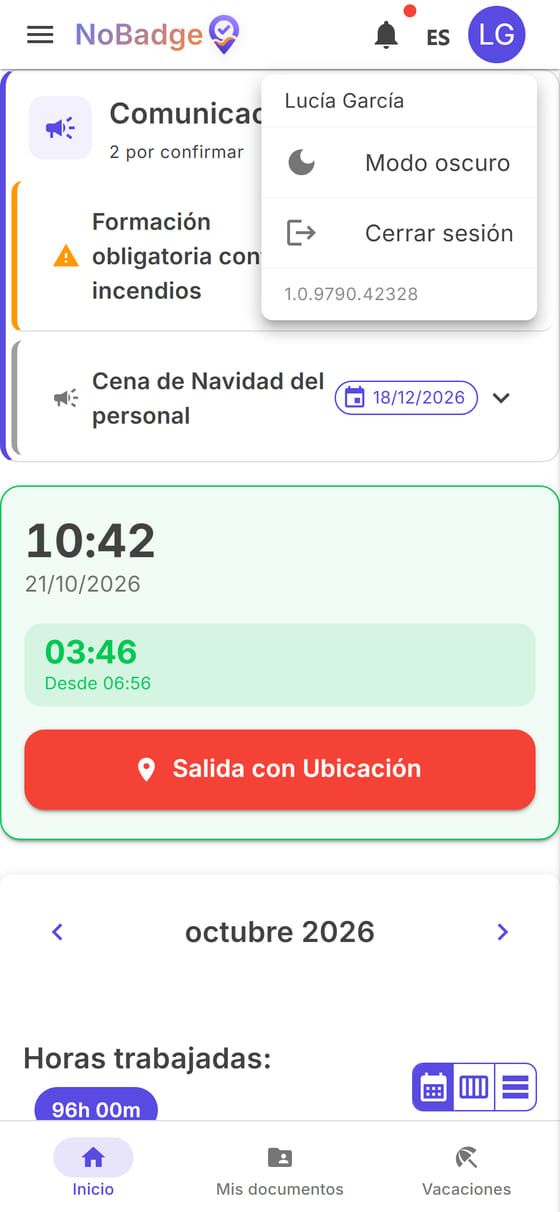
Con NoBadge fichas la entrada y la salida desde el móvil, consultas tus horas, pides vacaciones y permisos, avisas de un fichaje olvidado y encuentras tus documentos, como las nóminas. Este manual sigue tu jornada: primero el primer acceso, luego el fichaje y, al final, todo lo demás.
En los ejemplos la empresa es Hotel Mirador S.L., el centro de trabajo es Hotel Mirador Madrid y la empleada es Lucía García, recepcionista. En tu app verás los nombres de tu empresa, y algunas secciones (por ejemplo Notas de gastos o Solicitudes de fichaje olvidado) solo aparecen si tu empresa las ha activado.
1. En resumen
| Qué quieres hacer | Dónde |
|---|---|
| Fichar la entrada y la salida | Inicio, el botón grande |
| Ver tus horas del mes | Inicio, el calendario debajo del botón |
| Leer las comunicaciones de la empresa | Inicio arriba, o Comunicaciones en el menú |
| Pedir vacaciones o un permiso | Vacaciones |
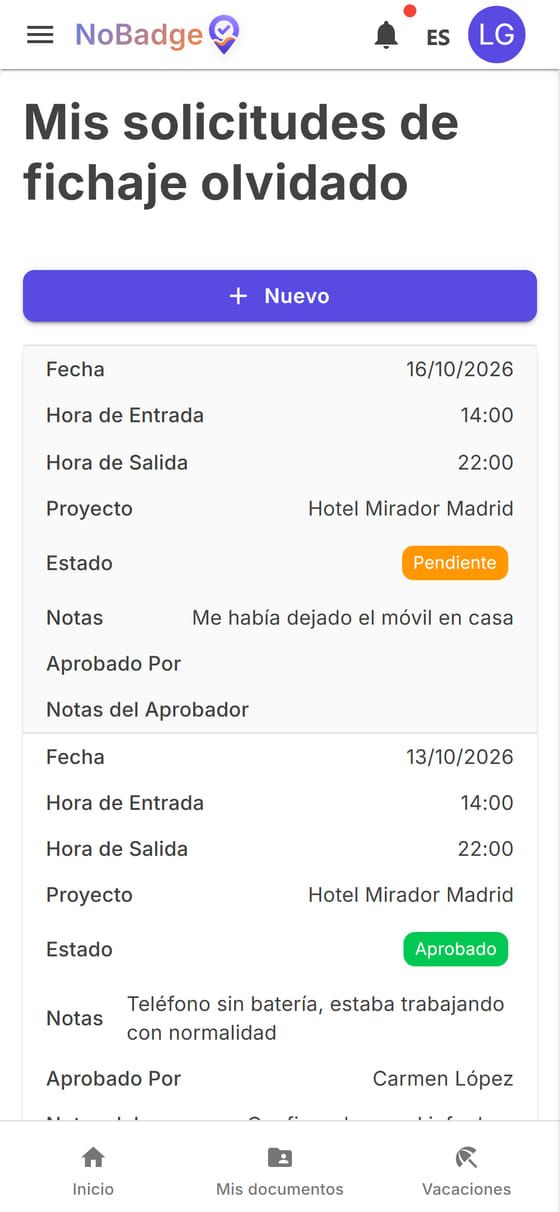
| Avisar de un fichaje olvidado | Solicitudes de fichaje olvidado en el menú |
| Descargar nóminas y documentos | Mis documentos |
| Pedir el reembolso de un gasto | Notas de gastos en el menú |
| Ver los avisos | la campana de arriba |
2. El primer acceso
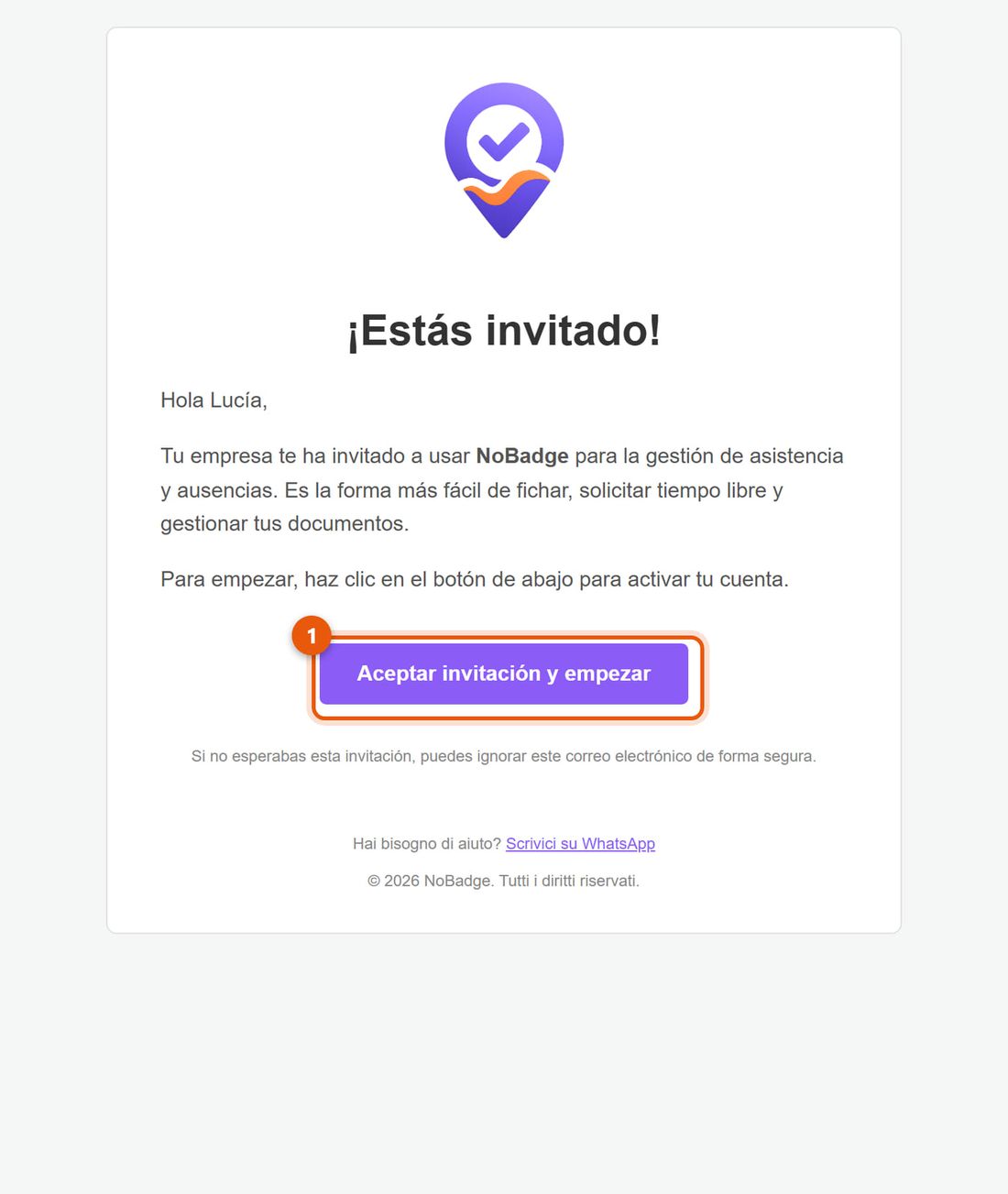
La invitación. Recibes un correo de NoBadge con el nombre de tu empresa (a veces la invitación llega por WhatsApp, con el mismo enlace). Pulsa Aceptar invitación y empezar (1). Si no encuentras el correo, mira en la carpeta de spam; si el enlace ha caducado, pide a tu responsable que te envíe uno nuevo.
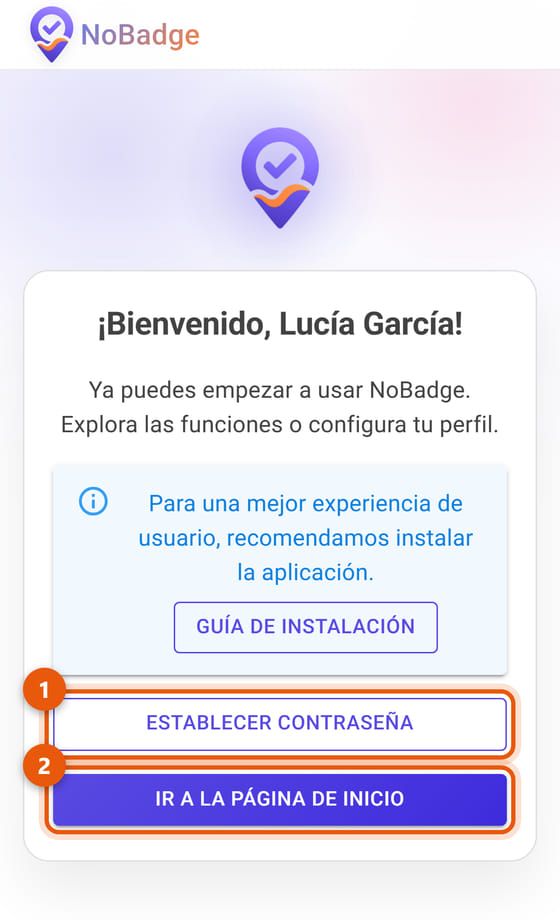
Correo de invitación con el botón Aceptar invitación y empezar La bienvenida. NoBadge te reconoce por el enlace y te saluda por tu nombre. Pulsa Establecer contraseña (1) para elegir tu contraseña: la necesitarás para volver a entrar si cierras sesión o cambias de móvil. En Android también puedes empezar enseguida con Ir a la página de inicio (2) y elegir la contraseña más tarde; en iPhone tienes que elegirla ahora, porque la app instalada la pide.
Página de bienvenida con Establecer contraseña e Ir a la página de inicio La contraseña. Escríbela dos veces y pulsa Establecer contraseña (1). Debe tener al menos 8 caracteres, con una mayúscula, un número y un símbolo (por ejemplo
Mirador!2026). Justo después entras en tu página de inicio.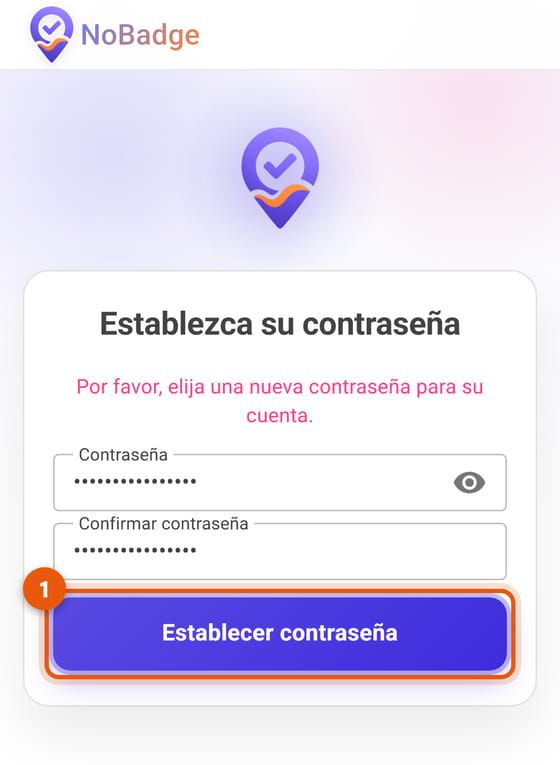
Página para establecer la contraseña
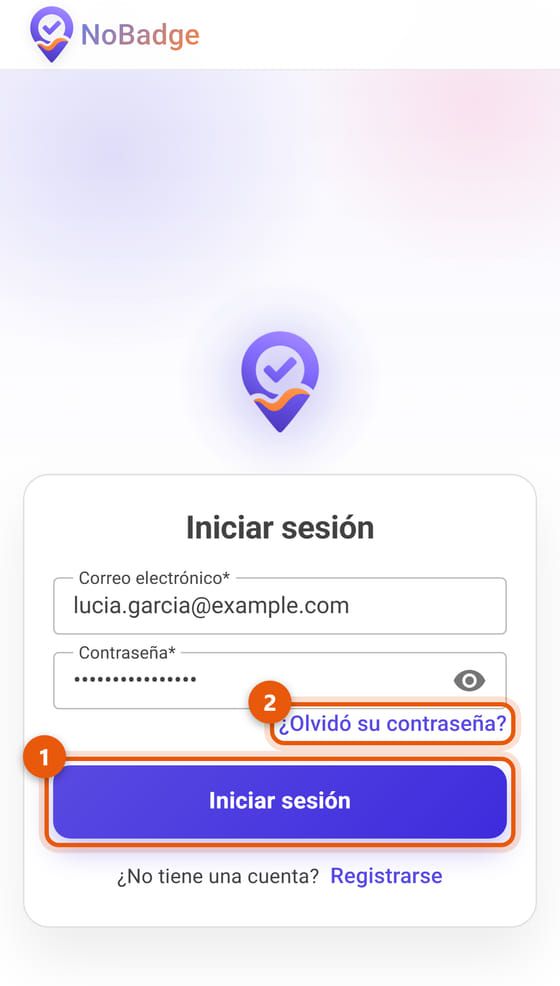
Las veces siguientes NoBadge mantiene tu sesión abierta: abres la app y ya estás en Inicio. Si te pide iniciar sesión, escribe tu correo y tu contraseña y pulsa Iniciar sesión (1). Si has olvidado la contraseña, usa ¿Olvidó su contraseña? (2): recibirás un correo para elegir una nueva.
Instala la app en el móvil
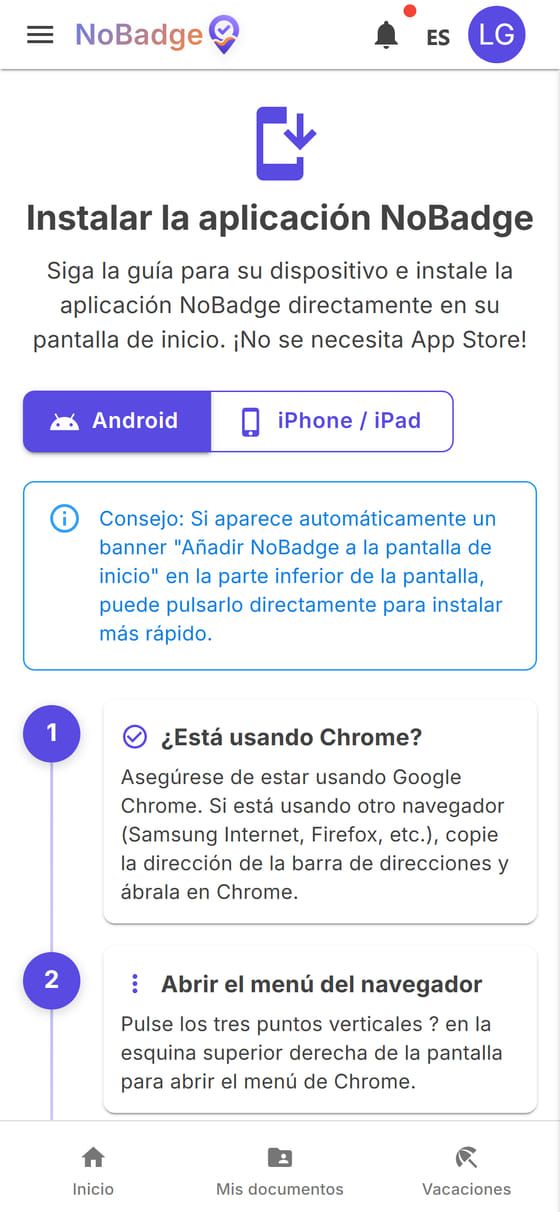
NoBadge no se descarga de las tiendas de aplicaciones: se instala desde el navegador y luego se abre con un icono, como las demás apps. En el menú abre Instalar aplicación, elige Android o iPhone / iPad y sigue los pasos. En iPhone se hace desde Safari, con Compartir › Añadir a pantalla de inicio.
3. Fichar la entrada y la salida
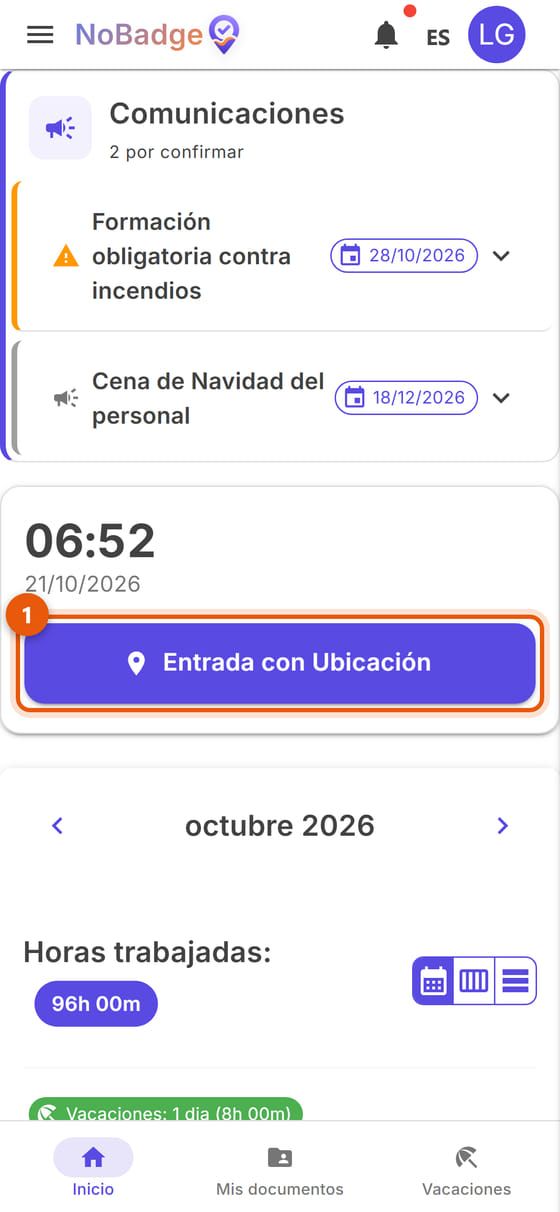
Cuando llegues al trabajo, abre NoBadge. Arriba ves la hora y la fecha; debajo, el botón Entrada con Ubicación (1). Púlsalo: el móvil comprueba que estás dentro de la zona del centro de trabajo y registra tu entrada. Si el móvil te pide permiso para usar tu ubicación, responde Permitir.
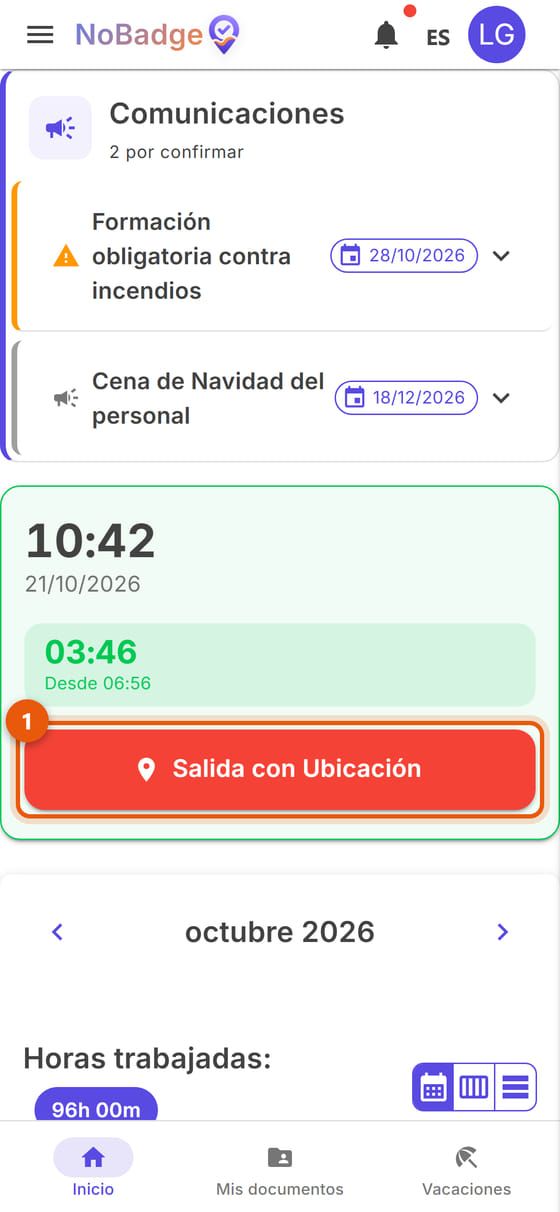
A partir de ese momento el recuadro se pone verde: ves cuánto tiempo llevas trabajando (03:46) y desde qué hora (06:56). Al final del turno pulsa Salida con Ubicación (1). Puede aparecer una ventana para añadir una nota sobre la jornada: escríbela u omítela.
Encima del botón aparece la elección del centro: selecciona aquel en el que estás antes de fichar.
Si el fichaje se rechaza
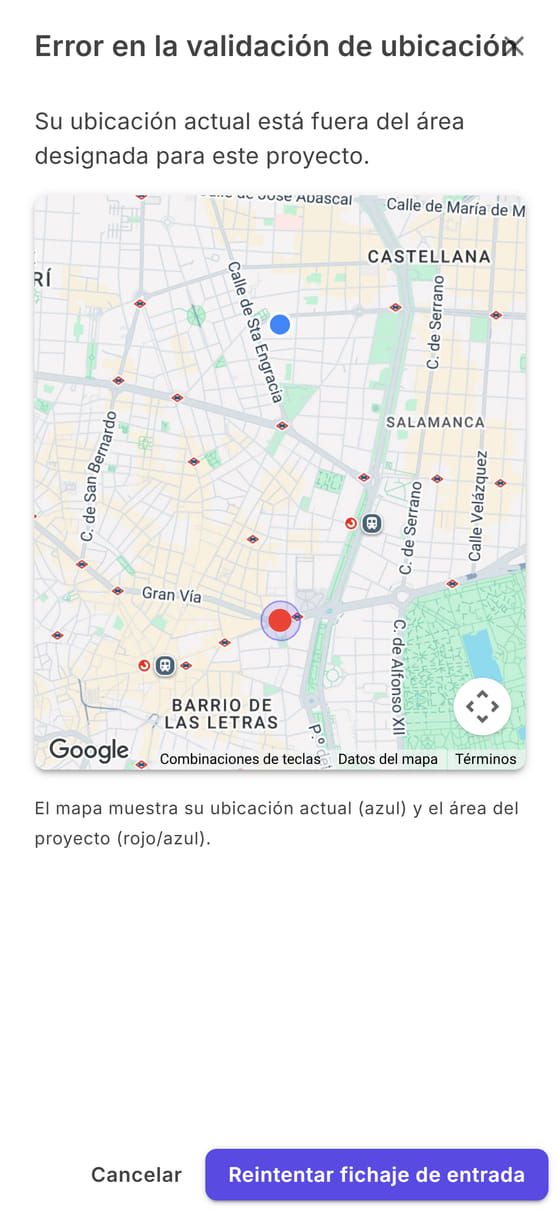
Si el móvil parece estar fuera de la zona del centro, ves Error en la validación de ubicación con el mapa: el punto azul eres tú, el círculo es la zona del centro. Acércate a la entrada o sal al exterior, activa la ubicación precisa del móvil y pulsa Reintentar fichaje de entrada. Si te pasa a menudo estando en el trabajo, díselo a tu responsable: puede revisar la dirección del centro o ampliar la zona.
Sin conexión
Si el móvil no tiene cobertura, el fichaje se guarda en el móvil con la hora correcta y se envía solo en cuanto vuelve la conexión (o con Sincronizar ahora, en la barra que aparece arriba). Hace falta haber abierto la app al menos una vez con conexión.
4. Tus horas
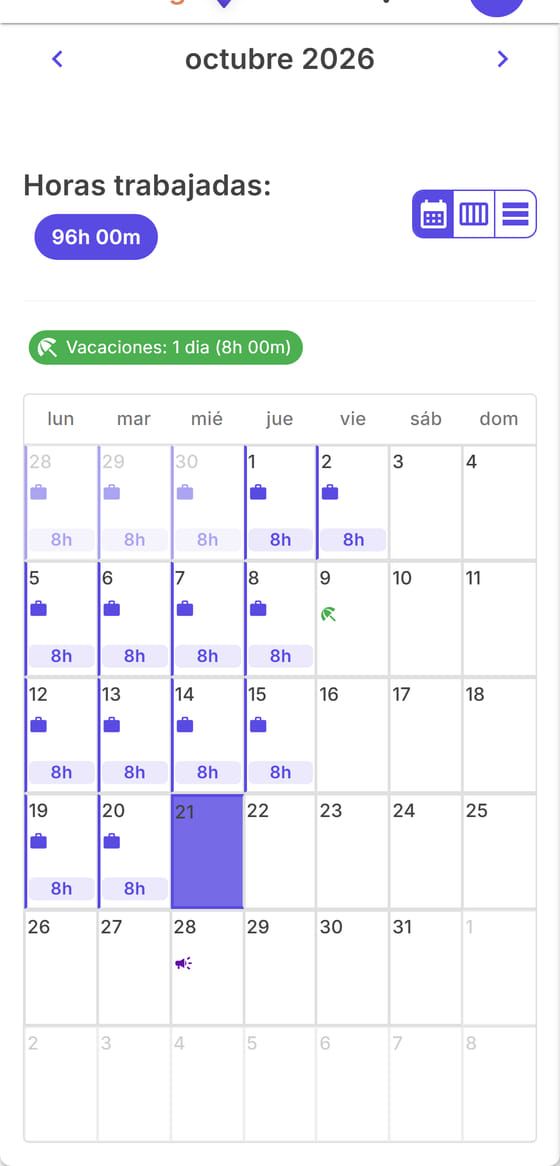
Debajo del botón está el calendario del mes: para cada día, las horas reconocidas, con los iconos de las vacaciones y de los días con un evento. Arriba está el total del mes (Horas trabajadas) y, debajo, el resumen de vacaciones y permisos. Con las flechas cambias de mes; los iconos de la derecha pasan a la vista semanal o de lista. En el ejemplo, el 9 de octubre es un día de vacaciones y el 16 está vacío: es el fichaje olvidado del que habla la sección 7.
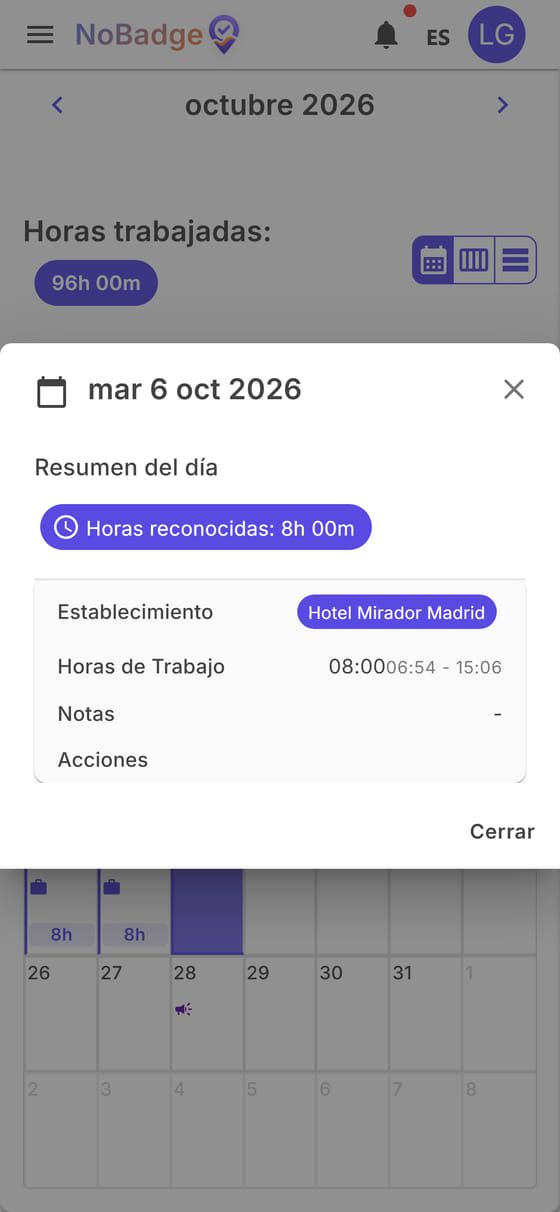
Toca un día para ver el detalle: el centro, las Horas reconocidas, el horario de trabajo, las horas reales de entrada y salida y las posibles notas. Las horas reconocidas pueden diferir unos minutos de las horas reales, porque la empresa aplica sus redondeos. El detalle es de solo lectura: si algo no cuadra, coméntalo con tu responsable o avisa del fichaje olvidado.
5. Comunicaciones
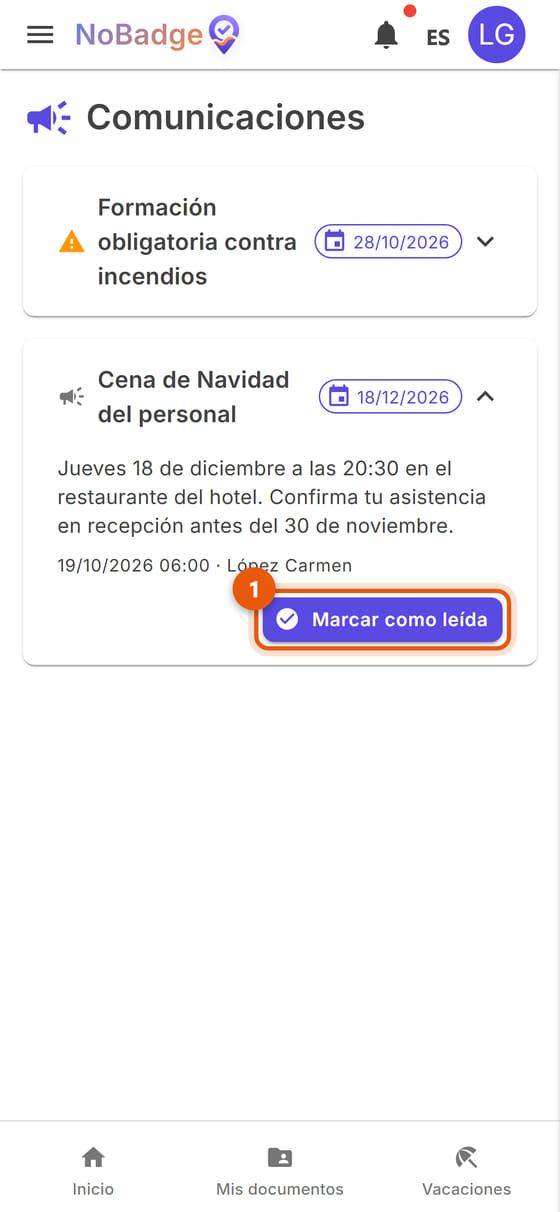
Las comunicaciones de la empresa (turnos, cursos, avisos) aparecen arriba en Inicio y en la sección Comunicaciones del menú. Toca una comunicación para abrirla; cuando la hayas leído pulsa Marcar como leída (1): tu responsable ve quién la ha leído. El triángulo naranja indica una comunicación importante y la fecha de la derecha, el día del evento.
6. Vacaciones y permisos
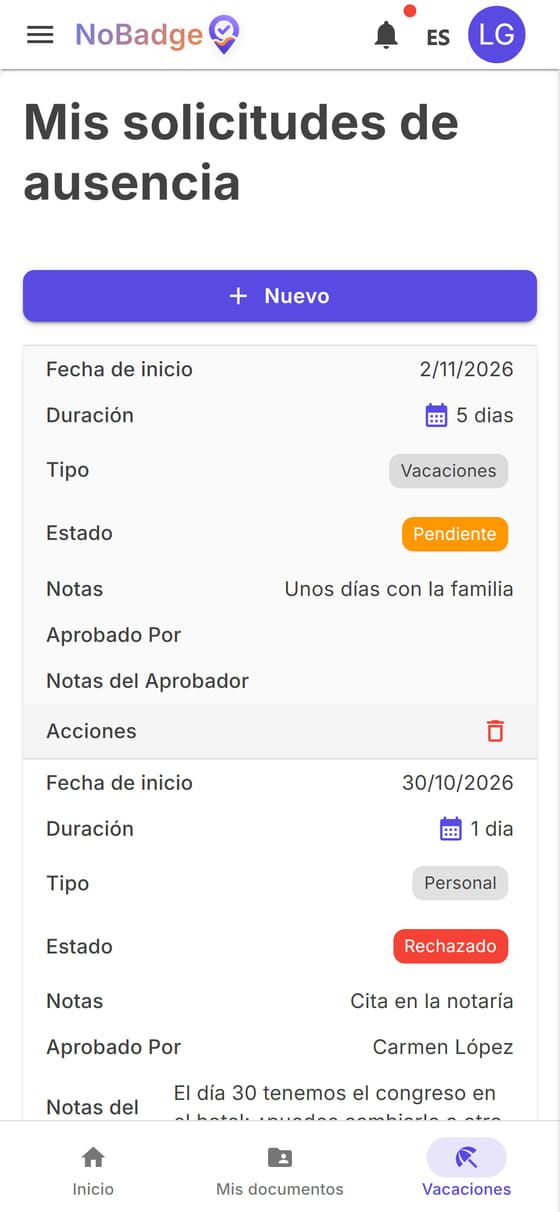
Abre Vacaciones desde la barra de abajo. La página Mis solicitudes de ausencia muestra todas tus solicitudes con su estado:
| Estado | Qué significa |
|---|---|
| Pendiente | Tu responsable todavía no ha respondido |
| Aprobado | Confirmada: los días aparecen en tu calendario |
| Rechazado | No confirmada: en Notas del Aprobador encontrarás el motivo |
En el ejemplo, el permiso del 30 de octubre se ha rechazado con la nota «El día 30 tenemos el congreso en el hotel: ¿puedes cambiarlo a otro día?», mientras que las vacaciones del 2 al 6 de noviembre siguen pendientes. Una solicitud pendiente se puede anular desde su recuadro.
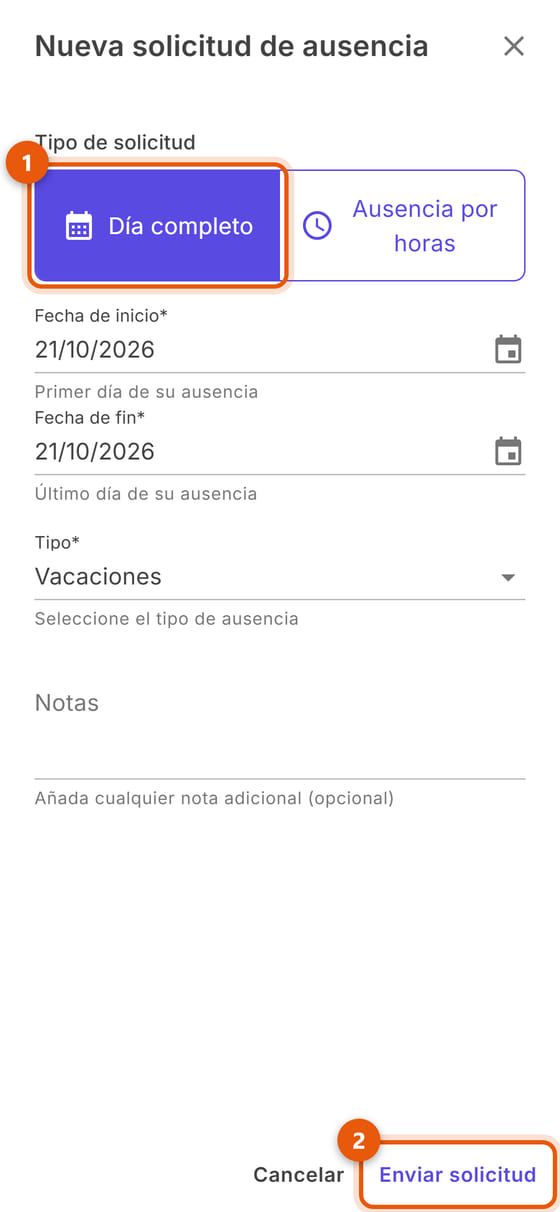
Pedir uno o varios días. Pulsa Nuevo. Deja Día completo (1), elige la Fecha de inicio y la Fecha de fin, el Tipo (Vacaciones, Baja por enfermedad, Permiso...), añade una nota si hace falta y pulsa Enviar solicitud (2).
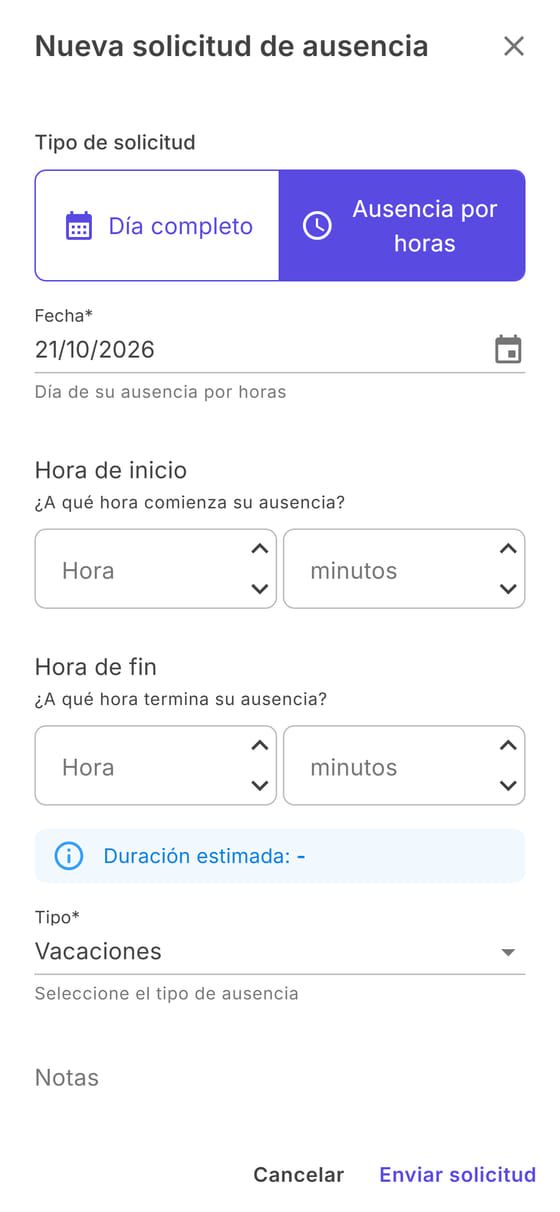
Pedir unas horas. Elige Ausencia por horas: indica la fecha y la hora de inicio y de fin; debajo ves la duración estimada. Luego Enviar solicitud. Cuando tu responsable responda, recibirás un aviso en la campana.
7. ¿Se te olvidó fichar?
Si un día no fichaste (batería agotada, móvil olvidado en casa...), abre Solicitudes de fichaje olvidado en el menú y pulsa Nuevo. Indica el centro, el día, la hora de entrada y de salida, escribe una nota que explique lo que pasó y pulsa Enviar solicitud.
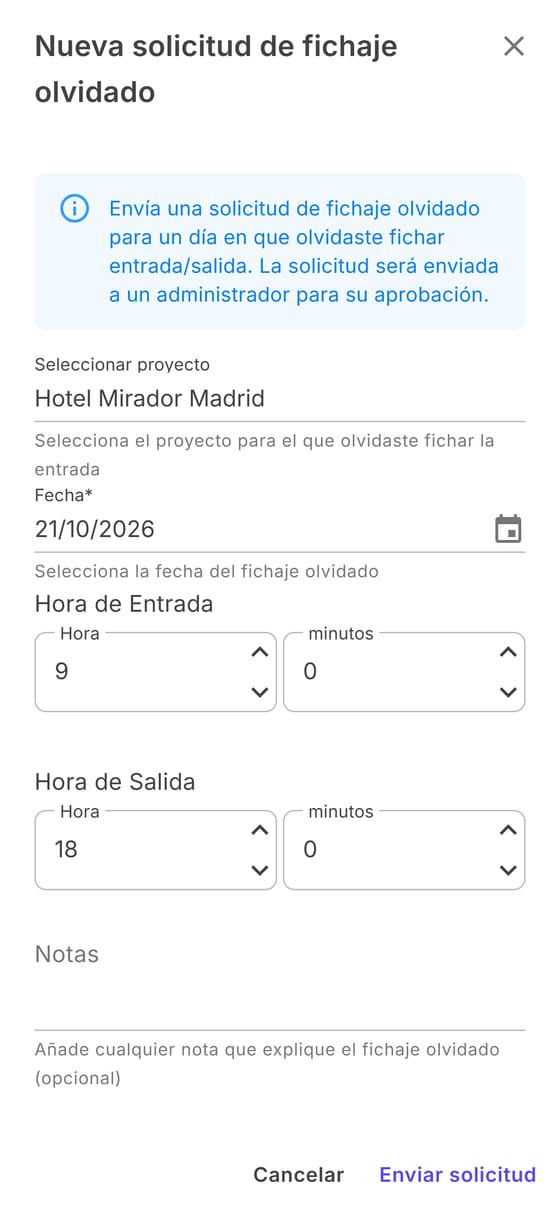
La solicitud queda Pendiente hasta que tu responsable la apruebe; una vez aprobada, la jornada aparece en el calendario con sus horas. En el ejemplo, la solicitud del 13 de octubre está aprobada («Confirmado por el jefe de turno») y la del 16, pendiente.
8. Tus documentos
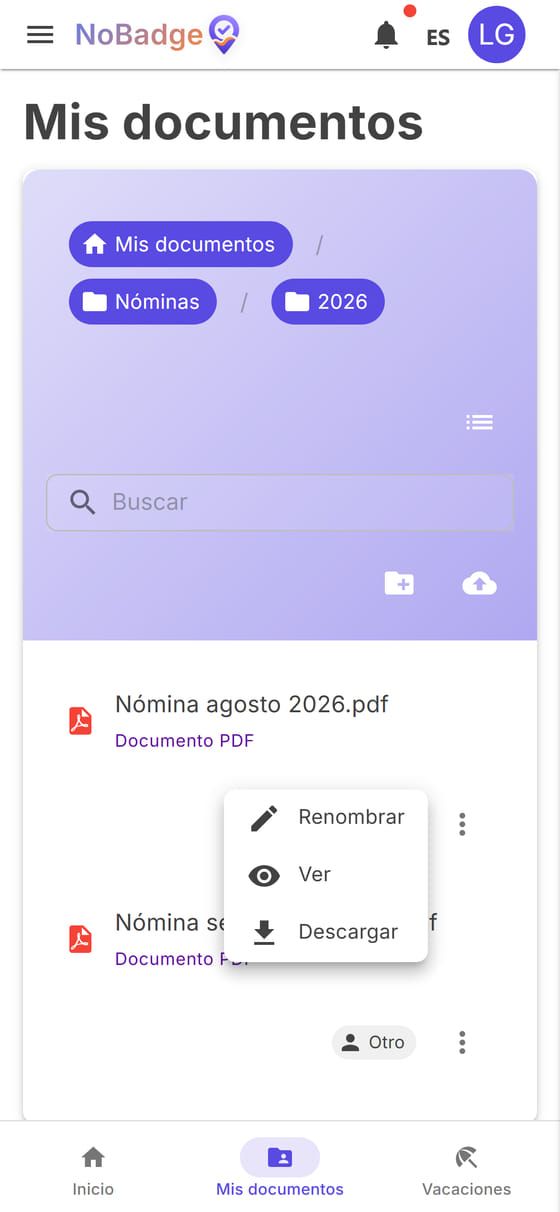
En Mis documentos (barra de abajo) encuentras los archivos que la empresa pone a tu disposición: nóminas, contrato, reglamento interno. Las nóminas suelen estar en una carpeta dividida por años.
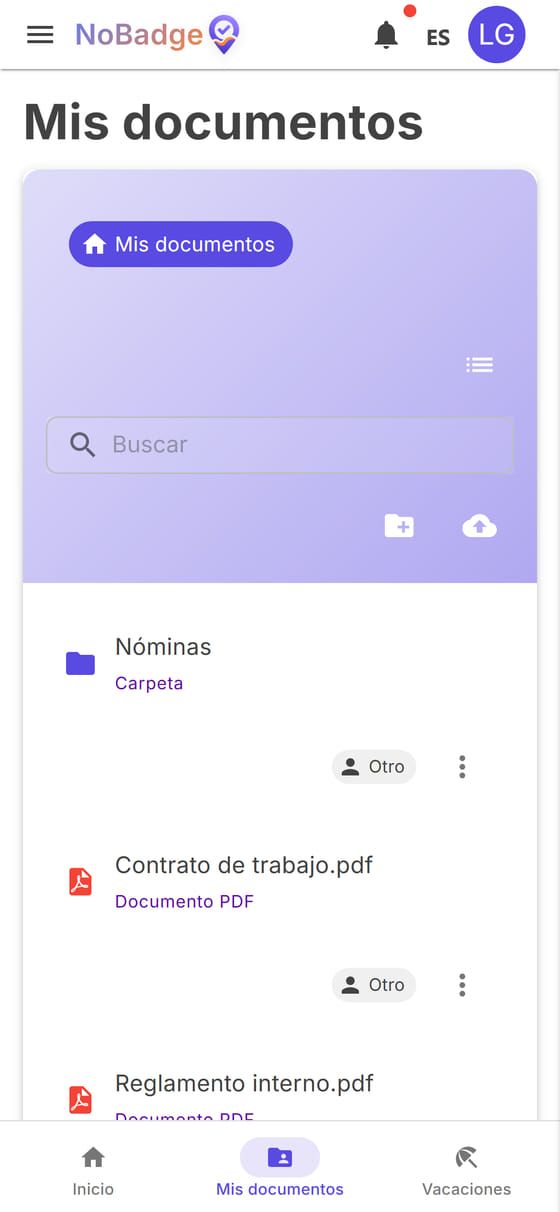
Toca una carpeta para abrirla; los nombres de arriba te llevan de vuelta. Con los tres puntos junto a un archivo puedes Verlo en el móvil o Descargarlo. También puedes subir tus propios archivos con la nube y crear carpetas; los archivos que pone la empresa no se pueden borrar.
9. Notas de gastos
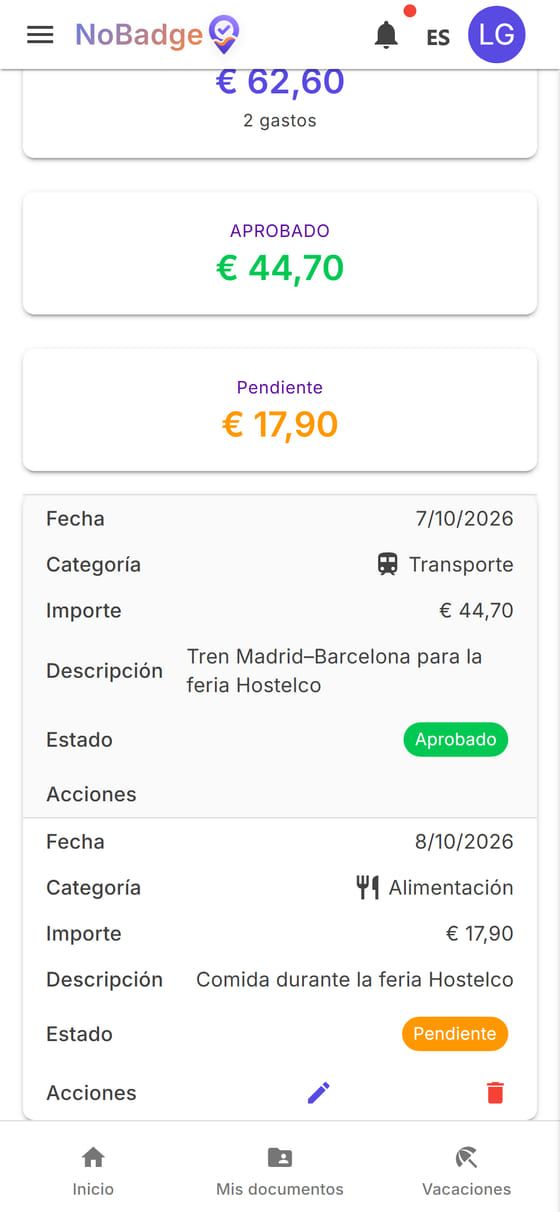
Si has adelantado un gasto de trabajo (un billete de tren, una comida durante un viaje), abre Notas de gastos en el menú. Arriba eliges el mes y el año; debajo ves el total del mes, lo que ya está aprobado y lo que está pendiente.
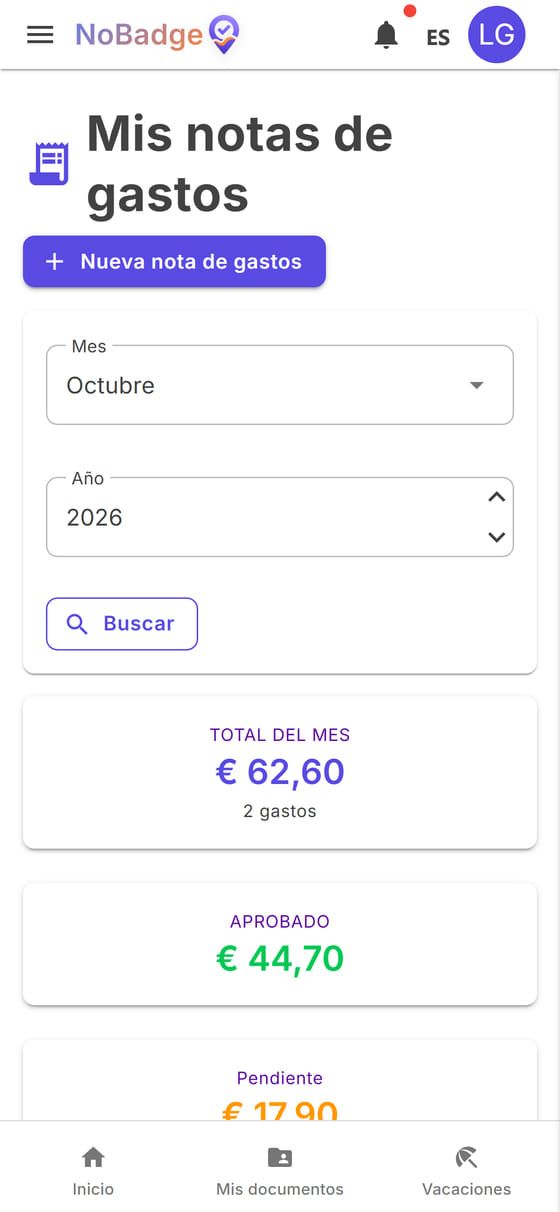
Más abajo está la lista de gastos, cada uno con fecha, categoría, importe, descripción y estado. Mientras está pendiente, puedes corregirlo con el lápiz o eliminarlo con la papelera.
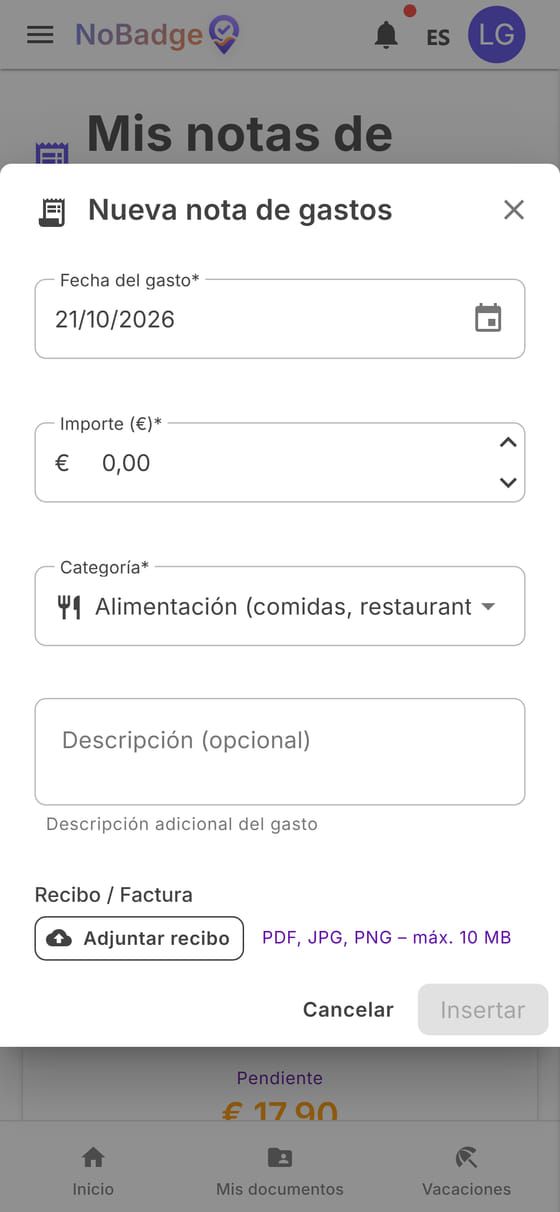
Para un gasto nuevo pulsa Nueva nota de gastos: fecha, importe, categoría y una descripción. Con Adjuntar recibo añades la foto del tique o un PDF (hasta 10 MB). Luego Insertar.
10. Avisos, menú, idioma
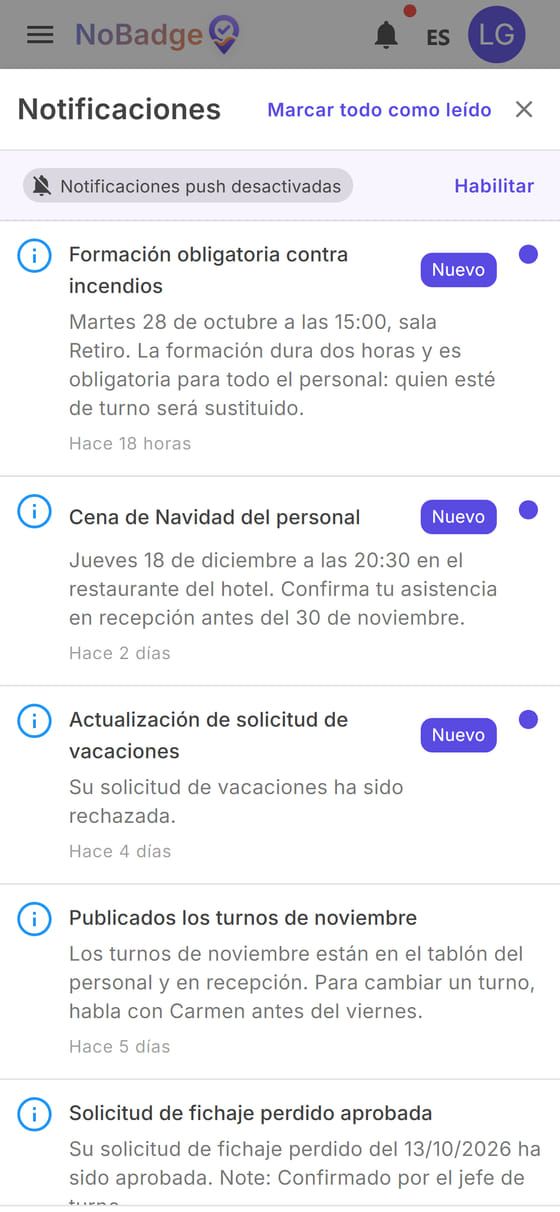
La campana de arriba reúne los avisos: las respuestas a tus solicitudes y las nuevas comunicaciones. El punto marca los no leídos; Marcar todo como leído los pone a cero. Con Habilitar recibes los avisos también en el móvil, con la app cerrada.
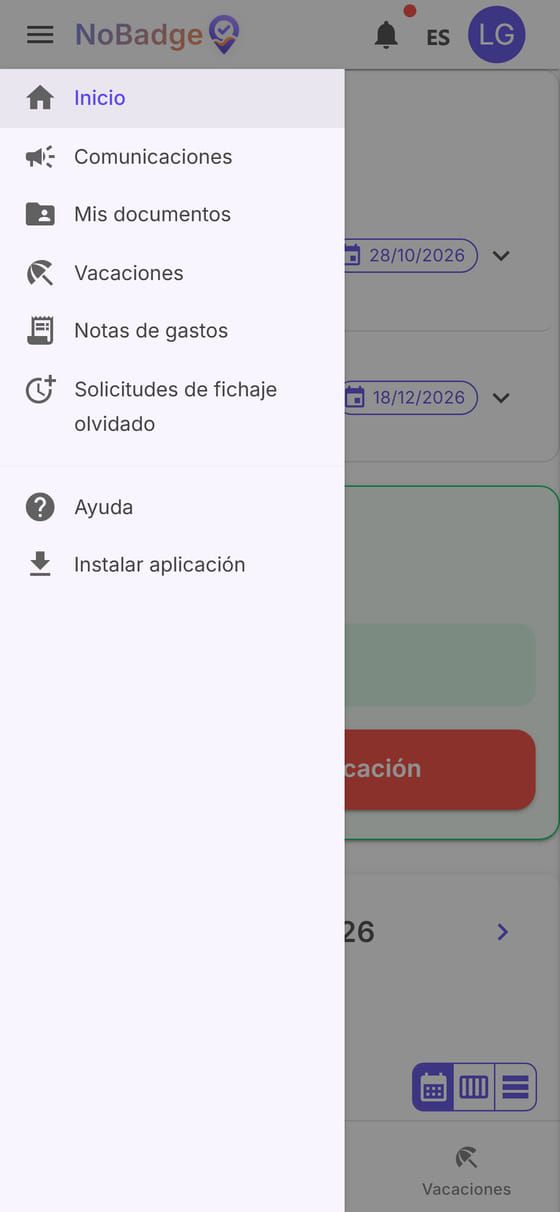
El menú (las tres rayas de arriba a la izquierda) contiene todas las secciones: Inicio, Comunicaciones, Mis documentos, Vacaciones, Notas de gastos, Solicitudes de fichaje olvidado, Ayuda e Instalar aplicación.
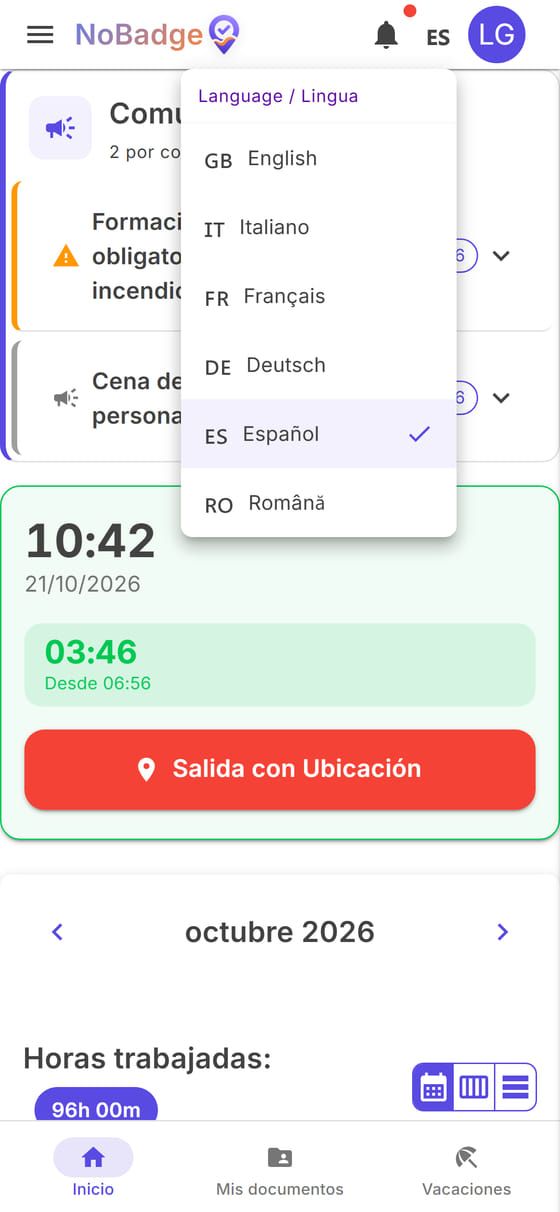
El idioma se cambia con el botón junto a la campana (una bandera o el código del idioma): elige entre English, Italiano, Français, Deutsch, Español y Română.
Tus iniciales, arriba a la derecha, abren el menú con tu nombre, Modo oscuro (o claro) y Cerrar sesión.