Con NoBadge tus empleados fichan desde el móvil y tú ves quién está trabajando, controlas las horas del mes, corriges los fichajes, apruebas vacaciones y solicitudes y descargas los informes para las nóminas. Esta guía sigue el orden en que se necesitan las cosas: el registro y la configuración, luego el trabajo diario y, por último, los ajustes.
En los ejemplos la empresa es Hotel Mirador S.L., con dos establecimientos (Hotel Mirador Madrid y Apartamentos Mirador) y la administradora Carmen López. En tu menú los centros de trabajo se llaman según el sector que elijas al principio: Establecimientos para un hotel, Obras para la construcción, Locales para la restauración, etc.
1. Quién hace qué
| Quién | Qué hace en NoBadge | Desde dónde |
|---|---|---|
| Tú, el administrador | Configuras la empresa, añades a las personas, controlas y corriges las horas, apruebas solicitudes, descargas informes | Desde el ordenador o el móvil |
| Los empleados | Fichan la entrada y la salida en el centro, piden vacaciones y permisos, avisan de los fichajes olvidados, reciben documentos y comunicaciones | Desde la app NoBadge en el móvil |
| Los responsables de centro (opcional) | Corrigen las horas de quien trabaja en su centro, sin ser administradores | Desde el móvil o el ordenador |
A tus empleados puedes darles el Manual del empleado, en su idioma: explica la app desde su lado, paso a paso.
2. El registro
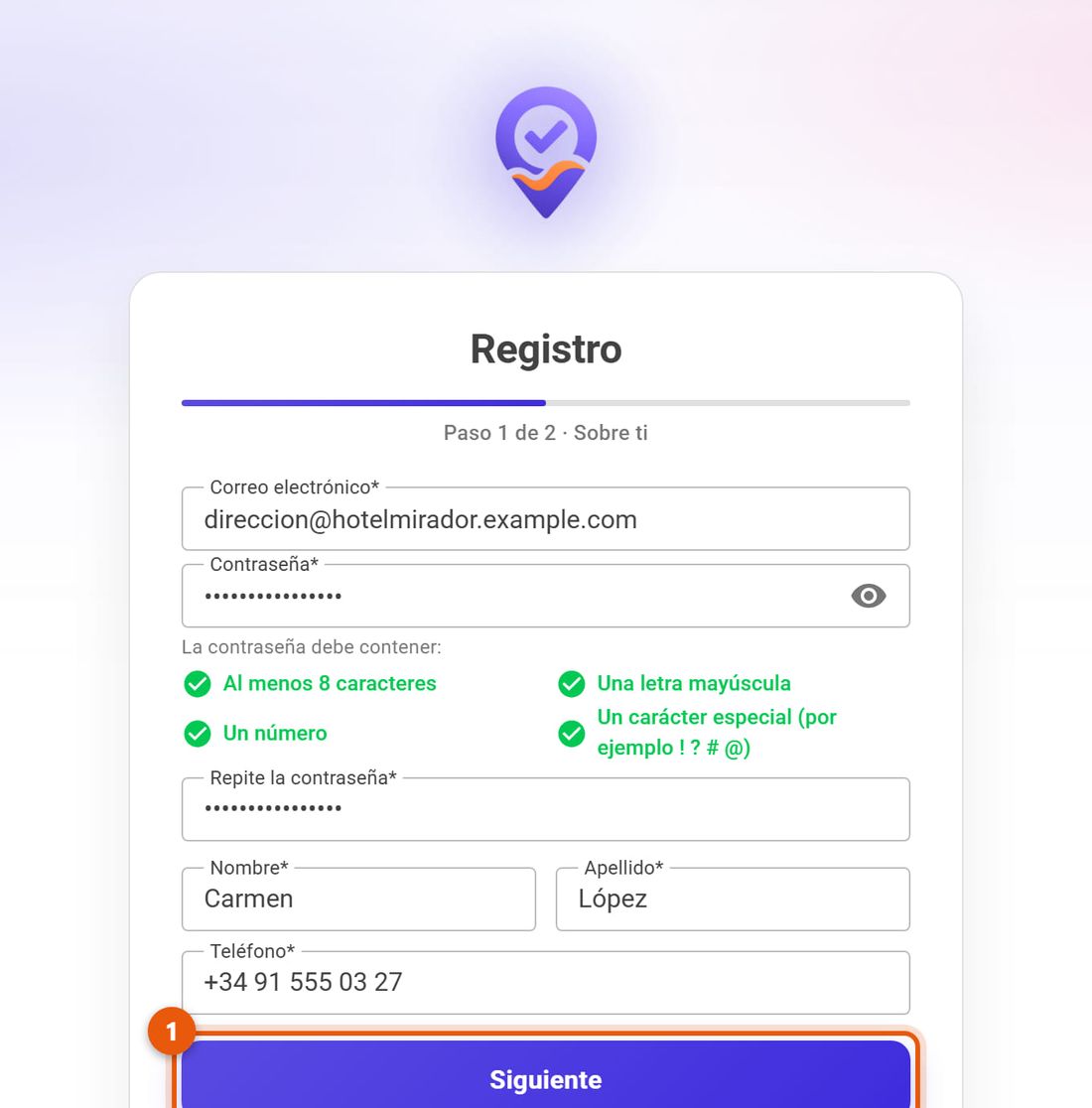
Tú. Desde la web abre la página de registro y escribe tu correo, la contraseña (dos veces), nombre, apellidos y teléfono. La contraseña debe tener al menos 8 caracteres, con una mayúscula, un número y un símbolo: los requisitos se marcan mientras escribes. Luego Siguiente (1).
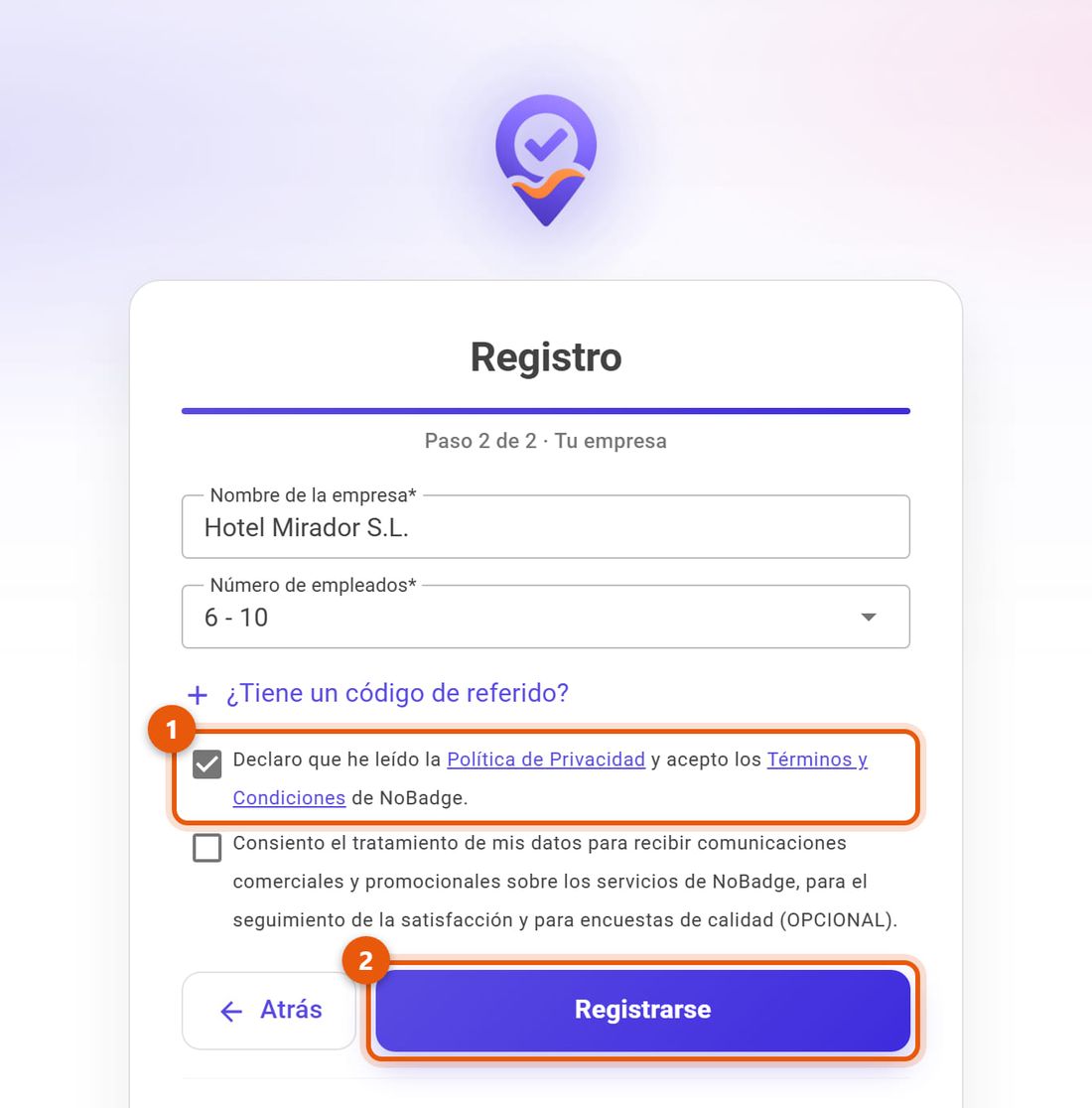
Registro, primer paso: correo, contraseña, nombre, apellidos y teléfono Tu empresa. Escribe el nombre de la empresa y elige cuántos empleados tenéis. Si un partner te ha dado un código, introdúcelo con ¿Tiene un código de referido?. Marca la declaración sobre la Política de Privacidad y los Términos y Condiciones (1) y pulsa Registrarse (2). La segunda casilla, sobre las comunicaciones comerciales, es opcional.
Registro, segundo paso: nombre de la empresa, número de empleados, consentimientos y Registrarse
3. La configuración inicial
Justo después del registro, NoBadge te hace dos preguntas.
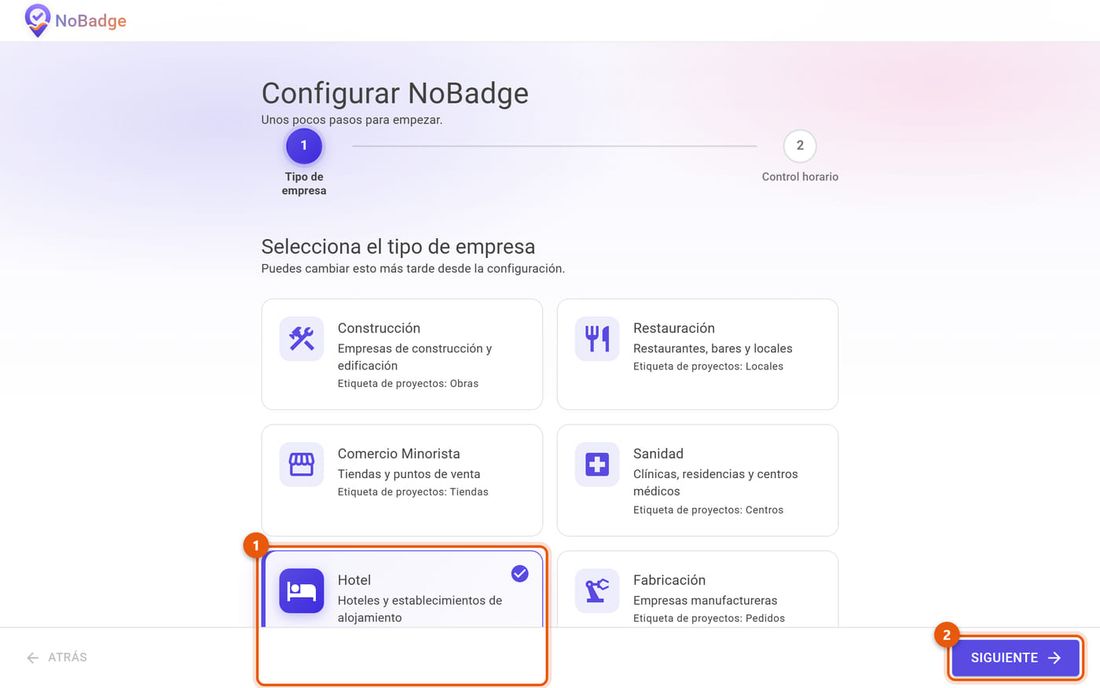
El tipo de empresa. Elige tu sector (1) y pulsa Siguiente (2). El sector decide cómo se llaman los centros en el menú y propone ajustes adecuados; puedes cambiarlo más adelante en la configuración.
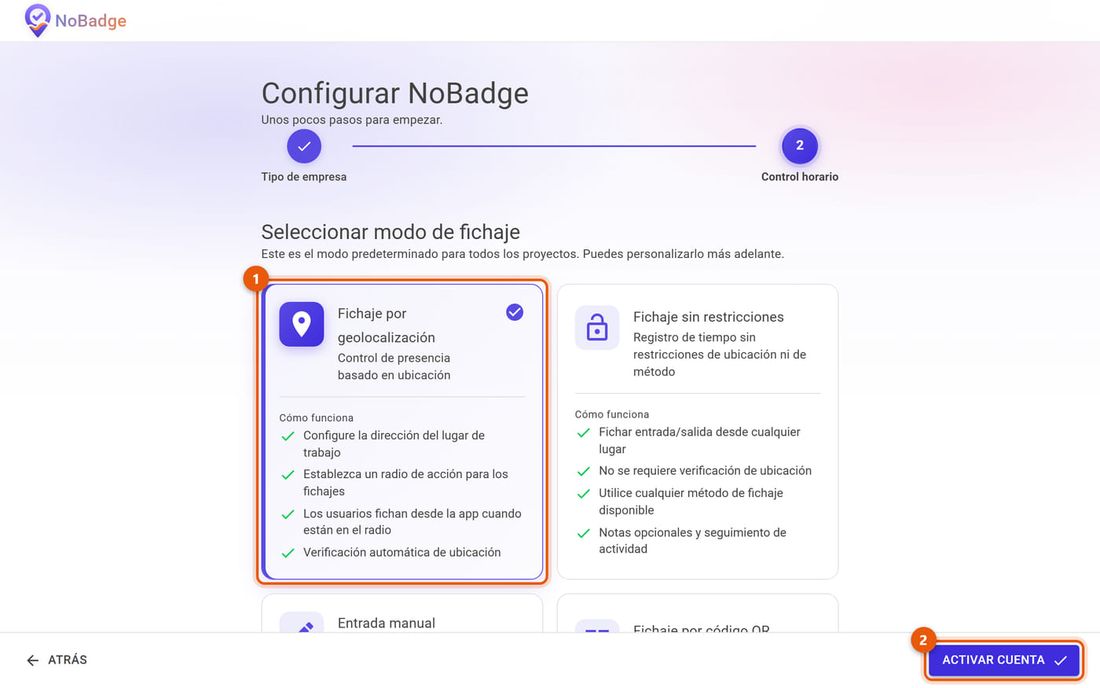
Cómo fichan los empleados. Elige el modo predeterminado (1) y pulsa Activar cuenta (2). El más usado es el Fichaje por geolocalización: solo se puede fichar desde el móvil dentro de la zona del centro. Las demás opciones (fichaje libre, con código QR, entrada manual de horas) se explican en la sección 5; puedes elegir un modo distinto para cada centro y cada persona.
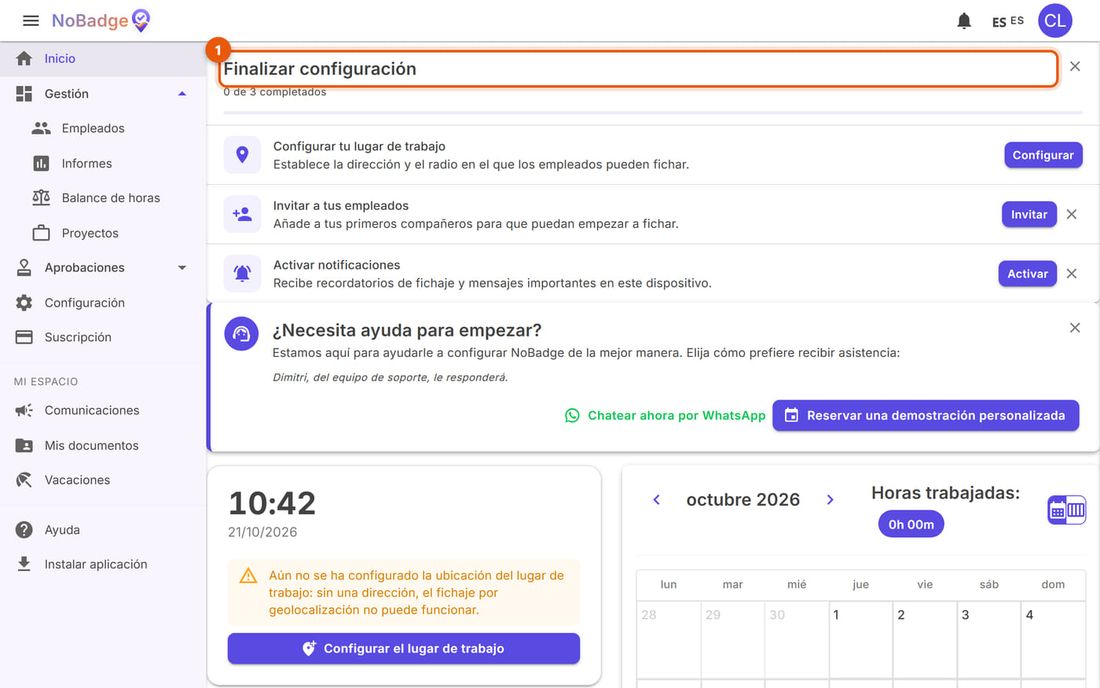
La lista «Finalizar configuración». En Inicio encuentras los pasos que faltan (1): configurar el centro de trabajo, invitar a los empleados, activar las notificaciones. Cada fila tiene su botón; cuando termines, cierra la lista con la X. Mientras el centro no tenga dirección, el fichaje por geolocalización no puede funcionar: es lo primero que hay que hacer (sección 5).
Tras el registro puedes usar todas las funciones gratis durante 15 días. Antes de que termine, añade un método de pago en Suscripción (sección 13).
4. La pantalla principal y el menú
El menú de la izquierda reúne todas las funciones; en el móvil se abre con las tres rayas de arriba a la izquierda. Para el trabajo diario usarás sobre todo las cinco secciones destacadas.
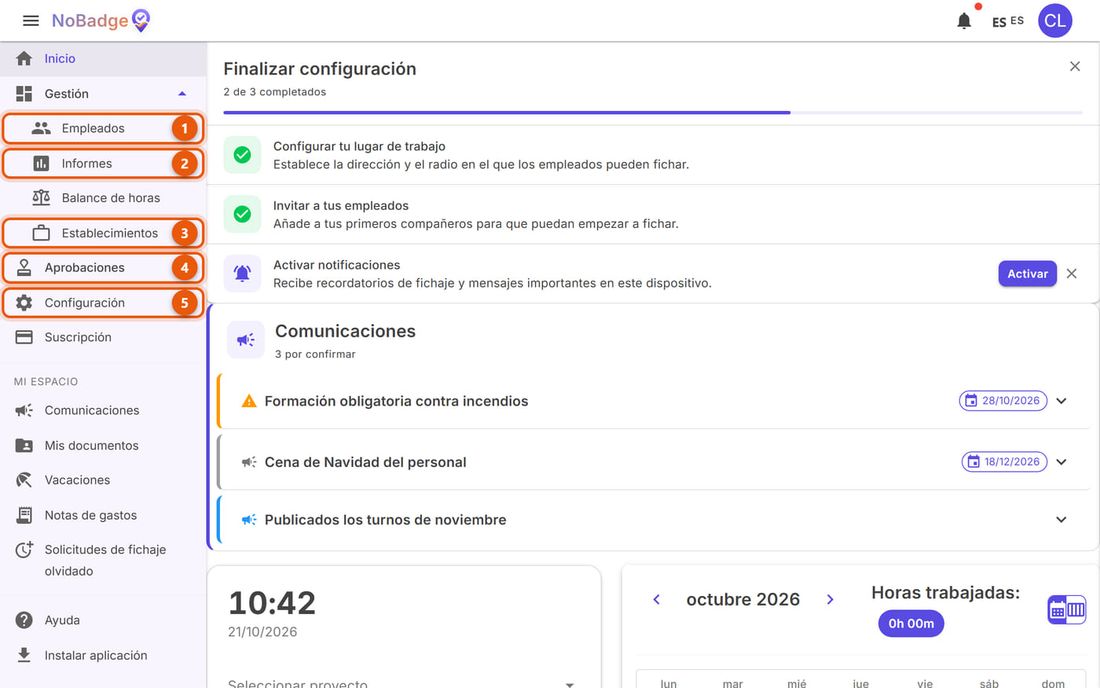
| # | Sección | Para qué sirve |
|---|---|---|
| 1 | Empleados | Las personas: añadirlas, invitarlas, modificarlas, desactivarlas |
| 2 | Informes | Las horas del mes, día a día: es la página que más usarás |
| 3 | Establecimientos (o Centros, Obras...) | Los lugares de trabajo, con dirección, zona de fichaje y personal |
| 4 | Aprobaciones | Vacaciones y permisos, fichajes olvidados, notas de gastos, horas especiales |
| 5 | Configuración | Las reglas de la empresa: modo de fichar, horarios y redondeos, solicitudes de los empleados, notificaciones |
En Mi espacio están las mismas secciones que ven los empleados: las comunicaciones (donde escribes otras nuevas), tus documentos, tus vacaciones. Arriba a la derecha la campana reúne los avisos; tus iniciales abren el menú con el tema claro u oscuro y Cerrar sesión.
5. Centros y zona de fichaje
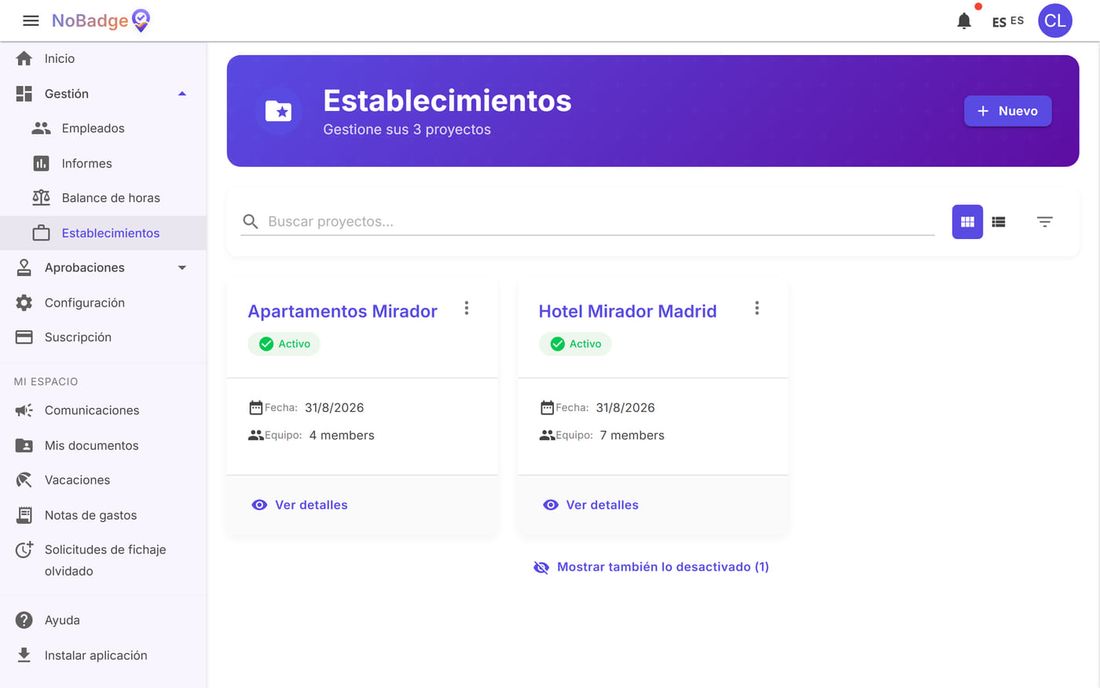
En Establecimientos (o como se llamen en tu sector) están los lugares donde la gente ficha. Con Nuevo añades uno; al abrirlo ves las pestañas Resumen, Personal, Ubicación, Documentos y Desplazamiento.
La dirección y la zona
La pestaña Ubicación contiene la dirección del centro y el Radio de Geovalla: el círculo del mapa dentro del cual el móvil puede fichar. Para cambiarlos pulsa Editar Ubicación: busca la dirección (o usa tu posición actual si estás allí) y elige el radio.
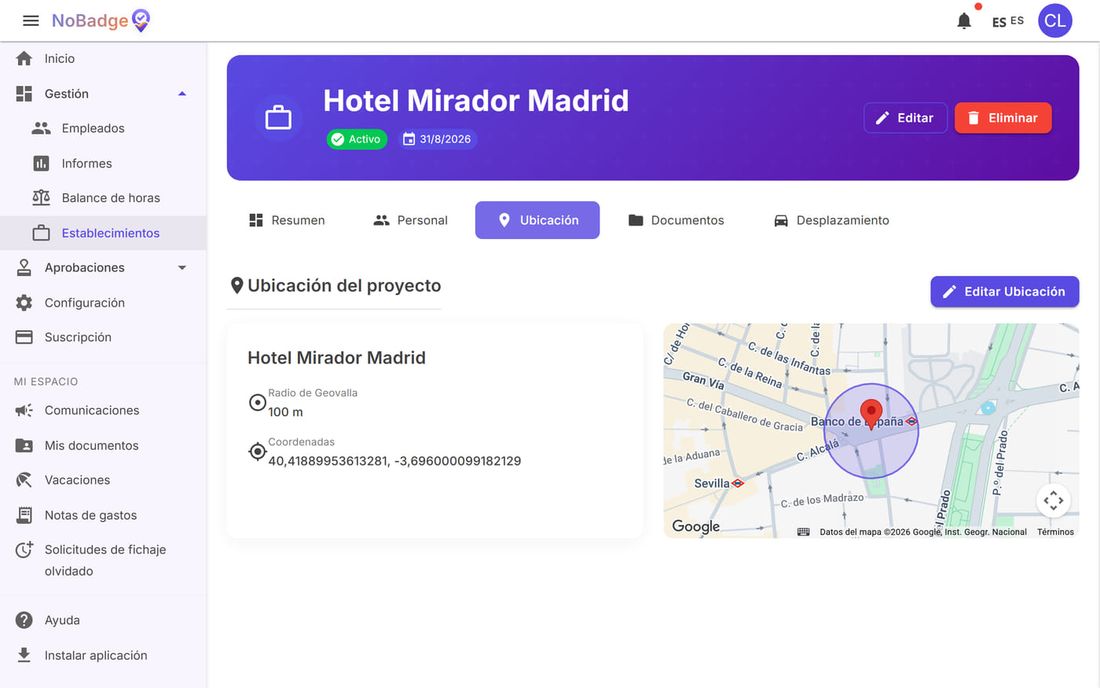
Qué radio elegir. Entre 50 y 100 metros va bien para un edificio en la ciudad. Si la entrada del personal está lejos de la dirección o la zona es grande (un almacén, una obra, un aparcamiento), amplía el círculo hasta cubrirla: un radio demasiado estrecho hace que se rechacen los fichajes de quien sí está trabajando.
Quién trabaja en el centro
En la pestaña Personal: Asignar empleado añade personas al centro (revisa el modo de fichar propuesto); el lápiz sobre una persona cambia su modo de fichar, el icono rojo la quita del centro; Añadir responsable confía el centro a una persona (por ejemplo un jefe de turno) sin hacerla administradora: con el permiso Gestionar horas de empleados corrige día a día las horas de quien trabaja allí, pero no ve los Informes ni las solicitudes por aprobar.
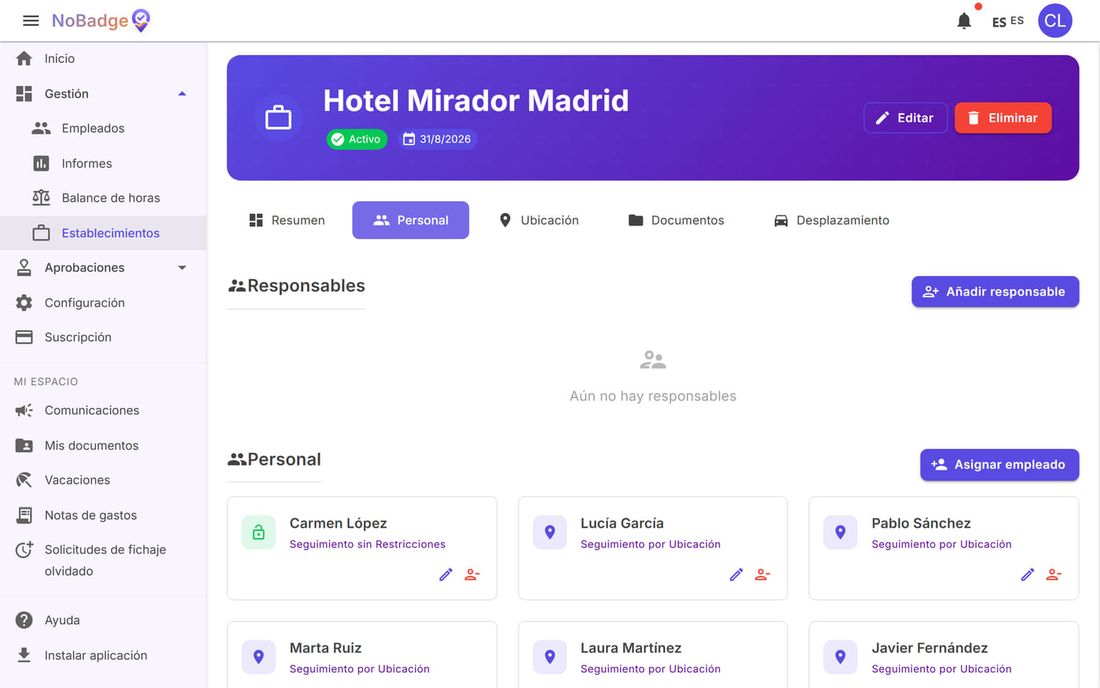
| Modo de fichar | Qué pasa |
|---|---|
| Seguimiento por Ubicación | Se ficha desde el móvil solo dentro de la zona del centro; fuera se rechaza (salvo Fichar fuera de la geocerca, sección 12). El centro necesita la Ubicación |
| Seguimiento sin Restricciones | Se ficha desde cualquier sitio, con un botón |
| Fichaje por Código QR | Se ficha escaneando con el móvil un QR que se muestra en una pantalla del centro |
| Entrada de tiempo manual | La persona escribe sus horas a mano en lugar de fichar |
| Solo lectura | La persona sigue vinculada al centro (recibe, por ejemplo, sus comunicaciones) pero no puede fichar en él |
6. Empleados: añadir, invitar, desactivar
En Empleados (la página se titula Usuarios) hay una ficha por persona, con su último acceso o Nunca conectado (2) si todavía no ha abierto la invitación. Para añadir a alguien pulsa Nuevo usuario (1); con Carga masiva de nóminas subes las nóminas de todos (sección 10).
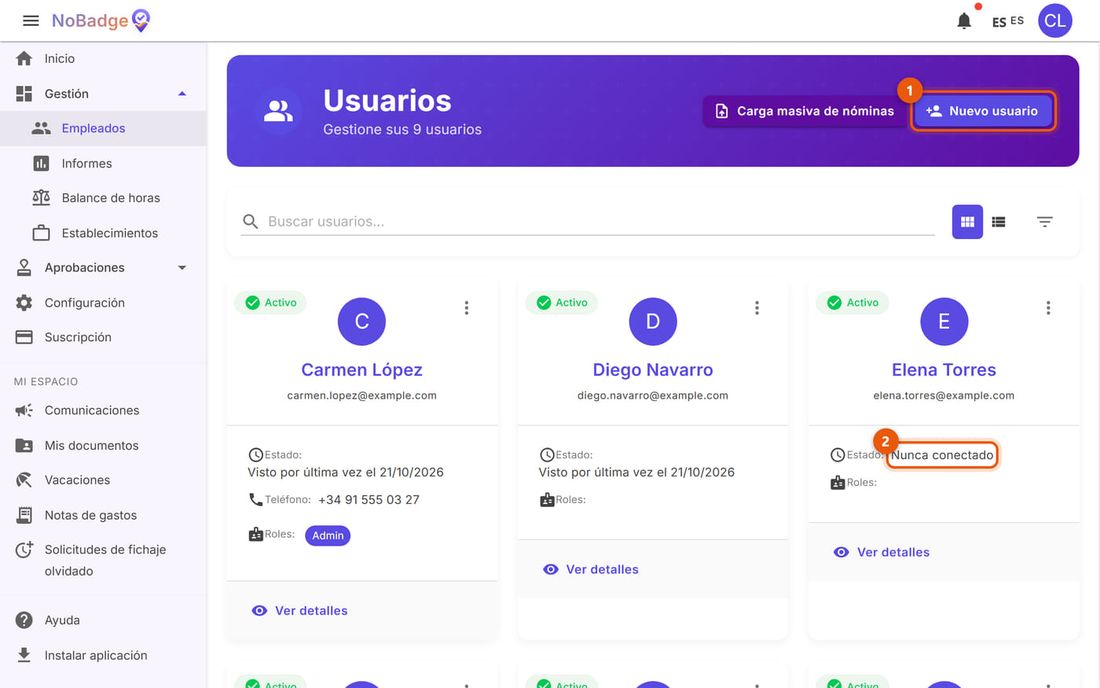
Añadir a una persona, en tres pasos
Quién es. Nombre, apellidos y correo (obligatorios), teléfono opcional. En Configuración avanzada puedes añadir la fecha de alta, la fecha de nacimiento y el número fiscal (sirve para emparejar las nóminas). Luego Siguiente.
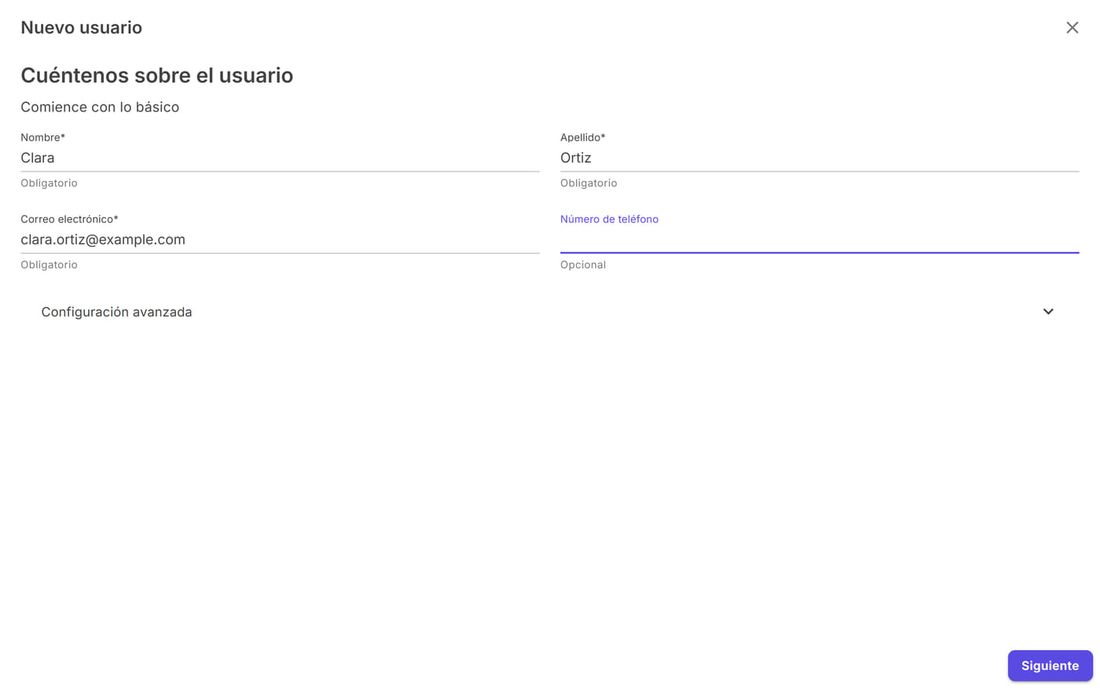
Nuevo usuario, primer paso: nombre, apellidos, correo y teléfono Roles y centros. Para quien solo ficha no marques ningún rol; marca Admin solo para quien deba gestionar la empresa como tú. Después marca su centro y elige cómo ficha: normalmente Seguimiento por Ubicación. Pulsa Crear e invitar.
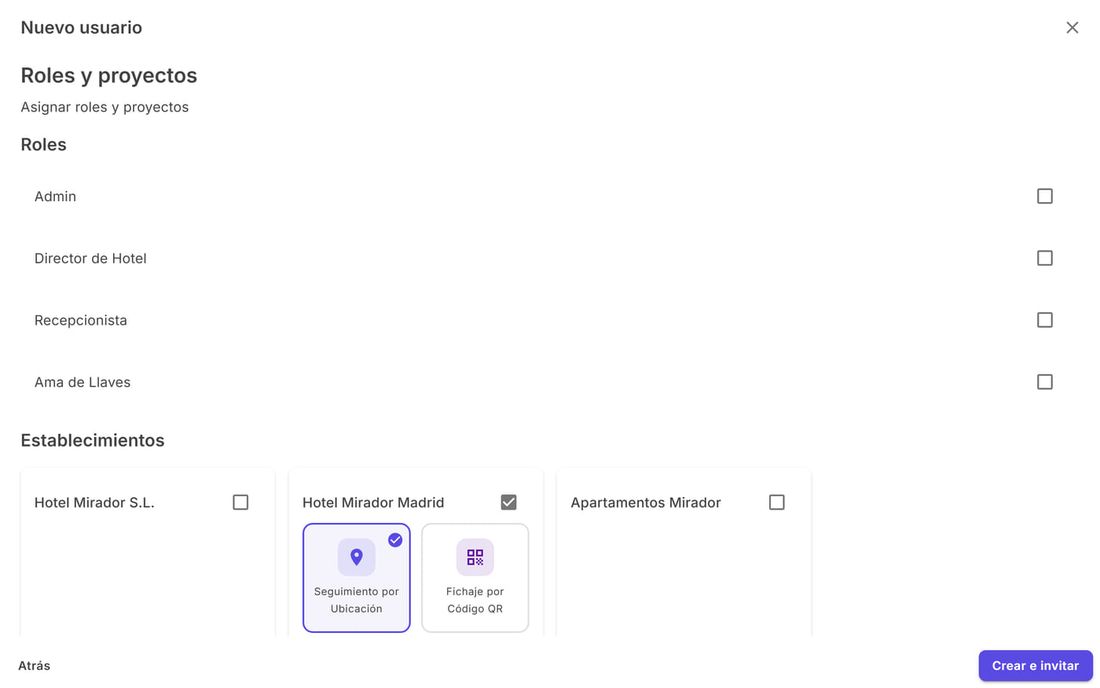
Nuevo usuario, segundo paso: sin rol, establecimiento Hotel Mirador Madrid con seguimiento por ubicación Envía la invitación. Atención: la invitación no sale sola. Elige Enviar invitación por correo (1), Compartir por WhatsApp (2) o Mostrar y copiar enlace (3). WhatsApp suele ser lo más rápido para quien trabaja en el centro. El enlace vale 7 días.
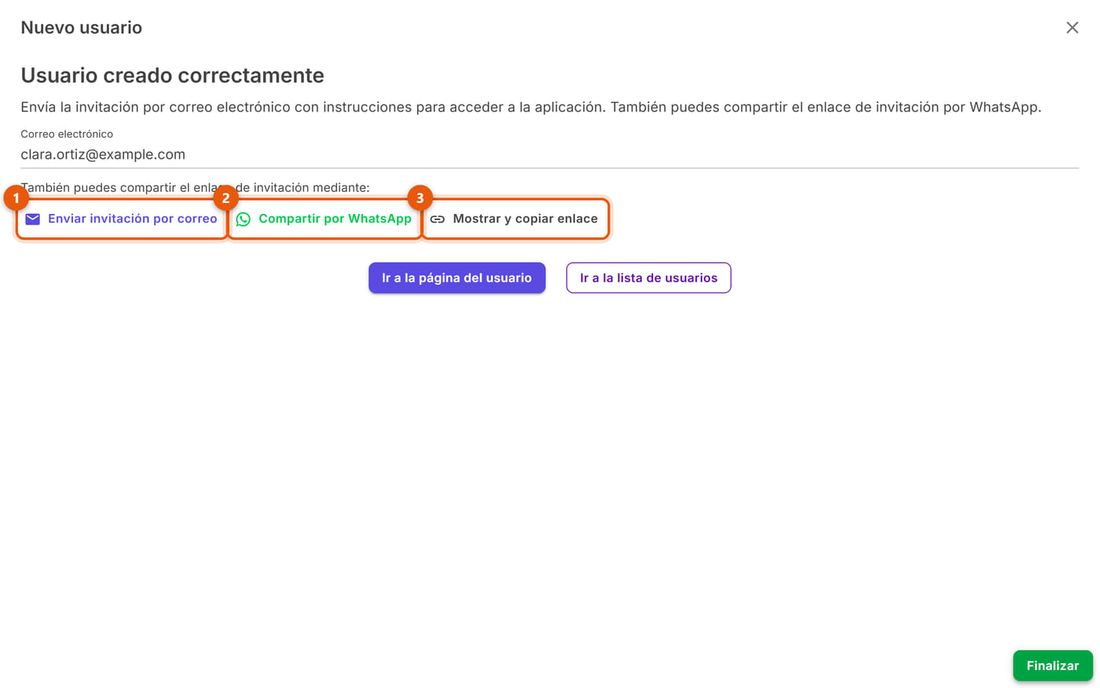
Último paso: Enviar invitación por correo, Compartir por WhatsApp, Mostrar y copiar enlace
La ficha de una persona
Haz clic en una persona para abrir su ficha: Editar (1) para sus datos; Invitar (2) envía una nueva invitación (correo, WhatsApp o enlace), útil si ha cambiado de móvil o el enlace ha caducado; Desactivar (3) cuando ya no trabaja contigo. Debajo están el calendario de sus horas del mes y las pestañas Establecimientos, Roles, Documentos y Desplazamiento.
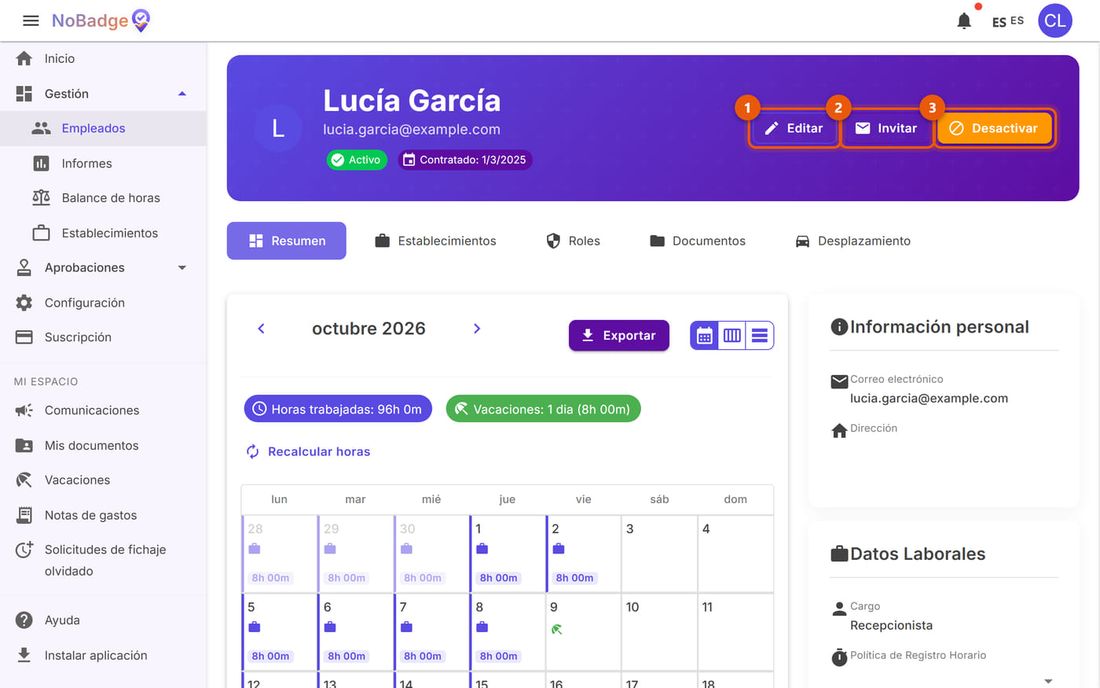
Las horas de la persona se quedan en los informes y las exportaciones, y si vuelve la reactivas desde la misma ficha. Para impedir enseguida que fiche quien ya no trabaja contigo, quítala también de sus centros (Personal › icono rojo).
Cada dirección de correo solo puede pertenecer a una persona de una sola empresa. Si aparece «Esta dirección de correo ya está en uso», hace falta otra dirección.
7. Las horas del mes
El Informe es una cuadrícula: una fila por persona, una columna por día y el total al final a la derecha. La columna de hoy está enmarcada (1); con las flechas junto al mes cambias de mes; con Exportar a Excel (2) descargas el mes (sección 11).
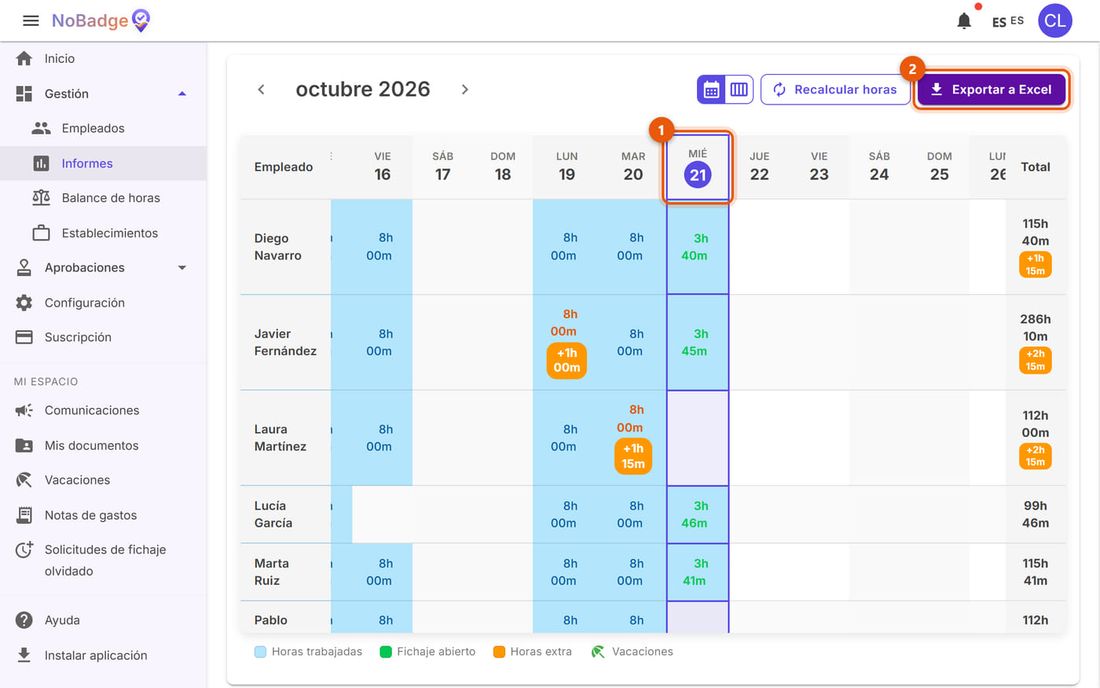
| Qué ves en la celda | Qué significa |
|---|---|
| Horas en azul sobre fondo celeste («8h 00m») | Horas ordinarias reconocidas ese día |
| Horas en naranja con «+1h 00m» debajo | Día con horas extra: el número son las horas ordinarias, la etiqueta las extra |
| Horas en verde | Entrada sin salida: la persona está dentro ahora, o se olvidó de fichar la salida (sección 8) |
| Icono de vacaciones o permiso | Ausencia aprobada; si aparece atenuado, la solicitud sigue pendiente |
| Celda vacía en día laborable | Sin fichaje: descanso, ausencia no registrada o fichaje olvidado |
Quién está trabajando ahora. Las celdas verdes de la columna de hoy son las personas que han entrado y todavía no han salido: en el ejemplo, a las 10:42 Javier Fernández y Lucía García llevan casi cuatro horas dentro. Recalcular horas rehace las cuentas del mes con las reglas actuales, después de mostrarte qué cambiaría: sirve cuando cambias una regla horaria.
El detalle de un día
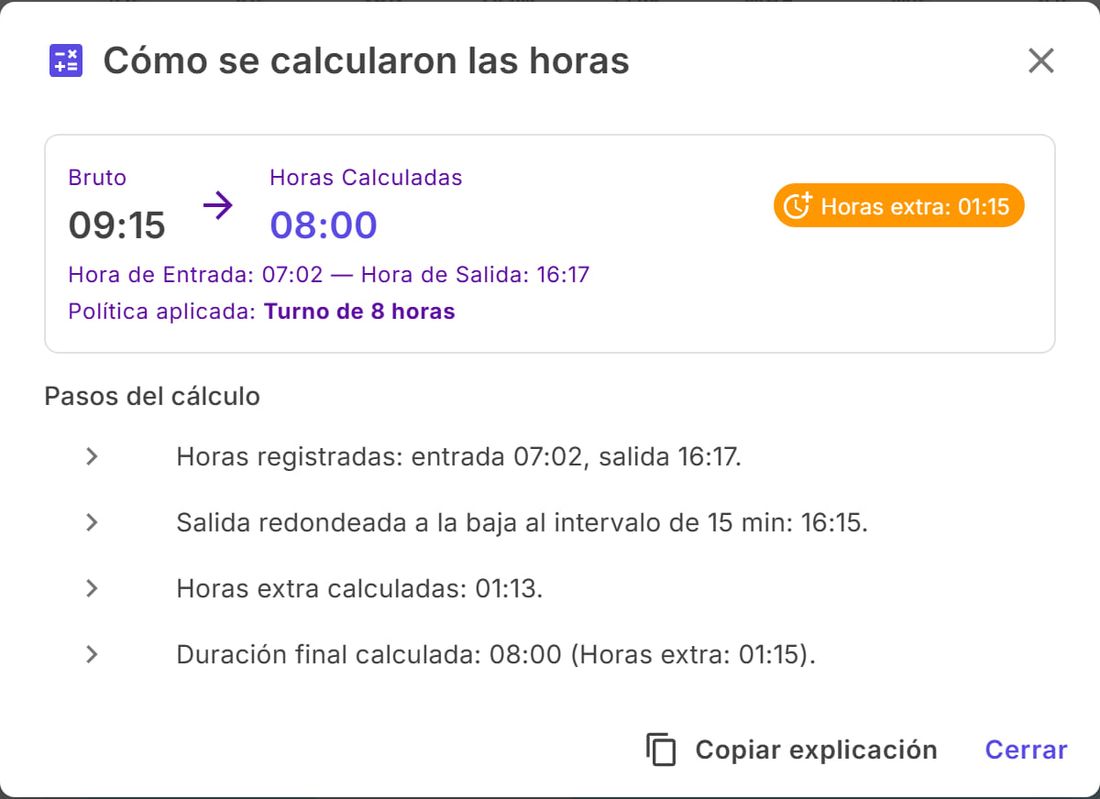
Haz clic en una celda para abrir el día de esa persona: arriba las Horas reconocidas, debajo cada fichaje con el centro, el horario y las horas extra. La calculadora (1) explica cómo se calcularon las horas, el lápiz (2) modifica el fichaje y Añadir registro (3) añade uno.
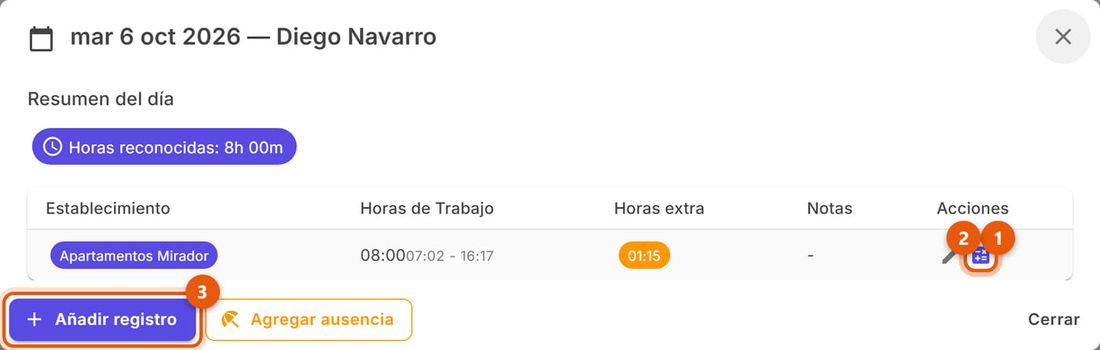
Ejemplo: Diego Navarro, martes 6 de octubre. Fichó a las 07:02 y a las 16:17, es decir, 9 horas y 15 minutos. La regla de la empresa (Turno de 8 horas) reconoce 8 horas ordinarias y el resto como horas extra; la calculadora muestra los pasos: salida redondeada a la baja al cuarto de hora (16:15) y horas extra de 1h 13m redondeadas a 1h 15m.
8. Corregir un fichaje
Las correcciones se hacen desde el detalle del día. Escribe siempre una nota que explique el motivo: queda unida al fichaje.
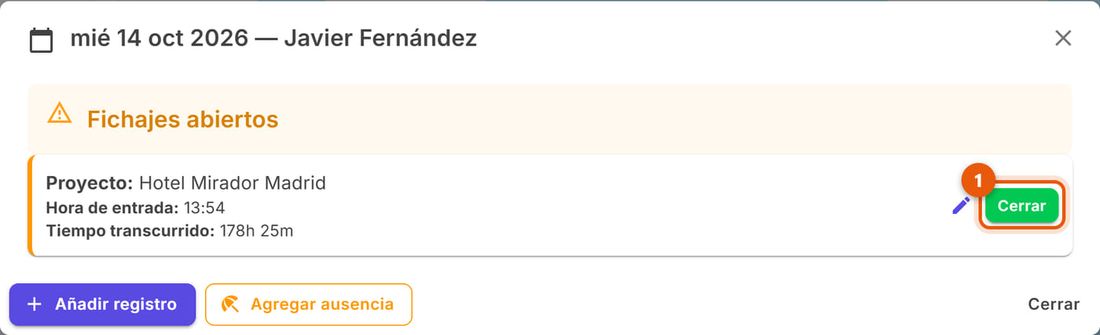
Una jornada que se quedó abierta. Si alguien olvida fichar la salida, la celda sigue verde y las horas siguen creciendo: en el ejemplo, Javier Fernández entró el 14 de octubre y nunca fichó la salida. Abre el día y pulsa Cerrar (1) junto al fichaje abierto.
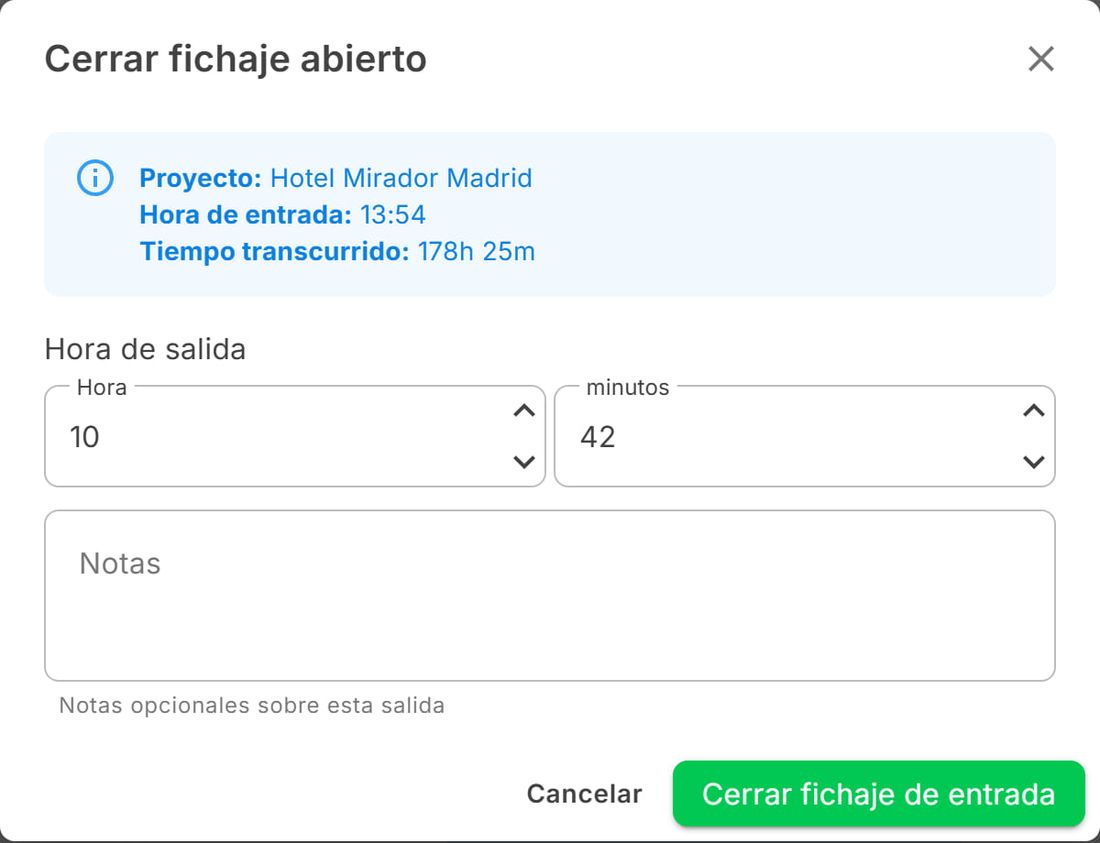
Escribe la Hora de salida, añade una nota (por ejemplo «salida olvidada, confirmada por el jefe de turno») y pulsa Cerrar fichaje de entrada. A partir de ahí el día cuenta las horas correctas.
Modificar o añadir. Con el lápiz cambias la fecha, el centro, los horarios, la pausa para comer y la nota, o eliminas el fichaje. Con Añadir registro creas uno nuevo (si dejas la salida vacía, la persona aparece dentro). Para un día de vacaciones usa Agregar ausencia: la ausencia se registra ya aprobada.
9. Aprobar las solicitudes
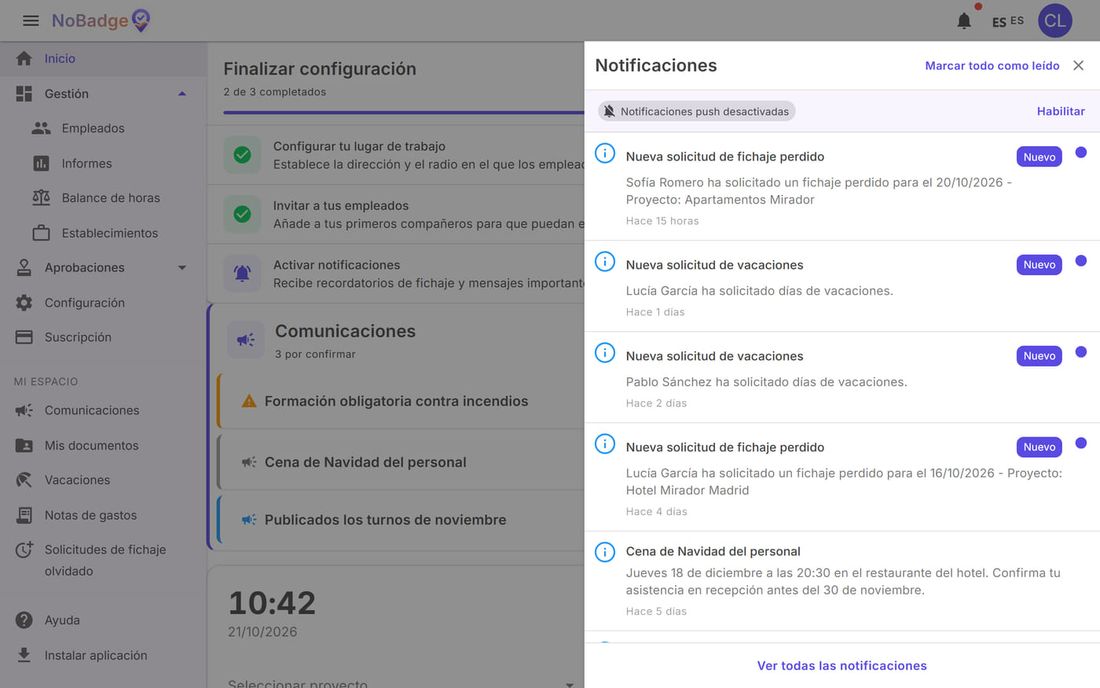
Cuando alguien pide vacaciones, avisa de un fichaje olvidado o presenta una nota de gastos, recibes un aviso en la campana de arriba a la derecha. Las solicitudes te esperan: mientras no respondas, no cuentan.
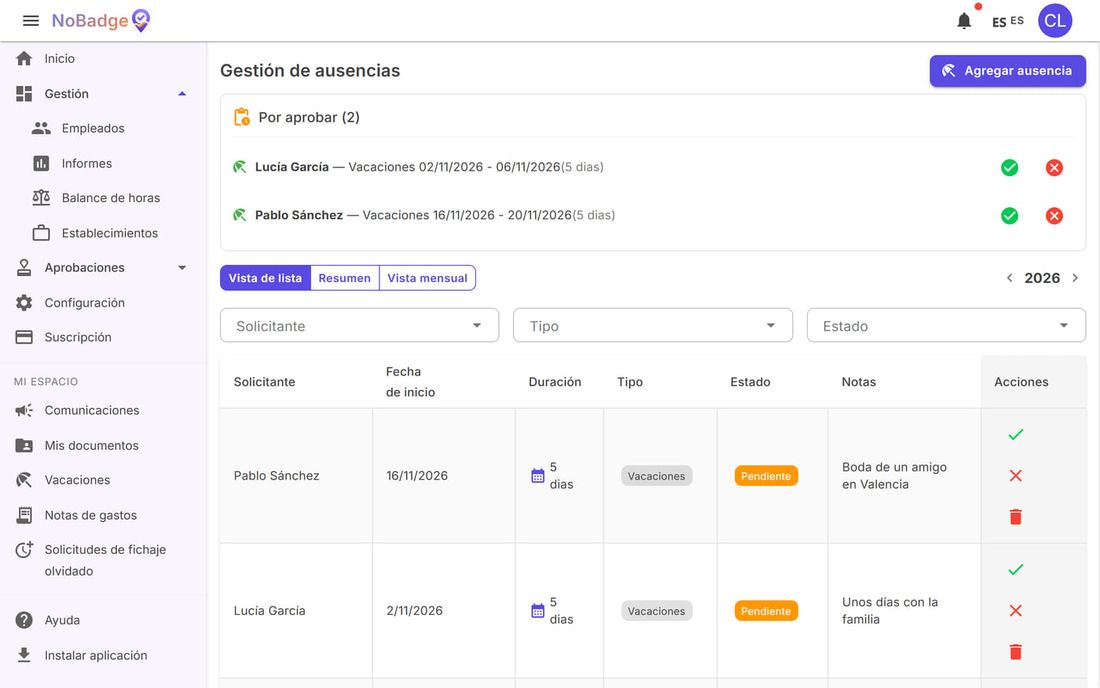
Vacaciones y permisos. En Aprobaciones › Gestión de Vacaciones, el recuadro de arriba muestra las solicitudes pendientes: la marca verde aprueba y la X roja rechaza (puedes escribir el motivo, que la persona verá). Debajo está el historial, con filtros y una vista mensual. Con Agregar ausencia registras tú una ausencia, incluso para varias personas a la vez (por ejemplo un cierre de la empresa).
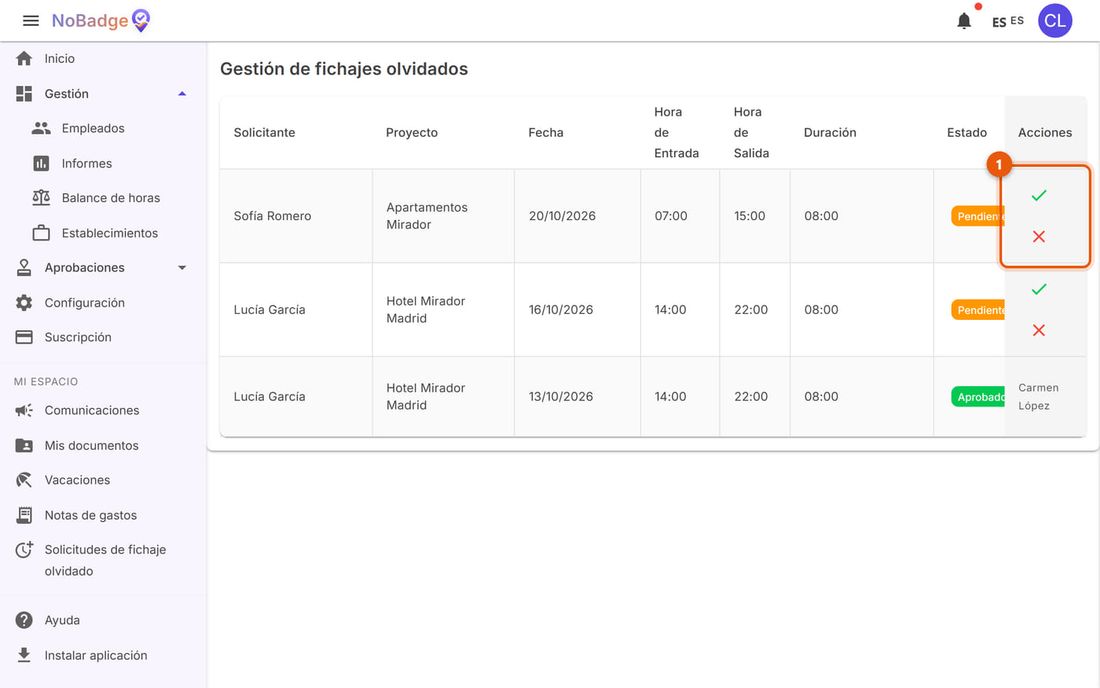
Fichajes olvidados. Se activan en Configuración (Solicitudes de los empleados › Solicitudes de Fichaje Olvidado). En Aprobaciones › Gestión de fichajes olvidados cada fila indica quién, dónde, qué día y con qué horario: en la columna Acciones (1) la marca verde aprueba y crea el fichaje, la X roja rechaza.
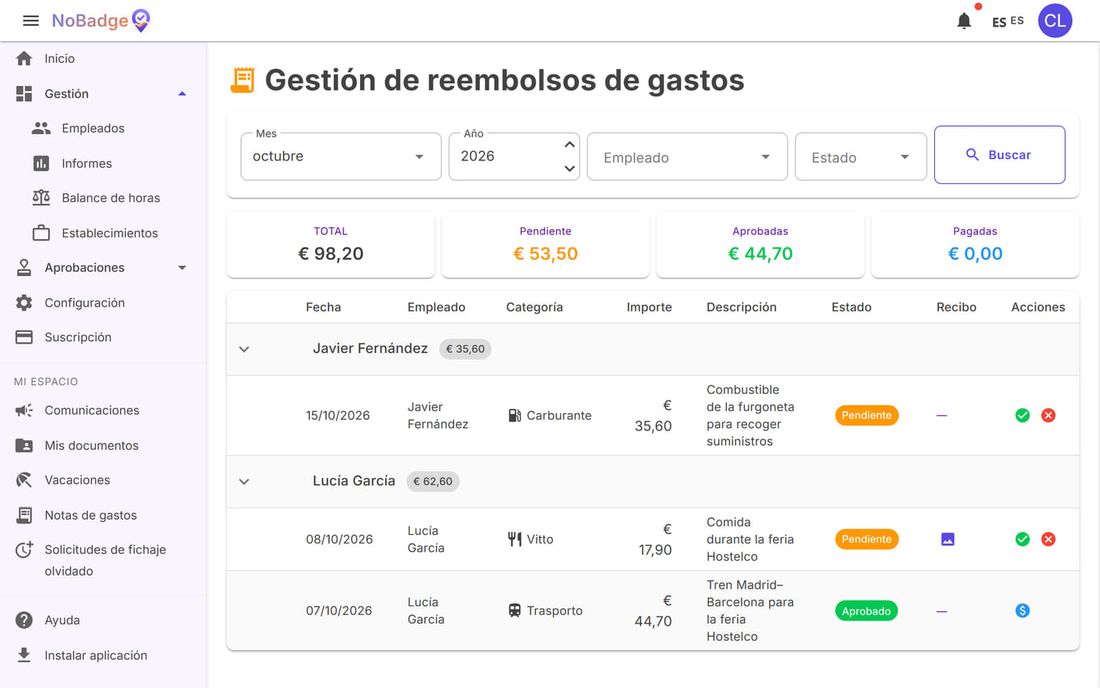
Notas de gastos. Se activan en Configuración (para todos o solo para algunas personas). En Aprobaciones › Gestión de reembolsos de gastos ves los gastos del mes agrupados por persona, con el total y cuánto está pendiente, aprobado y pagado; abre el recibo, aprueba o rechaza, y marca como pagados los que ya has reembolsado.
10. Comunicaciones y documentos
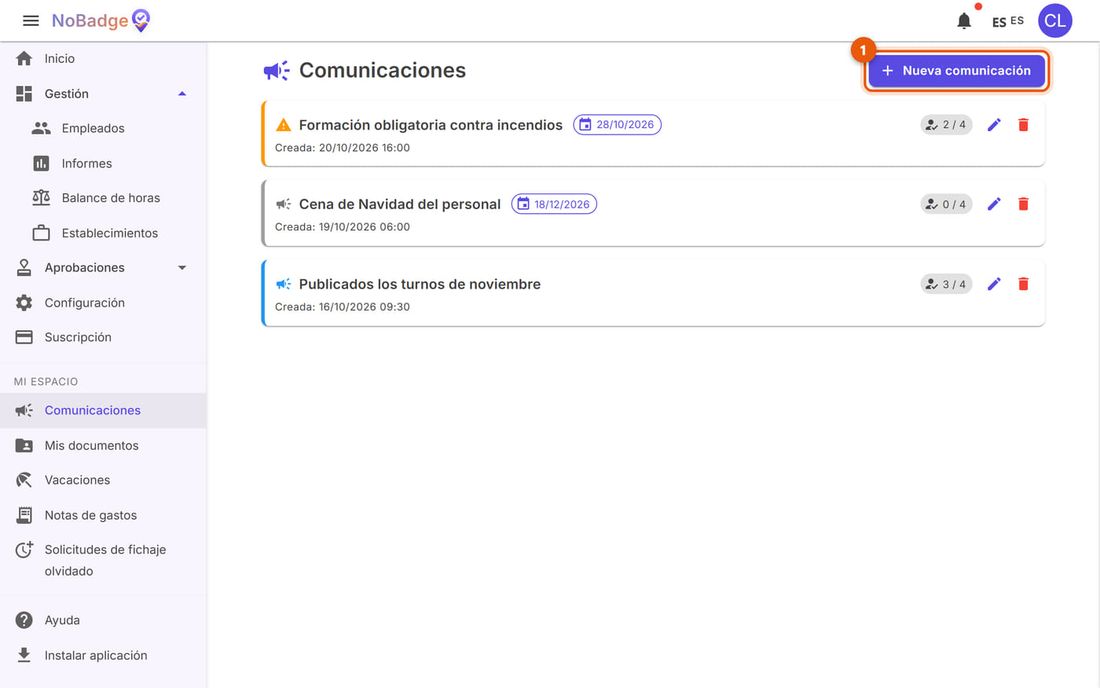
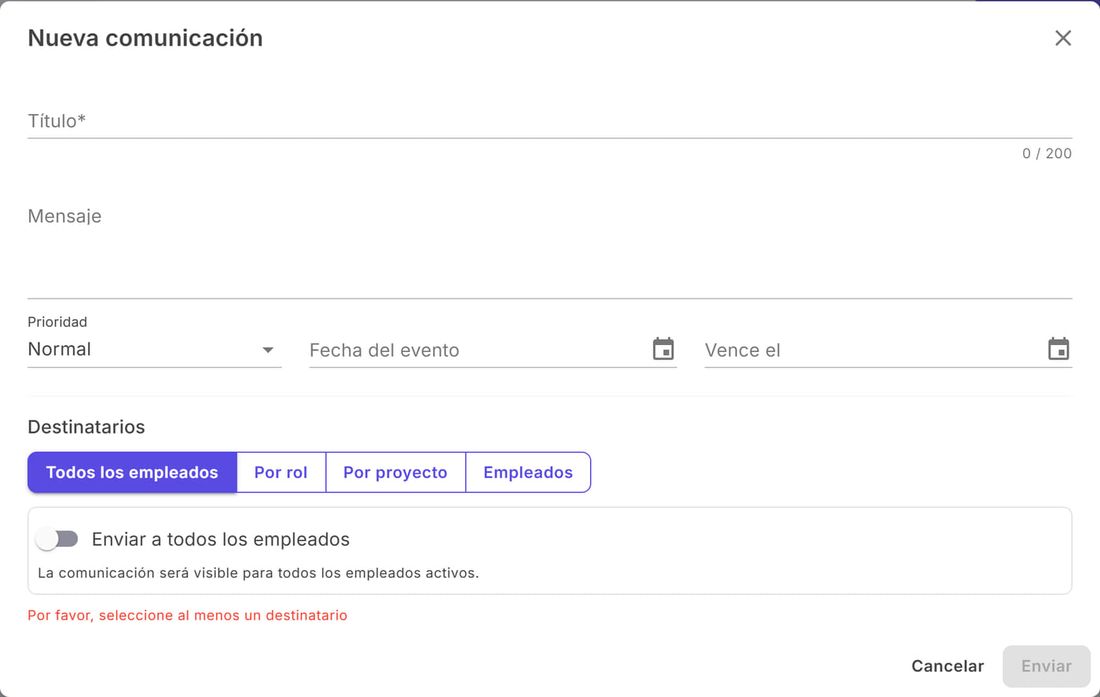
Comunicaciones. En Comunicaciones escribes avisos para todos, para un centro, un departamento, un rol o personas concretas: pulsa Nueva comunicación (1). Junto a cada comunicación ves cuántas personas la han confirmado ya, sobre el total de destinatarios; el lápiz la modifica y la papelera la elimina.
Escribe el título y el mensaje, elige la prioridad y, si hace falta, la fecha del evento y la de caducidad, luego los destinatarios, y pulsa Enviar. Los empleados la ven arriba en su Inicio y reciben una notificación.
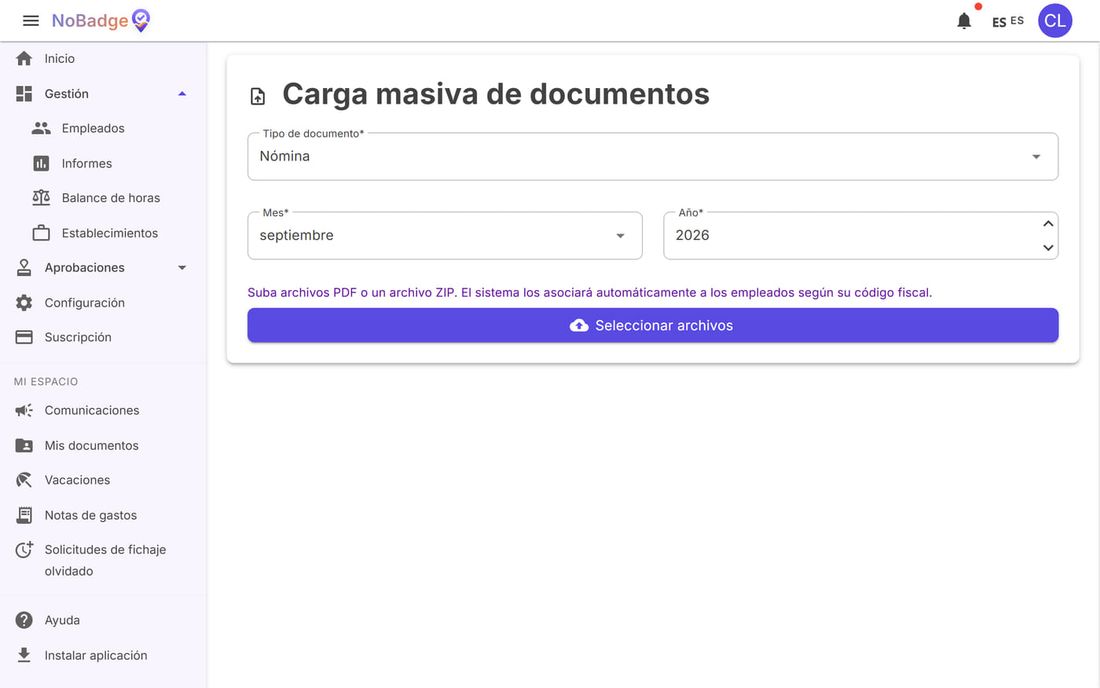
Nóminas. Desde Empleados › Carga masiva de nóminas elige el tipo (Nómina, o la Certificazione Unica italiana), el mes y el año, y sube los PDF o un archivo ZIP: NoBadge los empareja con las personas por el número fiscal. Revisa los emparejamientos y confirma: cada nómina llega a Mis documentos de la persona, en la carpeta de nóminas del año. Un documento suelto (un contrato, un certificado) se sube en cambio desde la ficha de la persona, pestaña Documentos.
11. Descargar el informe en Excel
En el Informe elige el mes y pulsa Exportar a Excel: puedes elegir entre cuatro archivos, todos del mes que tienes en pantalla.
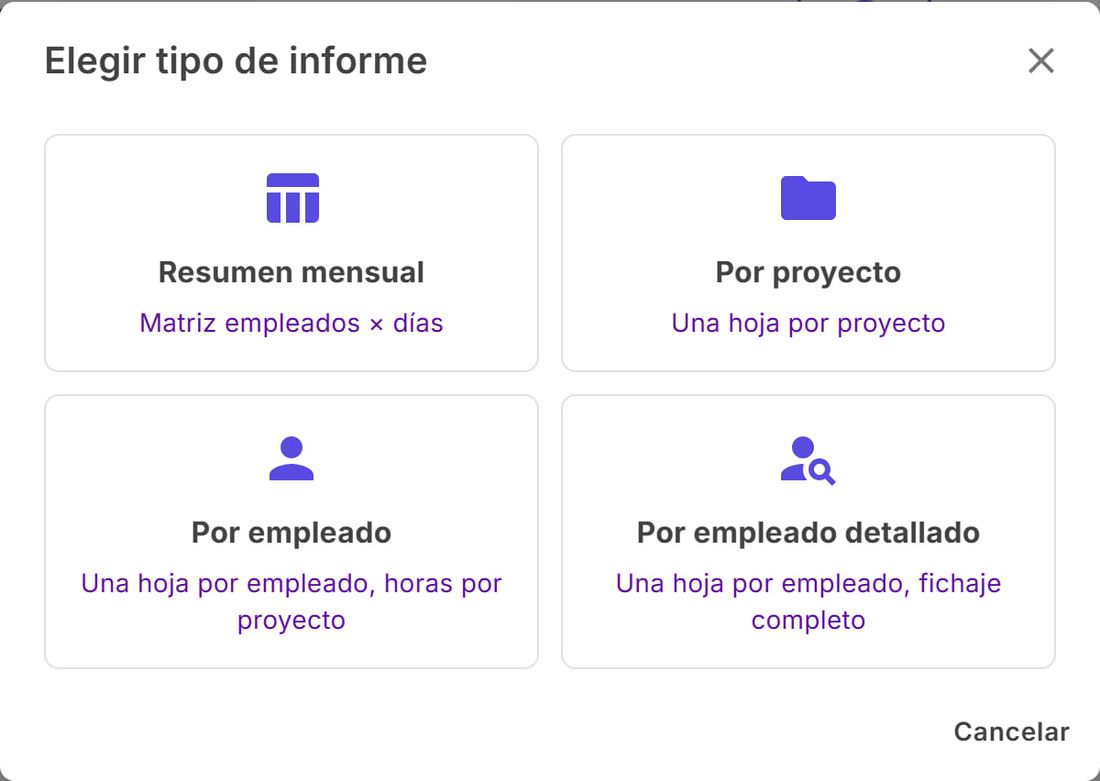
| Archivo | Qué contiene | Cuándo sirve |
|---|---|---|
| Resumen mensual | Una tabla personas × días, como el Informe | Para un control general o para enviar a la gestoría |
| Por proyecto | Una hoja por centro, con las horas de quien trabajó allí | Para saber cuántas horas ha necesitado cada centro |
| Por empleado | Una hoja por persona, con las horas repartidas por centro | Para revisar a una persona |
| Por empleado detallado | Una hoja por persona con cada fichaje | Para una reclamación o un control puntual |
Antes de descargar, cierra las jornadas abiertas y responde a las solicitudes. Una jornada abierta entra en el Resumen mensual y en el archivo Por proyecto con las horas transcurridas hasta el momento de la exportación; las vacaciones y los fichajes olvidados todavía pendientes no entran en ningún archivo.
12. Configuración y regla horaria
Configuración de administrador reúne las reglas de la empresa, por temas: fichajes, solicitudes de los empleados, notificaciones y más. Cada tarjeta dice qué hace y cómo está configurada; con la búsqueda de arriba encuentras enseguida un ajuste. Entre los más útiles: Fichar fuera de la geocerca (quien está fuera de la zona puede fichar igualmente, indicando un motivo), Cierre automático de salidas olvidadas, Notificaciones de fichaje para administradores.
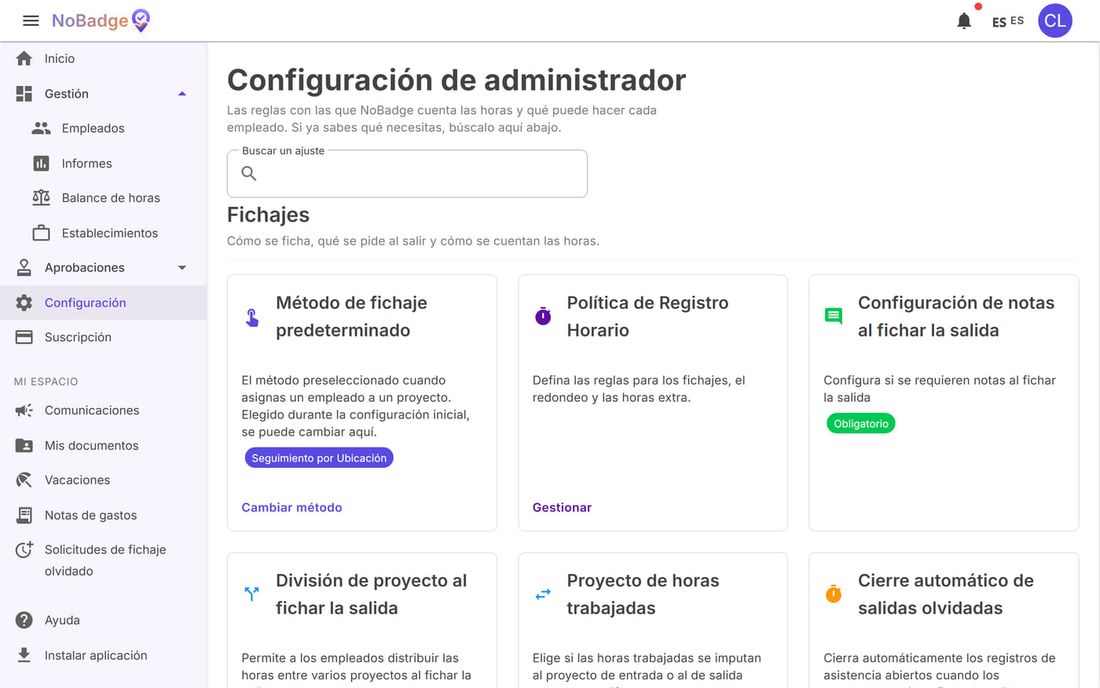
La regla horaria. NoBadge no cuenta sin más el tiempo entre la entrada y la salida: aplica la regla horaria, que decide los redondeos, las horas máximas y las horas extra. Desde Política de Registro Horario › Gestionar llegas a las Políticas de control horario: la que tiene la marca verde vale para todos, salvo excepciones para un centro o una persona. Para crear o cambiar una usa Configuración guiada › Comenzar: hace una pregunta cada vez y muestra enseguida, con ejemplos, cuántas horas resultarían.
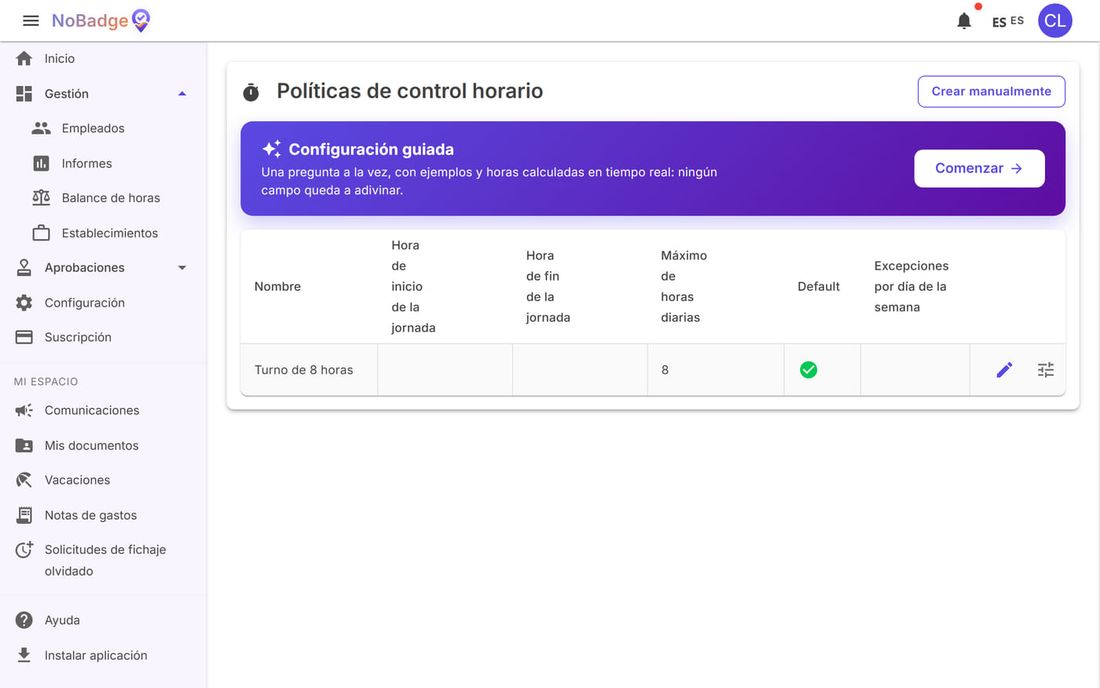
| Fichajes | Cómo los lee la regla Turno de 8 horas | Horas reconocidas | Horas extra |
|---|---|---|---|
| 06:57 → 15:03 | Entrada llevada a las 07:00, salida a las 15:00 | 8h 00m | — |
| 13:58 → 23:13 | Entrada llevada a las 14:00, salida a las 23:00 | 8h 00m | 1h 00m |
| 07:02 → 16:17 | Entrada dentro de la tolerancia, salida a las 16:15; horas extra de 1h 13m al cuarto de hora más cercano | 8h 00m | 1h 15m |
Si cambias la regla, usa Recalcular horas en el Informe para aplicarla a los días ya pasados del mes.
13. Suscripción
En Suscripción ves hasta cuándo dura la prueba y añades el método de pago: una tarjeta para el pago mensual, según los usuarios activos. El precio que ves allí es el de tu plan.