Warum Sie einen Stundenzettel brauchen
Seit dem Urteil des EuGH (C-55/18) und dem Beschluss des Bundesarbeitsgerichts vom 13. September 2022 müssen Arbeitgeber in Deutschland die Arbeitszeit ihrer Beschäftigten systematisch erfassen. In der Schweiz verlangen Art. 46 ArG und Art. 73 ArGV 1 schon lange entsprechende Aufzeichnungen. Ein Stundenzettel ist das Minimum, ob auf Papier, in Excel oder digital. Er erfüllt drei Aufgaben:
- Gesetzliche Pflicht: Beginn, Ende und Dauer der Arbeitszeit sind zu dokumentieren. Hintergründe im Beitrag zur Arbeitszeiterfassungspflicht in Deutschland.
- Schutz bei Prüfungen und Streit: Vollständige Aufzeichnungen helfen bei Kontrollen und bei Diskussionen über Überstunden.
- Überblick: Überstunden, Pausen und Fehlzeiten bleiben sichtbar, wichtig für Lohnabrechnung und Personalplanung.
Was die kostenlose Vorlage enthält
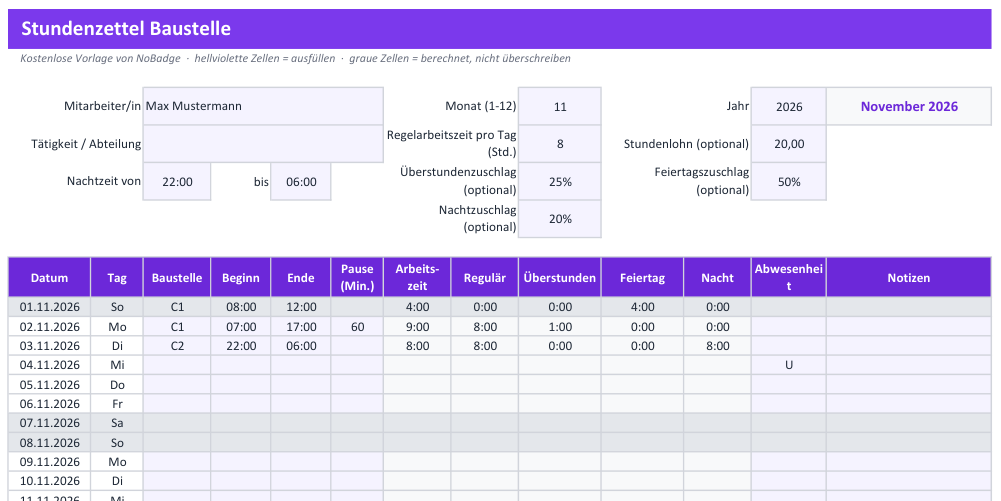
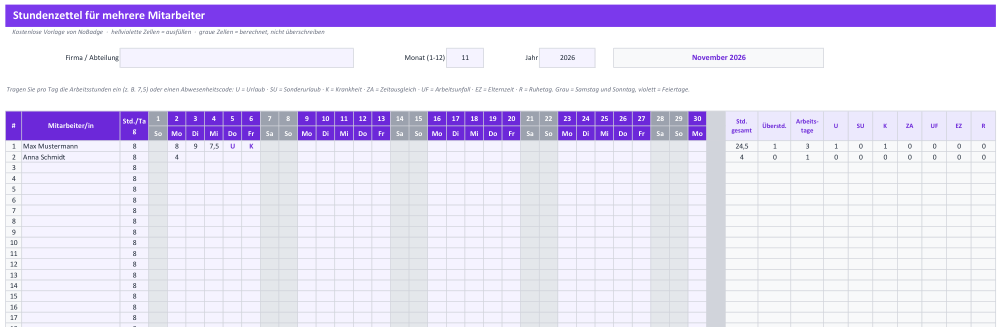
Die Vorlage folgt einem Prinzip: Jede Schicht wird einmal in ein Protokoll eingetragen, alle Ansichten entstehen per Formel. So wählen Sie die Variante, die zu Ihrer Abrechnung passt:
| Variante | Geeignet für | Was sie zeigt |
|---|---|---|
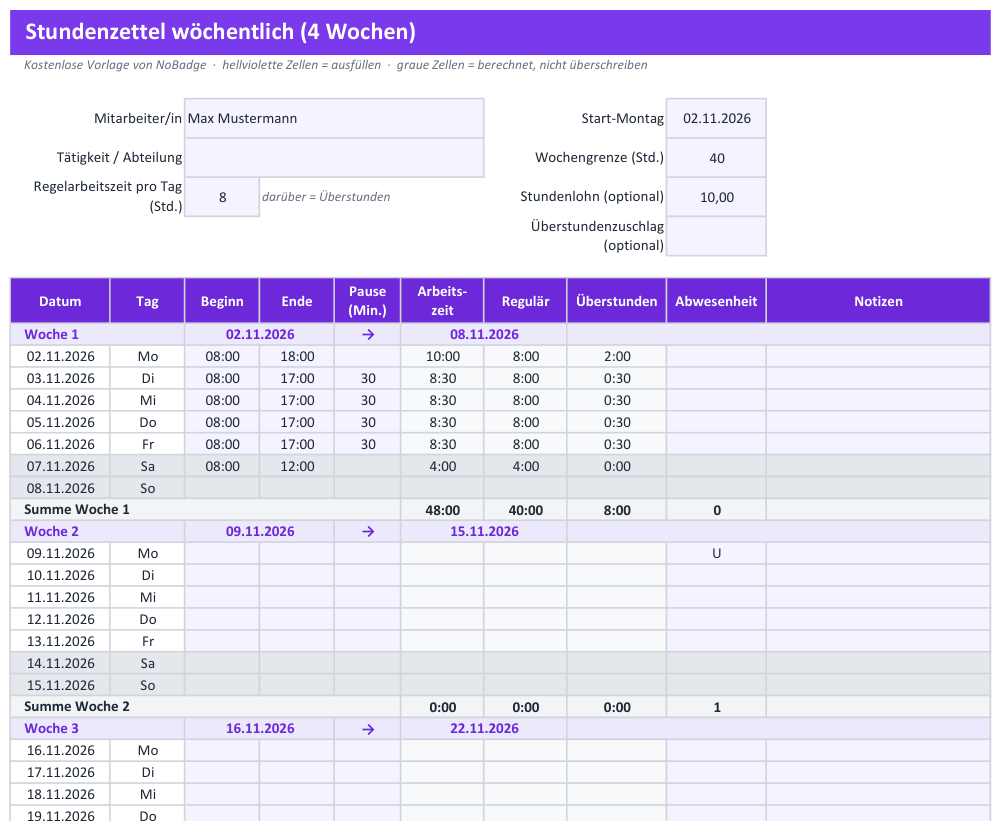
| Wöchentlicher Stundenzettel | Projektarbeit, Schichtbetrieb, wechselnde Dienstpläne | Montag bis Sonntag pro Person: Beginn, Ende, Pause, Tagesstunden, Wochensumme, Soll-Ist-Vergleich und Platz für Bemerkungen |
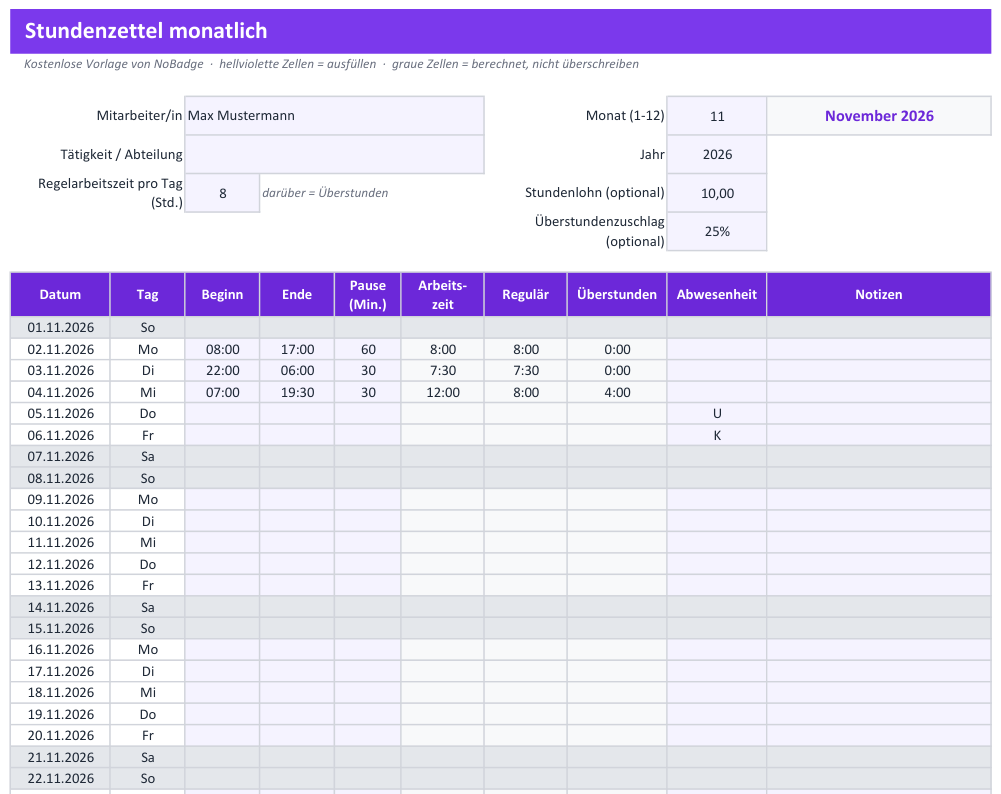
| Monatlicher Stundenzettel | Monatliche Lohnabrechnung, Urlaubs- und Krankheitstage | Ein Blatt pro Monat mit täglicher Erfassung, Abwesenheitskürzeln, Monatssumme und Überstunden |
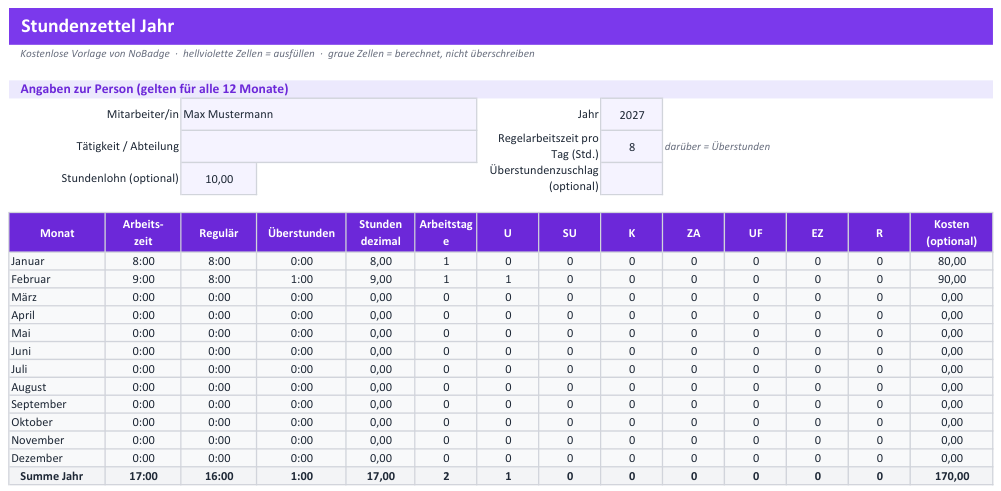
| Jährlicher Stundenzettel | Jahresabschluss, Urlaubskonto, Unterlagen für die Steuerberatung | Stunden, Überstunden und Urlaubstage aller 12 Monate mit kumulierten Summen |
Alle Ansichten nutzen nur Standardfunktionen ohne Makros (REST, SUMME, SUMMEWENNS, ZÄHLENWENNS, MAX, EDATUM, DATUM). Die Vorlage funktioniert deshalb in Microsoft Excel, LibreOffice und Google Sheets mit deutscher Spracheinstellung.
Die Vorlage: Spalten und Formeln
Sie bauen die Vorlage in wenigen Minuten selbst: Öffnen Sie eine leere Arbeitsmappe, nennen Sie das erste Blatt „Protokoll“ und legen Sie in Zeile 1 diese Spalten an. Die Formeln gelten für die deutsche Excel-Version mit Semikolon als Trennzeichen und für die erste Datenzeile 2; ziehen Sie sie so weit nach unten wie nötig.
| Spalte | Was eintragen | Formel oder Format |
|---|---|---|
| A · Datum | Der Arbeitstag | Datumsformat, z. B. 21.10.2026 |
| B · Mitarbeiter | Name oder Personalnummer | Dropdown aus einem Blatt „Personal“ |
| C · Standort oder Projekt | Wo gearbeitet wurde | Dropdown mit Ihren Standorten |
| D · Beginn | Arbeitsbeginn | Uhrzeit hh:mm |
| E · Ende | Arbeitsende | Uhrzeit hh:mm |
| F · Pause | Unbezahlte Pause in Minuten | Ganze Zahl, z. B. 30 |
| G · Arbeitsstunden | Nichts, wird berechnet | =REST(E2-D2;1)*24-F2/60 (rechnet auch Nachtschichten) |
| H · Sollstunden | Vertragliche Tagesstunden | Zahl, z. B. 8 |
| I · Überstunden | Nichts, wird berechnet | =MAX(0;G2-H2) |
| J · Abwesenheit | U, K, F, UU oder EZ | Dropdown über Datenüberprüfung |
| K · Freigabe | Kürzel der Führungskraft und Datum | Text |
Abwesenheitskürzel
Feste Kürzel lassen sich per Formel zählen: U Urlaub, K Krankheit, F Feiertag, UU unbezahlter Urlaub, EZ Elternzeit. Tragen Sie nur die Art der Abwesenheit ein, keine Diagnosen oder anderen Gesundheitsdaten.
Wochen- und Monatssummen
Legen Sie ein Blatt „Übersicht“ an, mit den Namen in Spalte A und dem ersten Tag des Zeitraums in Zelle B1. Die Wochenstunden liefert =SUMMEWENNS(Protokoll!G:G;Protokoll!B:B;$A2;Protokoll!A:A;">="&$B$1;Protokoll!A:A;"<"&$B$1+7). Für einen Monat ersetzen Sie $B$1+7 durch EDATUM($B$1;1). Überstunden berechnen Sie genauso über Spalte I.
Urlaubstage zählen
Die Urlaubstage im Monat zählt =ZÄHLENWENNS(Protokoll!B:B;$A2;Protokoll!J:J;"U";Protokoll!A:A;">="&$B$1;Protokoll!A:A;"<"&EDATUM($B$1;1)). Wiederholen Sie die Formel mit K, F, UU und EZ für die übrigen Kürzel.
Jahresübersicht
Schreiben Sie auf einem Blatt „Jahr“ die Monate 1 bis 12 in Zeile 1 und ersetzen Sie in der SUMMEWENNS-Formel $B$1 durch DATUM(2026;B$1;1) und das Enddatum durch EDATUM(DATUM(2026;B$1;1);1). So erhalten Sie die Stunden je Person und Monat und in der letzten Spalte die Jahressumme.
Hinweis: Diese Seite stellt keine Datei zum Herunterladen bereit. Alle Spalten, Formeln und Kürzel stehen vollständig hier, damit Sie die Vorlage selbst in Excel, LibreOffice oder Google Sheets anlegen und an Ihre Regeln anpassen können.
Was ein Stundenzettel enthalten muss
Damit Ihr Stundenzettel bei einer Prüfung trägt, sollte er diese Angaben enthalten. Die Vorlage deckt alle ab:
- Name der beschäftigten Person für die eindeutige Zuordnung.
- Datum jedes Arbeitstags.
- Arbeitsbeginn und Arbeitsende als genaue Uhrzeiten.
- Pausen, um die Ruhepausen nach § 4 ArbZG nachweisen zu können.
- Dauer der Arbeitszeit pro Tag, in der Vorlage automatisch berechnet.
- Überstunden gesondert ausgewiesen, für eine korrekte Abrechnung.
Für Minijobs und Branchen nach § 2a Schwarzarbeitsbekämpfungsgesetz verlangt § 17 MiLoG, Beginn, Ende und Dauer spätestens bis zum siebten Tag nach der Arbeitsleistung aufzuzeichnen und zwei Jahre aufzubewahren.
Die Vorlage in sechs Schritten einrichten
- Blatt „Personal“ anlegen mit Name, Rolle, vertraglichen Tagesstunden und Urlaubsanspruch.
- Dropdowns einrichten für Mitarbeiter, Standort und Abwesenheit über Daten, Datenüberprüfung, damit niemand „Urlaub“ falsch schreibt.
- Formeln schützen: Spalten G und I sowie das Blatt „Übersicht“ sperren, in Excel über Überprüfen, Blatt schützen.
- Täglich eintragen: Beschäftigte oder die Teamleitung erfassen Beginn, Ende und Pause am selben Tag, nicht am Wochenende.
- Prüfen und freigeben: Die Führungskraft kontrolliert wöchentlich die Übersicht und zeichnet in Spalte K ab.
- Für die Lohnabrechnung exportieren: Zum Monatsende den Zeitraum filtern, als PDF oder CSV speichern und die freigegebene Fassung zugriffsgeschützt archivieren.
Denselben Stundenzettel, ohne eine Uhrzeit zu tippen?
Mit NoBadge stempeln Beschäftigte per GPS oder dynamischem QR-Code auf dem eigenen Smartphone. Stunden, Überstunden und Abwesenheiten werden automatisch summiert und mit einem Klick nach Excel exportiert, in dem Format, das Ihre Lohnbuchhaltung schon nutzt.
Die fünf größten Probleme mit Stundenzetteln in Excel
Eine Excel-Vorlage ist ein guter Anfang. Mit wachsendem Team stößt sie an Grenzen, die keine Formel löst. Mehr dazu in unserer ausführlichen Analyse zur Arbeitszeiterfassung mit Excel.
- Tipp- und Rechenfehler: Rund 15 % der manuell geführten Stundenzettel enthalten Fehler, bei 20–30 Beschäftigten etwa 1.500–2.000 € Korrekturkosten pro Jahr.
- Keine Echtzeit-Kontrolle: Stundenzettel kommen oft erst am Monatsende; fehlende Einträge oder Überstunden fallen zu spät auf.
- Änderungen ohne Spur: Einträge lassen sich nachträglich ändern, ohne dass erkennbar ist, wer es war.
- Verwaltungsaufwand: Einsammeln, Prüfen und Zusammenführen kostet etwa 10 Stunden pro Woche, 12.000–14.000 € pro Jahr bei 20–30 Beschäftigten.
- Keine Integration: Excel verschickt keine Erinnerungen, verwaltet keine Urlaubsanträge und belegt nicht, wo jemand eingestempelt hat.
Zeiterfassung ist Pflicht, in Deutschland und der Schweiz
In Deutschland folgt die Pflicht aus § 3 Abs. 2 Nr. 1 ArbSchG, wie das BAG 2022 entschieden hat; eine bestimmte Form ist derzeit nicht vorgeschrieben, ein Gesetz mit Details ist angekündigt. Prüfen Sie hierzu den aktuellen Stand. In der Schweiz verlangen Art. 46 ArG und Art. 73 ArGV 1 Aufzeichnungen, die fünf Jahre aufzubewahren sind; Einzelheiten im Beitrag zur Zeiterfassung in der Schweiz.
Eine sorgfältig geführte Tabelle kann diese Pflichten erfüllen. Die Schwachstellen sind Verlässlichkeit und Datenschutz: Stundenzettel sind personenbezogene Daten und gehören nicht auf private Laptops oder in offene Ordner.
Von Excel zu NoBadge
Ein Umstieg lohnt sich ab etwa 10 Beschäftigten, bei mehreren Standorten oder wenn der Monatsabschluss mehr als ein, zwei Stunden dauert. So sieht der Vergleich für ein Team von 20 Personen aus:
| Excel-Vorlage | NoBadge | |
|---|---|---|
| Erfassung | Eingetippt von Beschäftigten oder Teamleitung | Ein Tap auf dem Smartphone, per GPS oder dynamischem QR-Code |
| Zeitquelle | Was eingetragen wird | Beim Tippen erfasst, mit Position |
| Nachweis der Anwesenheit | Keiner | Position im Geofence des Standorts oder QR-Code, der sich alle paar Sekunden ändert |
| Verwaltung pro Woche | Etwa 10 Stunden | 2–3 Stunden |
| Echtzeit-Überblick | Wenn die Datei zurückkommt | Live-Dashboard mit Hinweis bei vergessenen Stempelungen |
| Urlaubsanträge | Kürzel von Hand | Antrag und Genehmigung in der App, mit Push-Benachrichtigung |
| Lohnabrechnung | Manueller Export nach Formelprüfung | Excel-Export mit einem Klick |
| Kosten | 0 € Lizenz, plus Verwaltungszeit | 5,04 € pro aktivem Nutzer und Monat; die Monatssumme richtet sich danach, wer stempelt |
NoBadge läuft im Browser jedes Android-Smartphones und iPhones, ohne App Store und ohne Hardware. Auf Baustellen und Touren prüft die GPS-Zeiterfassung jede Stempelung gegen den Geofence des Standorts; an festen Standorten zeigt ein Tablet oder Monitor am Eingang die QR-Code-Zeiterfassung, deren Code sich alle paar Sekunden ändert.
NoBadge senkt den Verwaltungsaufwand für die Zeiterfassung um rund 70 %, von etwa 10 Stunden pro Woche auf 2–3 Stunden, und die Einrichtung dauert etwa 2 Minuten.
„Vorher nutzten wir WhatsApp und Papier für die Anwesenheiten. Jetzt ist mit NoBadge alles zentralisiert, und die GPS-Stempelung hilft auch bei operativen Kontrollen.“ – Giovanni Fala, Gründer, Fala Noleggi