Por qué necesitas un registro de horas
Desde el 12 de mayo de 2019, el Real Decreto-ley 8/2019 obliga a todas las empresas españolas a registrar cada día la hora de inicio y de fin de la jornada de cada persona trabajadora (art. 34.9 del Estatuto de los Trabajadores). Una hoja de horas, en papel, Excel o digital, cumple tres funciones:
- Obligación legal: el registro diario se conserva 4 años a disposición de la plantilla, de sus representantes y de la Inspección de Trabajo. El incumplimiento es una infracción grave del art. 7.5 de la LISOS, con multas de 751 a 7.500 € según los importes actualizados por la Ley 10/2021, de 9 de julio. El contexto completo está en nuestra guía sobre el registro de jornada obligatorio.
- Prueba en caso de conflicto: ante una reclamación de horas extra, el registro es la prueba de la empresa.
- Control del día a día: horas extra, pausas, descansos y ausencias a la vista para la nómina y los cuadrantes.
Una plantilla de Excel es un medio válido: la ley no impone ninguno en concreto. Siempre que se rellene cada día y se conserve, cumple. Más abajo verás cuándo tiene sentido y cuándo conviene dar el salto a una app de fichaje.
Qué incluye la plantilla gratuita
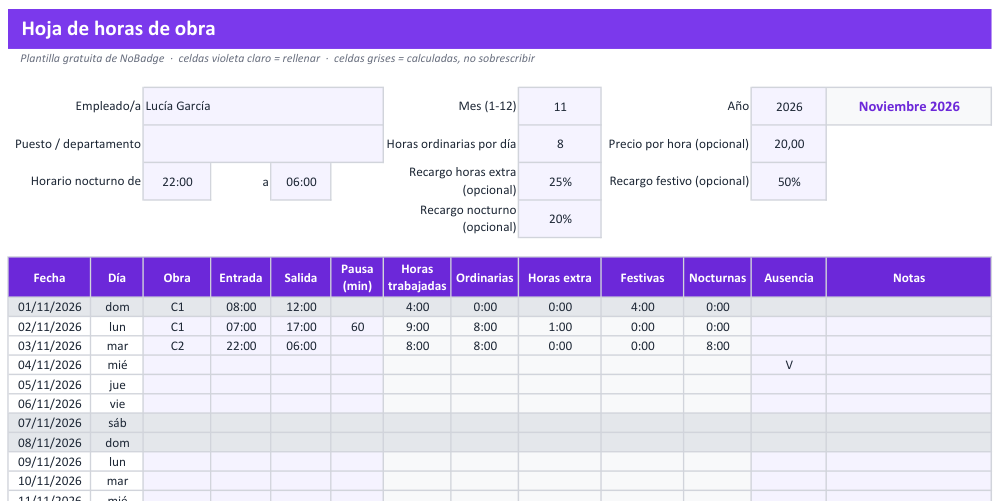
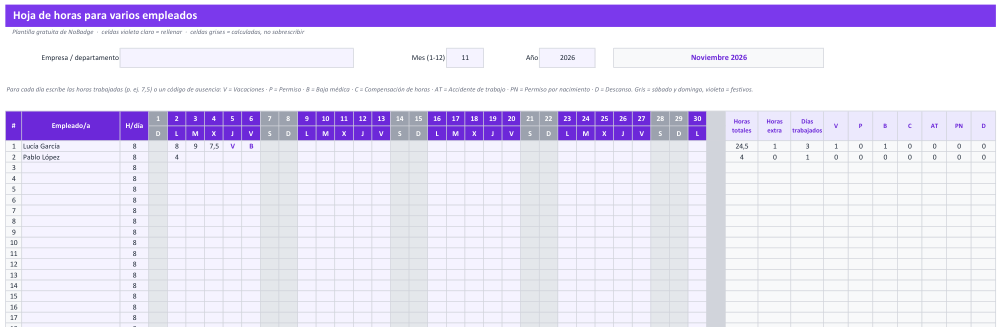
La plantilla se basa en un principio sencillo: cada tramo de trabajo se escribe una sola vez en una hoja de registro, y todas las vistas se calculan con fórmulas. Elige la vista que mejor encaje con tu nómina:
| Vista | Para quién | Qué muestra |
|---|---|---|
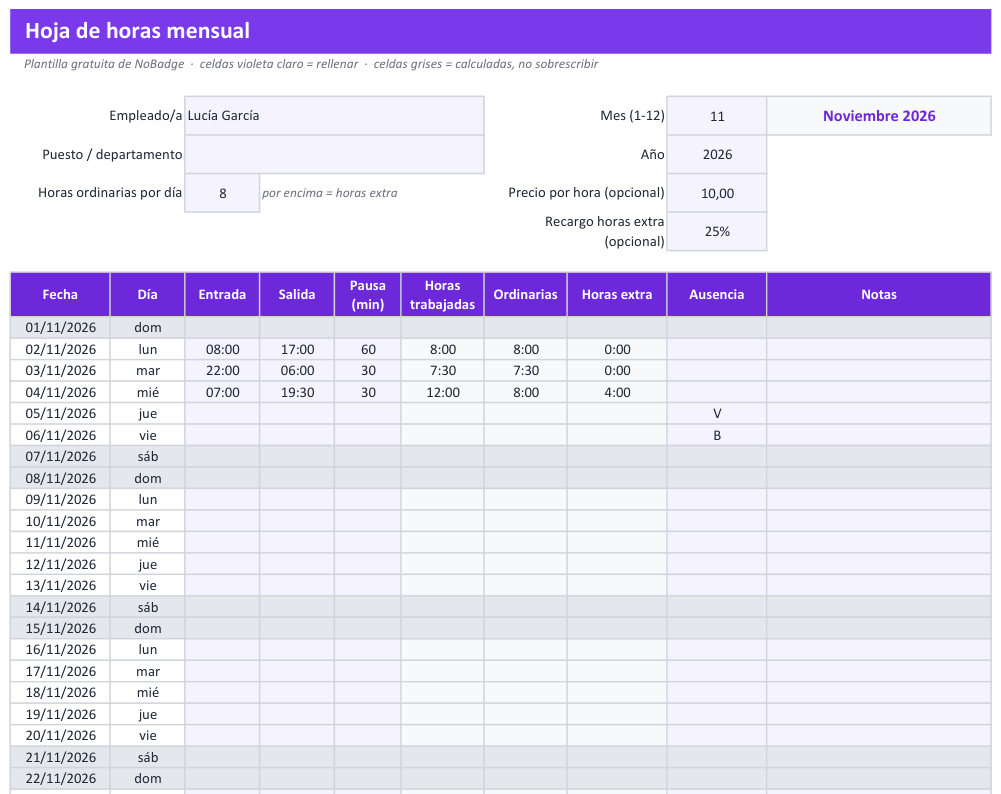
| Plantilla mensual | La más usada: preparación de la nómina mensual y resumen de los contratos a tiempo parcial | Una fila por día con entrada, salida, pausa, horas, códigos de ausencia y total del mes, lista para imprimir y validar |
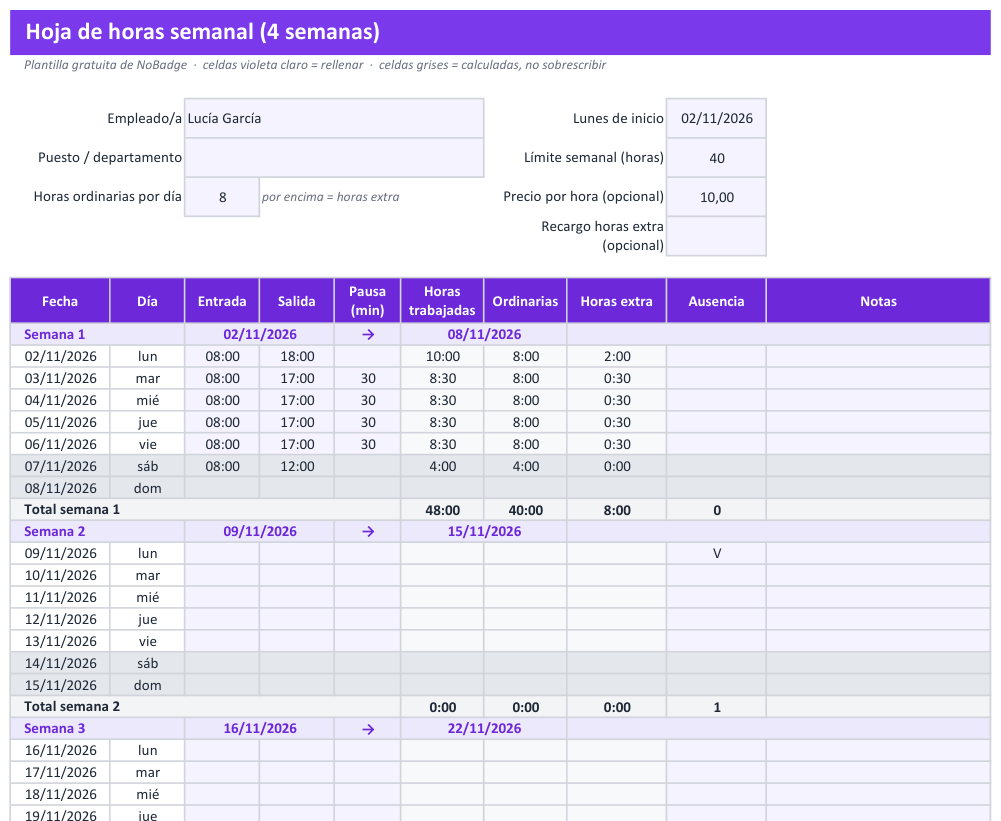
| Plantilla semanal | Turnos rotativos y jornada partida: hostelería, comercio, limpieza | De lunes a domingo por empleado, totales semanales, columna de observaciones y horas por encima de la jornada pactada |
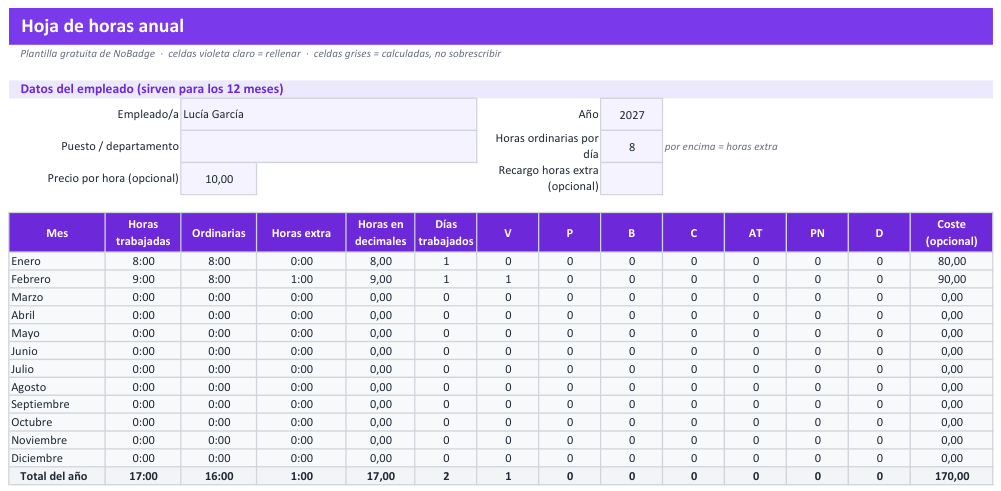
| Plantilla anual | Cierre del año, jornada anual del convenio y gestoría | 12 meses en una hoja con horas, horas extra, vacaciones y festivos por empleado, y acumulado anual |
Todas las vistas usan solo funciones estándar, sin macros (RESIDUO, SUMAR.SI.CONJUNTO, CONTAR.SI.CONJUNTO, MIN, MAX, FECHA y FECHA.MES). Funcionan en Microsoft Excel en español; en Google Sheets también puedes escribir sus nombres en inglés (MOD, SUMIFS, COUNTIFS, DATE, EDATE).
La plantilla: columnas y fórmulas
Construyes la plantilla tú mismo en unos minutos: abre un libro vacío, llama «Registro» a la primera hoja y crea estas columnas en la fila 1. Las fórmulas corresponden a Excel en español (separador punto y coma) y a la primera fila de datos, la fila 2; cópialas hacia abajo todo lo que necesites.
| Columna | Qué se escribe | Fórmula o formato |
|---|---|---|
| A · Fecha | El día trabajado | Formato fecha, por ejemplo 19/10/2026 |
| B · Empleado | Nombre o número de empleado | Lista desplegable desde una hoja «Empleados» |
| C · Centro u obra | Lugar de trabajo | Lista desplegable con tus centros |
| D · Entrada | Hora de inicio | Formato hh:mm |
| E · Salida | Hora de fin | Formato hh:mm |
| F · Pausa | Pausa no computable, en minutos | Número entero, por ejemplo 30 |
| G · Horas del día | Nada, se calcula sola | =RESIDUO(E2-D2;1)*24-F2/60 (también resuelve los turnos de noche) |
| H · Ausencia | VAC, PER, IT, FES o PNR | Lista desplegable (Datos, Validación de datos) |
| I · Observaciones | Incidencias, cambios de turno | Texto |
| J · Validación | Iniciales del responsable y fecha | Texto |
En jornada partida, escribe cada tramo en una fila distinta con la misma fecha: los totales los sumarán igualmente.
Códigos de ausencia
Usa códigos fijos para poder contarlos con fórmulas: VAC vacaciones, PER permiso retribuido, IT incapacidad temporal (baja), FES festivo y PNR permiso no retribuido. Indica solo el tipo de ausencia, nunca un diagnóstico ni otro dato de salud.
Totales semanales y horas por encima de la jornada
Crea una hoja «Semana» con los nombres en la columna A y el lunes de la semana en B1. El total de horas se obtiene en C2 con =SUMAR.SI.CONJUNTO(Registro!G:G;Registro!B:B;$A2;Registro!A:A;">="&$B$1;Registro!A:A;"<"&$B$1+7). Para ver las horas por encima de la jornada pactada, escribe la jornada semanal de cada persona en la columna D y usa =MAX(0;C2-D2) en E2. Ojo: la jornada ordinaria máxima es de 40 horas semanales de promedio en cómputo anual y tu convenio puede distribuirla de forma irregular, así que este valor es una alerta que debes revisar, no un cálculo automático de horas extra. En contratos a tiempo parcial, lo que supere la jornada pactada son horas complementarias.
Vista mensual y días de ausencia
En una hoja «Mes», con el primer día del mes en B1, sustituye $B$1+7 por FECHA.MES($B$1;1) para obtener el total mensual. Los días de vacaciones del mes se cuentan con =CONTAR.SI.CONJUNTO(Registro!B:B;$A2;Registro!H:H;"VAC";Registro!A:A;">="&$B$1;Registro!A:A;"<"&FECHA.MES($B$1;1)). Repite la fórmula con PER, IT, FES y PNR. Esta vista es la que debes entregar con la nómina en los contratos a tiempo parcial (art. 12.4.c ET).
Vista anual
En una hoja «Año», escribe los meses del 1 al 12 en la fila 1 y, en la fórmula SUMAR.SI.CONJUNTO, sustituye $B$1 por FECHA(2026;B$1;1) y la fecha final por FECHA.MES(FECHA(2026;B$1;1);1). Obtienes las horas por empleado y por mes y, en la última columna, el total anual: útil para comparar con la jornada anual de tu convenio y vigilar el límite de 80 horas extra al año (art. 35.2 ET).
Importante: esta página no ofrece un archivo para descargar. Todas las columnas, fórmulas y códigos están descritos aquí al completo para que construyas la plantilla tú mismo en Excel, LibreOffice o Google Sheets y la adaptes a tu convenio.
Qué debe contener el registro de jornada
Para que tu hoja sea útil ante una inspección o una reclamación, debería incluir estos elementos. La plantilla los cubre todos:
- Identificación de la empresa y del centro de trabajo.
- Nombre de la persona trabajadora y, como referencia, su tipo de contrato y jornada pactada.
- Fecha de cada jornada.
- Hora exacta de inicio y de fin, el único contenido que la ley exige expresamente; en jornada partida, cada tramo.
- Pausas, sobre todo si tu convenio no las considera trabajo efectivo.
- Totales diarios, semanales y mensuales, con las horas extra o complementarias identificadas.
- Ausencias con códigos fijos.
La ley no exige incluir el DNI ni la firma del trabajador. Añade solo los datos que necesites (principio de minimización del RGPD). Una validación mensual del responsable y, si es posible, del trabajador refuerza el valor del documento.
Puesta en marcha en seis pasos
- Crea la hoja «Empleados» con nombre, tipo de contrato, jornada semanal pactada y días de vacaciones.
- Añade las listas desplegables de empleado, centro y ausencia, para que nadie escriba «vacaciones» de tres maneras distintas.
- Protege las fórmulas: bloquea la columna G y las hojas de resumen (Revisar, Proteger hoja).
- Registra cada día: los empleados o el encargado anotan entrada, salida y pausa el mismo día, no a final de semana.
- Revisa y valida: el responsable comprueba la hoja «Semana», los descansos de 12 horas entre jornadas y firma en la columna J.
- Cierra el mes: filtra el periodo, guárdalo en PDF o CSV, entrega el resumen a quien corresponda (tiempo parcial y horas extra) y archiva la versión validada 4 años en una carpeta de acceso restringido.

La misma hoja de horas, sin escribir ni una hora
Con NoBadge tu equipo ficha por GPS o con código QR dinámico desde su propio móvil. Horas, horas extra y ausencias se suman solas y se exportan a Excel en un clic, en el formato que tu gestoría ya usa.
Excel para el control horario: cuándo funciona y cuándo no
Una plantilla de Excel es una herramienta válida, pero tiene límites claros que debes conocer antes de elegirla como solución definitiva. Te lo contamos con más detalle en nuestra guía de control horario con Excel.
Cuándo Excel es suficiente
- Tienes pocos empleados (hasta unos 5) con horario fijo.
- Todos trabajan en el mismo centro y de forma presencial.
- Tu empresa acaba de empezar y buscas una solución temporal.
- No hay turnos variables ni trabajo de campo.
- Equipos en obras, rutas o domicilios: no puedes saber desde dónde se anotó la hora.
- Más de una decena de empleados: recopilar, revisar y consolidar lleva unas 10 horas semanales, entre 12.000 y 14.000 € al año para 20 a 30 personas.
- Turnos rotativos: los errores son frecuentes; alrededor del 15 % de los registros manuales tienen alguno, con un coste de 1.500 a 2.000 € al año.
- Necesitas saber en tiempo real quién está trabajando en cada momento.
- Quieres reducir los fichajes por otro compañero: la hoja no aporta ninguna prueba de presencia.
De Excel a NoBadge: comparativa
El cambio suele compensar a partir de una decena de empleados, con varios centros o cuando el cierre mensual te lleva más de una o dos horas. Esta es la comparación para un equipo de 20 personas:
| Plantilla Excel | NoBadge | |
|---|---|---|
| Cómo se ficha | Lo escribe el empleado o el responsable | Un gesto en el móvil, por GPS o código QR dinámico |
| Origen de la hora | Lo que alguien escribe | Hora registrada al fichar |
| Prueba de presencia | Ninguna | Posición dentro de la geovalla del centro o código QR que cambia cada pocos segundos |
| Gestión semanal | Unas 10 horas | 2–3 horas |
| Vista en tiempo real | Cuando vuelve el archivo | Panel en directo, con aviso si alguien olvida fichar |
| Vacaciones | Códigos escritos a mano | Solicitud y aprobación en la app, con notificación push |
| Nómina | Exportación manual tras revisar fórmulas | Exportación a Excel en un clic |
| Hardware | Un ordenador | 0 €: basta el móvil (frente a 800–2.000 € de un terminal) |
| Coste | 0 € de licencia, más el tiempo administrativo | 5,04 € por usuario activo al mes; el total depende de quién ficha |
NoBadge funciona en el navegador de cualquier Android o iPhone, sin tienda de aplicaciones ni hardware. En obras y desplazamientos, el fichaje GPS compara cada fichaje con la geovalla del centro; en locales fijos, una tablet o un monitor en la entrada muestra el fichaje con código QR, que cambia cada pocos segundos. Para las ausencias, la gestión de vacaciones sustituye los códigos escritos a mano.
NoBadge reduce alrededor de un 70 % el tiempo administrativo de las presencias, de unas 10 horas semanales a 2 o 3, se pone en marcha en unos 2 minutos y se amortiza en menos de 30 días.
«Hemos simplificado la gestión de presencias de profesores, tutores y personal administrativo en varias sedes. Ahorramos horas cada semana respecto a los antiguos Excel.» – Claudio Querelante, director, Accademie AIEM
«En las obras nadie tiene tiempo para complicaciones. Nuestros operarios fichan desde el móvil y nosotros lo seguimos todo en tiempo real. Sin tarjetas, sin hardware.» – Silviu Lascu, propietario, Sistad Italia
«Turnos flexibles, operarios variables: era un caos. Con NoBadge todo es más sencillo. Lo recomiendo a todos los negocios con personal rotativo.» – Crigan Michele, propietario, Crigan Massaggi